
Son güncelleme: 21.11.2025
Bu örnekte, bir boyut üzerinde toplanan verileri karşılaştırmak için düz tablonun nasıl kullanılacağı gösterilmektedir.

Veri kümesi
Bu örnekte, Qlik Sense Eğitim - Bir Uygulama Oluşturma içinde mevcut olan bir veri dosyası kullanacağız. Öğreticiyi indirip genişletin. Dosya, Tutorials source klasöründe mevcuttur: Sales.xls
Dosyayı indirmek için Eğitim - Bir Uygulama Oluşturma adresine gidin.
Veri dosyasını boş bir uygulamaya ekleyin. Yüklü veri kümesi, satış verileri içerir.
Hesaplama
Ana öğelerde oluşturduğumuz hesaplama olarak satış hacmini kullanırız:
- Sum(Sales) ifadesi ile Sales. Bu, satış hacmi toplamıdır.
Görselleştirme
Sayfaya bir Düz tablo ekliyor ve aşağıdaki veri özelliklerini ayarlıyoruz:
- Boyut: Year (Tarih.Yıl).
- Boyut: Month (Date.Month).
- Hesaplama: Sales; önceden oluşturulan hesaplama.
Aşağıdaki tablo oluşturulur ve bu tablodaki sütunlar yılı, ayı ve her bir ay için satış toplamını gösterir.
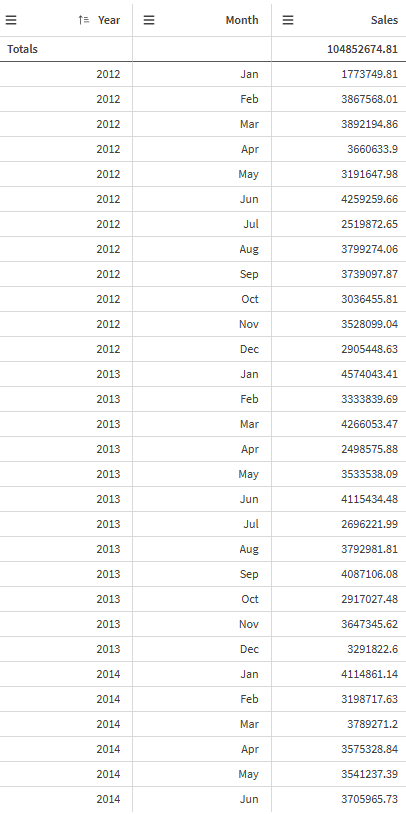
Year > Month > Sales ile Sıralama'yı ayarladığınızdan emin olun.
Toplama
Satış verilerimizin tek bir boyut üzerinde toplanmasını sağlamak için ek bir veri özelliği ayarlamamız gerekir:
- Hesaplama: Sales; önceden oluşturulan hesaplama.
Bu hesaplamayı toplama için yeniden kullanmak amacıyla iki defa ekleriz. Bunu yapmak için Sales hesaplamamıza bir değiştirici uygulamamız gerekir.
Aşağıdakileri yapın:
-
Özellikler panelinde, Veriler altında, ikinci Sales hesaplamasının özelliklerini genişletin.
- Değiştirici>Boyut seçeneğini Month olarak ayarlayın. Böylece, üzerinde toplamanın gerçekleşeceği boyut ayarlanır.
-
Tüm boyutlar genelinde seçeneğinin kapalı olduğundan emin olun. Her yılın başında toplamanın yeniden başlatılmasını istiyoruz.
-
Toplamlar fonksiyonu altında Yok seçeneğini belirleyin.
Tablomuzda satış, her bir yıl için bir aydan sonraki aya toplanmış şekilde son sütunda gösterilir ve tablomuz aşağıdaki gibi olur.
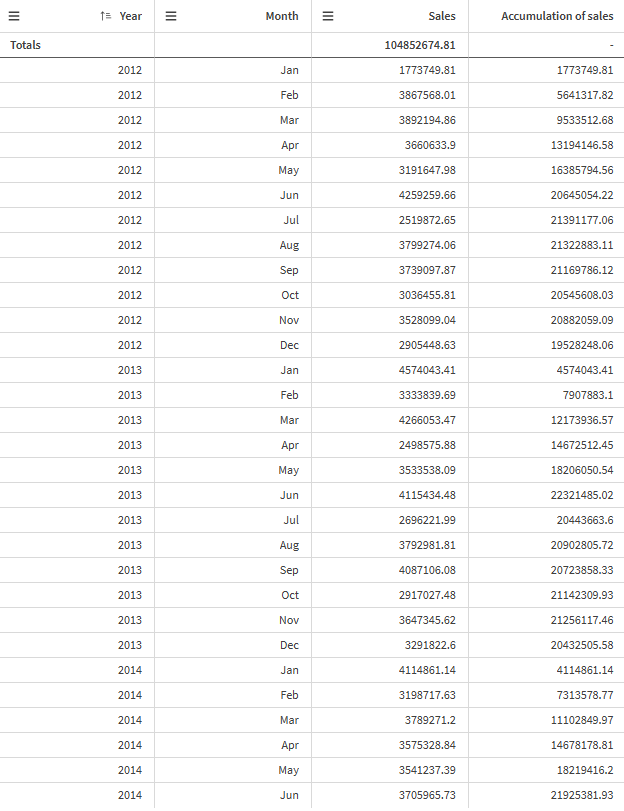
Grafiklerinizin başlığının içeriği belirtmesi iyi bir uygulamadır. Bu nedenle, son sütunun satış toplamasını içerdiğini yansıtmak için tablonuzun sütunlarının başlıklarını değiştirin.
2014 yılına ait verilerimiz, June ayında durduğundan yetersizdir. Üç yılın da toplanan satışları arasında daha iyi karşılaştırma yapmak için January ila June arasında daha uygun bir ay aralığı seçeriz.
Aşağıdakileri yapın:
-
Düzenleme modundan çıkmak için Sayfayı düzenle'ye tıklayın.
-
January ila June arasında tüm ayları seçin ve seçiminizi onaylayın.
Tablomuz, satışın her bir yıl dahilinde January ayından June ayına toplandığı şekilde, aşağıdaki gibi olur.
Keşif
Tabloda, yıllar halinde gruplandırılmış şekilde her bir ayın satış hacmi gösterilmektedir. Satışın her bir yıl dahilinde toplanmasını sağlayarak, her bir yıl için olan satış hacmini daha iyi anlarız. Üç yıl arasındaki aynı ay aralığını karşılaştırmak için January ayından June ayına kadar bir ay seçimi yaptık. Tablonun son sütununda, şu ana kadar 2014 için toplanan satışın, 2012 için toplanan satıştan daha yüksek olduğunu, ancak 2013 için olduğu kadar yüksek olmadığını görebiliriz.