
Последнее обновление: 21.07.2026
Круговая диаграмма показывает отношение между значениями, а также отношение одного значения к общему итогу. Круговую диаграмму можно использовать при наличии одиночной последовательности данных, содержащих только положительные значения.
В круговой диаграмме измерения формируют секторы со значениями меры. Круговая диаграмма может иметь одно измерение и до двух мер. Первая мера определяет угол каждого сектора диаграммы.
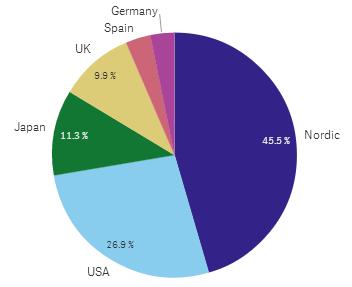
Продажи по регионам в круговой диаграмме.
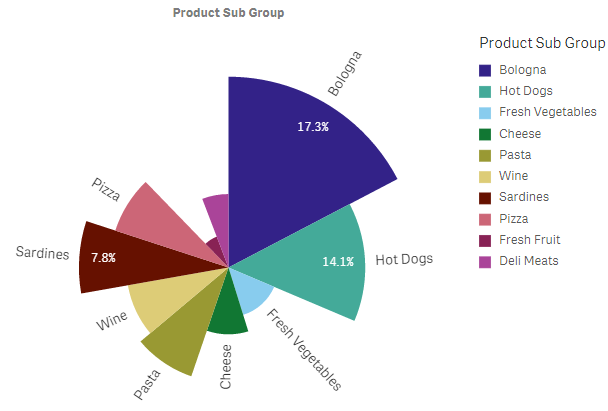
При необходимости можно использовать вторую меру, определяющую радиус каждого сектора диаграммы. Такая круговая диаграмма также называется диаграммой направленности.
Продажи по подгруппам товаров в круговой диаграмме; радиус сектора определяется средним значением продаж согласно накладным
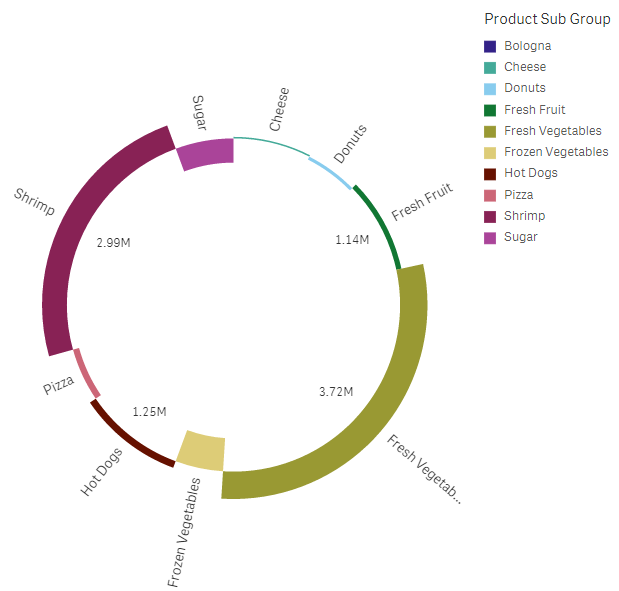
Если выбрано представление данных в виде секторов в круговой диаграмме, мера радиуса не поддерживает отрицательные значения, которые будут исключены. Представление в виде кольца поддерживает отображение отрицательных значений меры радиуса в направлении к центру круговой диаграммы.
Продажи по подгруппам товаров в круговой диаграмме; мера радиуса содержит сравнение с продажами за прошлый год
Когда это следует использовать
Круговая диаграмма используется в основном для сравнения определенного сектора с общим итогом. Круговая диаграмма особенно полезна, когда имеется всего два сектора, например да/нет или в очереди/завершено.
Не рекомендуется сравнивать результаты двух круговых диаграмм.
Преимущества
Круговая диаграмма мгновенно дает представление о соотношениях, когда несколько секторов используются в качестве измерений. При использовании до 10 секторов круговая диаграмма обеспечивает их эффективное зрительное восприятие.
Недостатки
Могут возникнуть трудности при сравнении различных секторов круговой диаграммы, особенно если в диаграмме много секторов.
Круговая диаграмма занимает много места в сравнении со значениями, которые она показывает.
Создание круговой диаграммы
На редактируемом листе можно создать круговую или кольцевую диаграмму.
Выполните следующие действия.
- На панели ресурсов откройте Диаграммы.
- В разделе Визуализации перетащите пустую круговую диаграмму на лист.
- Щелкните команду Добавить измерение и выберите измерение или поле.
- Щелкните Добавить меру и выберите меру или создайте меру из поля.
- На панели свойств разверните раздел Вид.
- В разделе Вид > Представление выберите Круговая диаграмма или Кольцевая диаграмма.
Следующие настройки по умолчанию используются в круговых и кольцевых диаграммах.
- Верхние 10 секторов представлены по убыванию размера, по часовой стрелке.
- Цвета представлены по измерению.
- Метки значений представлены в процентном выражении.
После создания круговой диаграммы можно добавить меру радиуса либо изменить ее внешний вид и другие настройки на панели свойств. Для получения информации о стилизации см. Круговая диаграмма. Для получения информации о пользовательской настройке других параметров внешнего вида диаграммы см. раздел Изменение вида визуализации.
Настройка стиля круговой диаграммы
В области Вид на панели свойств доступен ряд параметров для настройки стилей.
Щелкните  Стиль в области Вид > Представление для дополнительной настройки стиля диаграммы. Панель стиля содержит несколько разделов на вкладках Общие и Диаграмма.
Чтобы сбросить стили, щелкните  рядом с каждым разделом. Щелкните Сбросить все, чтобы сбросить стили для всех доступных вкладок на панели стиля.
Для получения общих сведений о настройке стиля отдельной визуализации см. раздел Применение пользовательского стиля к визуализации.
Настройка текста
Можно настроить текст для заголовка, подзаголовка и сноски на вкладке Вид > Общие. Чтобы скрыть эти элементы, выключите параметр Показать заголовки.
Видимость различных меток на диаграмме зависит от настроек конкретной диаграммы и от параметров отображения меток. Их можно задать на панели свойств.
Можно настроить стиль текста, который отображается на диаграмме.
Выполните следующие действия.
-
На панели свойств разверните раздел Вид.
-
Выберите Вид > Представление и щелкните
Стиль. -
На вкладке Общие настройте шрифт, стиль начертания, размер шрифта и цвет для следующих элементов:
-
Заголовок
-
Подзаголовок
-
Сноска
-
-
На вкладке Диаграмма настройте шрифт, размер шрифта и цвет для следующих текстовых элементов:
-
Метка измерения: настройте метку для измерения, отображаемого в диаграмме.
-
Метка значения измерения: настройте стиль для отдельных значений измерений.
-
Метка значения: настройте стиль меток, которые отображают значение меры (в виде абсолютного значения или относительного процента) для каждого значения измерения.
-
Заголовок легенды: настройка заголовка легенды.
-
Метки легенды: настройка стиля отдельных элементов легенды.
-
Настройка фона
Можно настроить фон диаграммы. В качестве фона можно использовать цвет или изображение.
Выполните следующие действия.
-
На панели свойств разверните раздел Вид.
-
Выберите Вид > Представление и щелкните
Стиль. -
На вкладке Общие панели стиля выберите цвет фона (основной цвет или выражение). Также можно выбрать фоновое изображение из библиотеки медиафайлов или указать URL-адрес изображения.
При использовании цвета фона настройте непрозрачность фона с помощью ползунка.
При использовании фонового изображения можно настроить размер и расположение изображения.
Настройка контура и формы
Можно настроить контур вокруг диаграммы, а также форму и толщину сектора.
Выполните следующие действия.
-
На панели свойств разверните раздел Вид.
-
Выберите Вид > Представление и щелкните
Стиль. -
На вкладке Диаграмма панели стилей, в разделе Контур настройте толщину и цвет контуров секторов.
-
В разделе Радиус закругления установите закругление углов секторов.
Пользовательская настройка границы и тени
Можно настроить границу и тень диаграммы.
Выполните следующие действия.
-
На панели свойств разверните раздел Вид.
-
Выберите Вид > Представление и щелкните
Стиль. -
На вкладке Общие панели стилей в области Граница настройте значение параметра Контур, чтобы сделать линию вокруг диаграммы более широкой или узкой.
-
Выберите цвет границы.
-
Настройте параметр Радиус закругления, чтобы управлять скруглением рамки.
-
В области Тень на вкладке Общие выберите размер и цвет тени. Выберите Нет, чтобы убрать тень.
Ограничения
Когда в этой диаграмме используется раскрашивание по измерению, легенда может содержать максимум 100 уникальных измерений и 100 уникальных цветов.