
Настройка календарных периодов
Последнее обновление: 21.07.2026Календарные периоды используют группы календаря для создания промежутков времени по умолчанию для анализа в Инструмент «Наблюдения».
Календарные периоды используются, чтобы определить периоды времени для анализа в Инструмент «Наблюдения». Календарные периоды создаются из групп календаря. В зависимости от данных, бизнес-логика может автоматически создавать календарные периоды на основе модели данных. Перейдите к экрану Календарные периоды, чтобы увидеть уже созданные календарные периоды. Календарные периоды могут быть относительными, охватывая период по отношению к текущей дате. Например, можно создать относительный период для охвата текущего месяца. Календарные периоды могут также использовать последнее записанное значение в данных. Например, три календарных периода, созданные при активации бизнес-логики, используют последние записанные значения для формирования календарных периодов для прошлого года, месяца и квартала. Пользователи приложения могут применять календарные периоды для Инструмент «Наблюдения» анализа в Sheets.
Календарные периоды по умолчанию для групп можно также определить в способах поведения. Это позволит Инструмент «Наблюдения» по умолчанию использовать данный календарный период при создании любых диаграмм для полей в группе.
Почему следует определять календарные периоды?
Календарные периоды полезны, потому что создают определенные периоды анализа для данных. Если для Инструмент «Наблюдения» не указан период времени, такой как в 2020 или в декабре, то будут использоваться все доступные данные. Если календарные периоды указаны, пользователи приложения смогут легче просматривать и сравнивать данные за определенные периоды.
Например, нужно просмотреть продажи по отдельным продуктам. Перейдите в Лист и выполните поиск покажи мне объемы продаж по продуктам. Если требуется просмотреть продажи за определенные периоды, такие как данные за текущий месяц по сравнению с прошлым месяцем или сравнение текущего квартала с предыдущим, необходимо ввести новые запросы. Создав календарные периоды, можно просмотреть эти периоды по существующему запросу, не делая новых запросов. Бизнес-логика уже создала календарные периоды на основе последних записанных значений для прошлого месяца, квартала и года в наборе данных. Однако она не поддерживает относительные периоды. Можно создать сравнение текущего месяца с тем же месяцем в прошлом году. Также можно сравнить текущий квартал (x) с кварталом, который был два квартала назад (x-2).
Создание календарного периода Сравнение месяца
Этот календарный период отобразит результаты за самый последний месяц в наборе данных и сравнит их с тем же месяцем прошлого года.
Выполните следующие действия.
-
Щелкните Создать календарный период.
-
Выберите Sales_Order Date.
-
В поле Имя календарного периода введите Сравнение месяца
-
В поле Детализация календарного периода выберите Месяц года.
-
В разделе Сравнение периодов выберите От года к году.
-
Выберите Последний полный период.
-
Нажмите Создать.
Создание календарного периода Сравнение кварталов
Этот календарный период показывает результаты за текущий квартал (x) и сравнивает их с кварталом, который был два квартала назад (x-2).
Выполните следующие действия.
-
Щелкните Создать календарный период.
-
Выберите Sales_Order Date.
-
В поле Имя календарного периода введите Сравнение кварталов
-
В поле Детализация календарного периода выберите Квартал года.
- Щелкните Пользовательский.
-
Для параметра Смещение выберите 0.
-
Для параметра Смещение при сравнении выберите 2.
-
Нажмите Создать.
Результаты
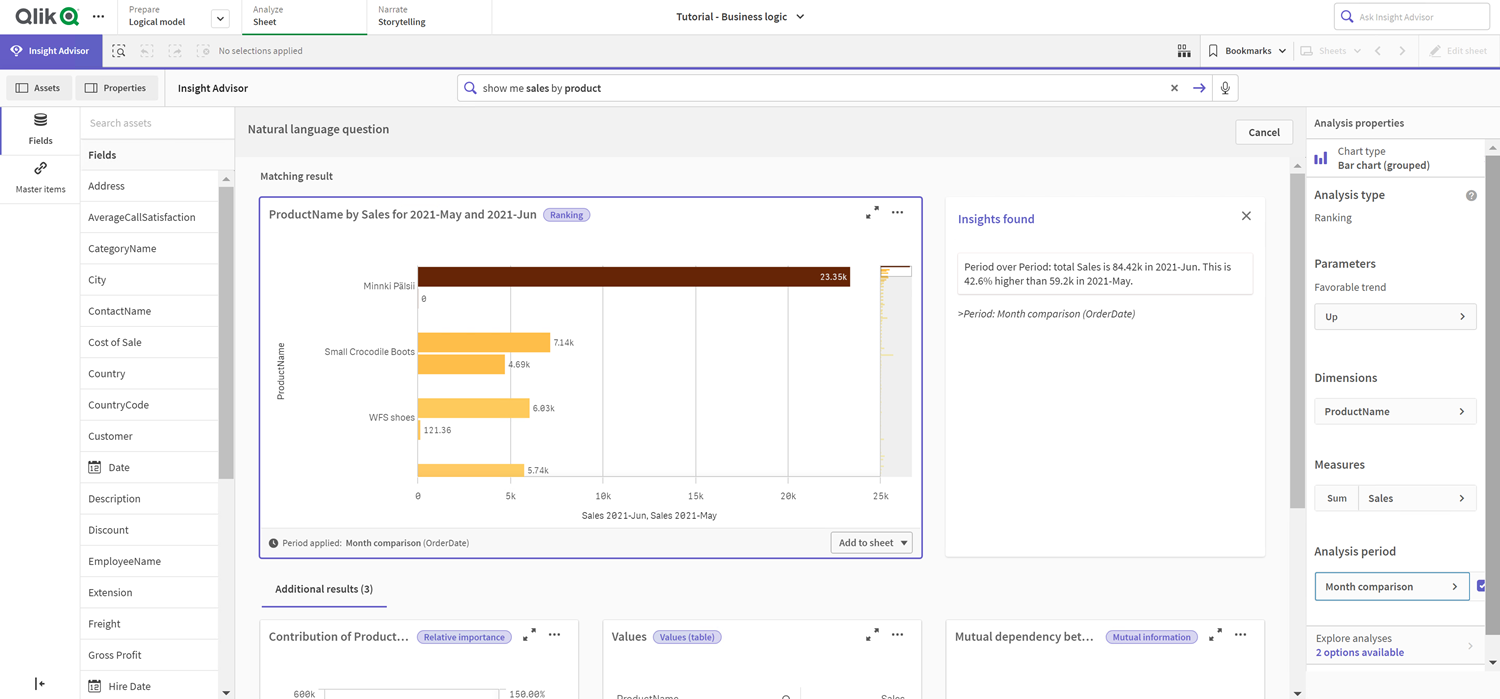
Выберите Лист в меню навигации приложения и щелкните Инструмент «Наблюдения». Выполните поиск покажи мне объемы продаж по продуктам. Выберите соответствующий результат. В разделе Свойства анализа доступно новое свойство Период анализа. Выберите его, затем — Сравнение месяца, чтобы применить период к диаграмме.
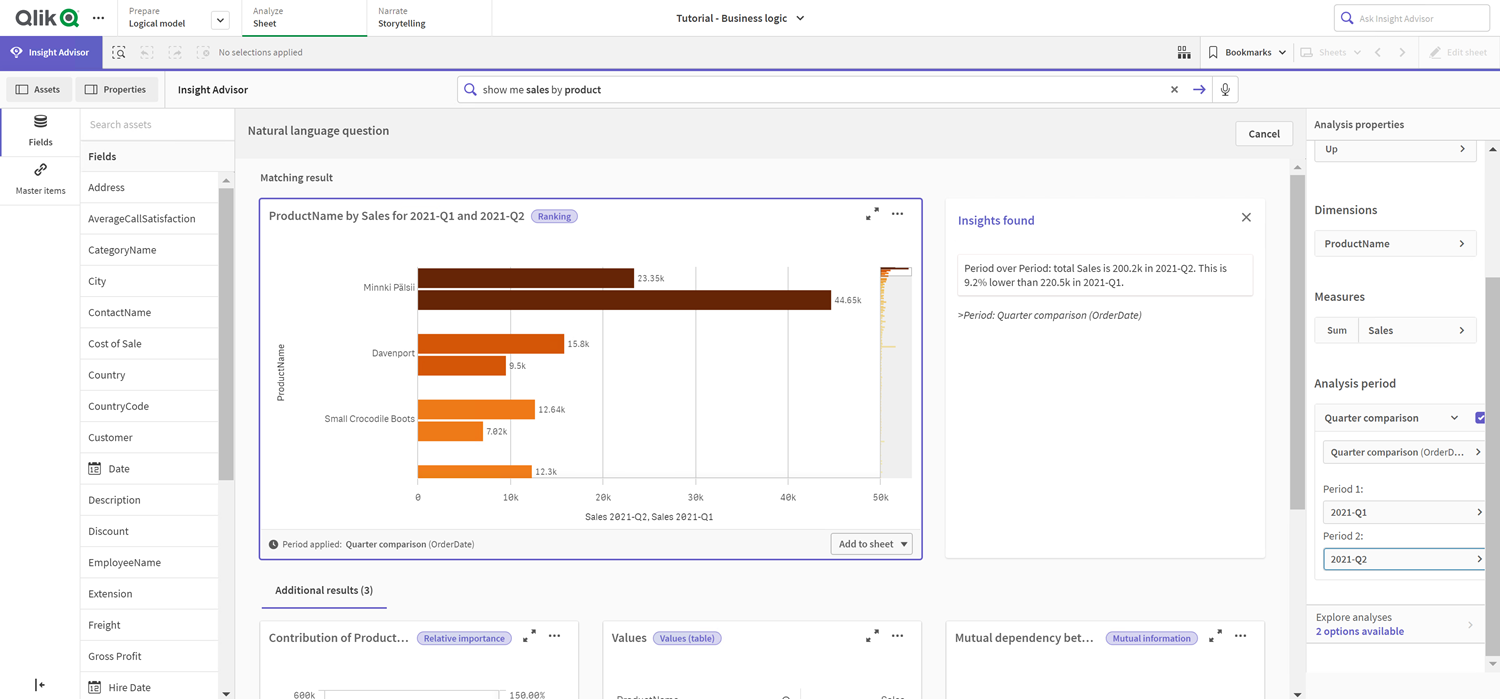
После этого примените календарный период Сравнение кварталов.
Календарный период Сравнение кварталов применен к диаграмме
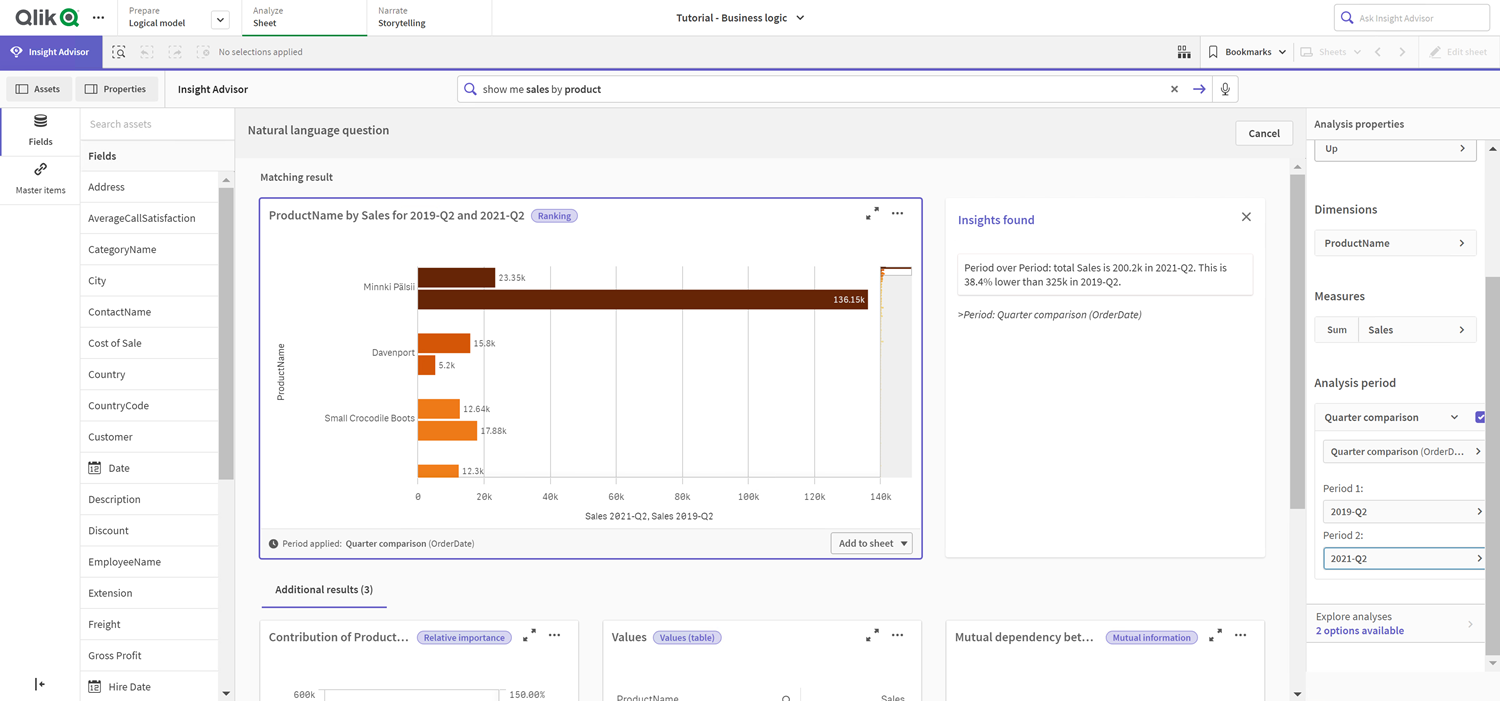
Также можно вручную скорректировать периоды времени в периоде анализа для отдельных диаграмм в Инструмент «Наблюдения», изменяя значения в полях Период 1 и Период 2. Например, в поле Период 1 измените значение на 2019-Q2. Диаграмма обновляется с учетом вновь определенного периода.
Календарный период Сравнение кварталов применяется к диаграмме, теперь отображаются данные для кварталов 2019-КВ2 и 2021-КВ2
Дополнительные типы анализа доступны в Инструмент «Наблюдения» когда доступны календарные периоды: изменения за период, изменения за период (подробно) и сравнение периодов. Они предлагают ряд диаграмм для анализа периода и его изменений.
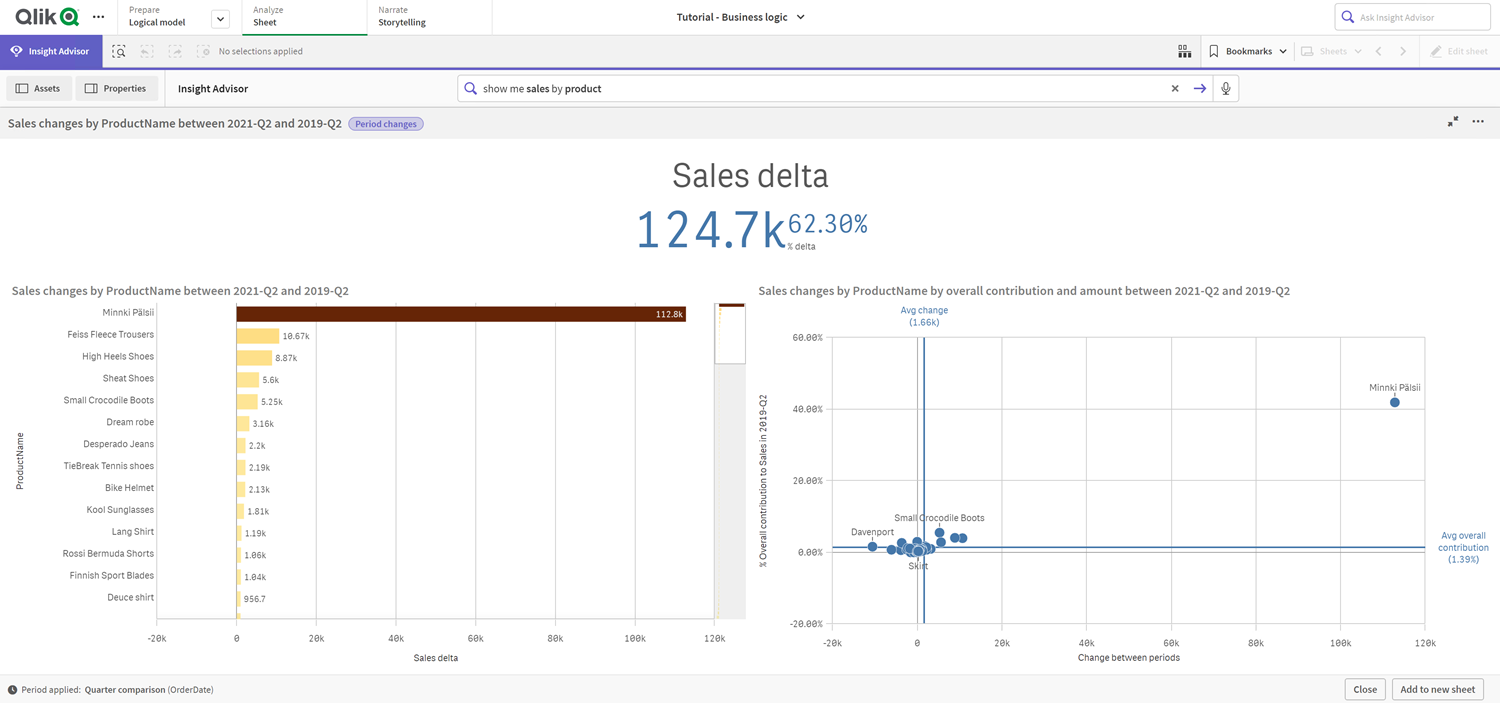
Щелкните Исследовать анализ в разделе Период анализа. На выбор предлагаются два анализа. Сначала выберите Изменения за период. Изменения за период показывают ключевой показатель эффективности и линейчатую диаграмму для изменений дельты sum(Sales) между этими двумя периодами. Когда измерений немного, каскадная диаграмма отклонения отображается вместо линейчатой диаграммы.
Анализ изменений за период
Щелкните Закрыть и прокрутите назад к линейчатой диаграмме. Щелкните Исследовать анализ и выберите теперь Период анализа (подробно). Это сравнивает производительность за период с целью. Отображаются четыре диаграммы, которые оценивают, были ли достигнуты цели в этом периоде. В разделе Свойства анализа можно изменить параметры, чтобы определить, какие цели были достигнуты, какие — почти достигнуты и какие не были достигнуты.
Анализ производительности за период по сравнению с целью
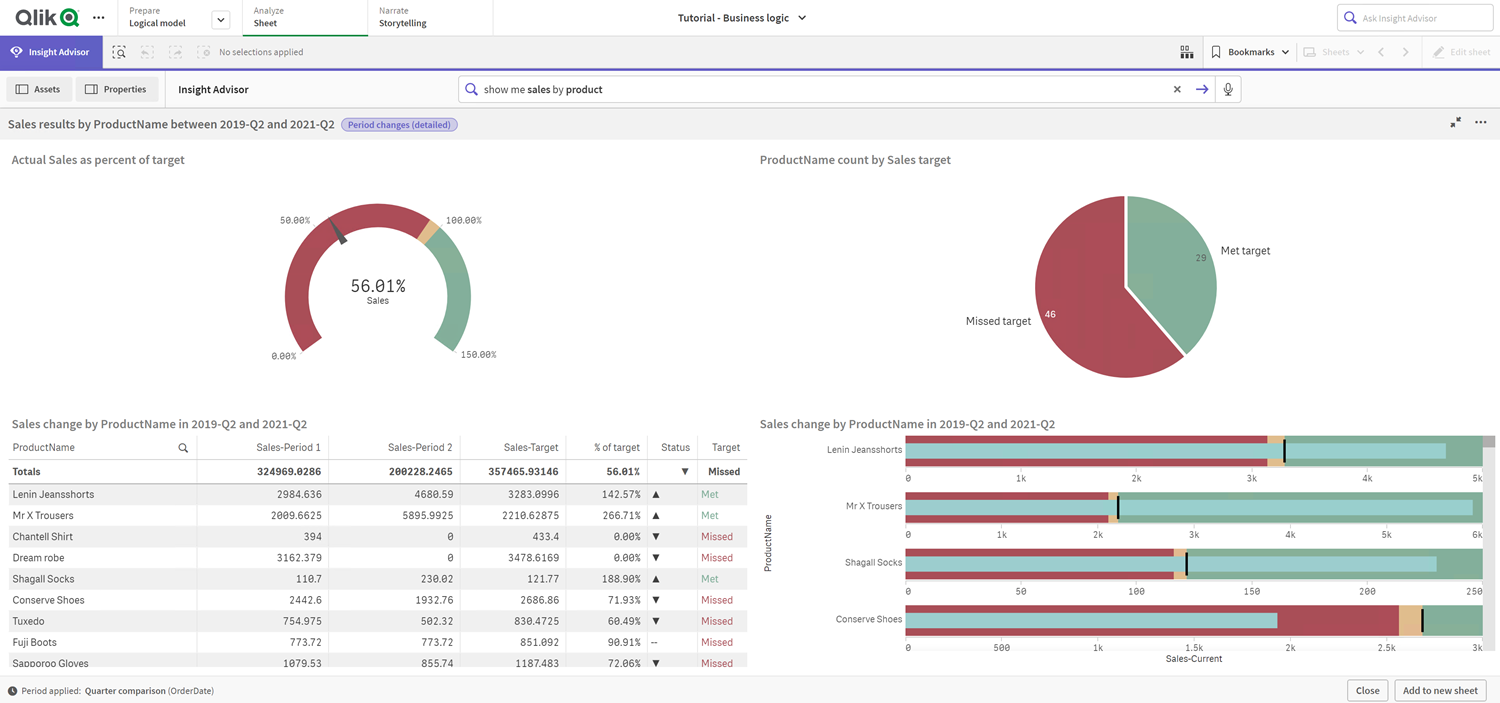
В разделе Параметры настройте предел для недостижения цели 100 и предел для достижения цели 105. Подробный анализ периода обновляется с учетом новых целей.
Анализ производительности за обновленный период по сравнению с целью
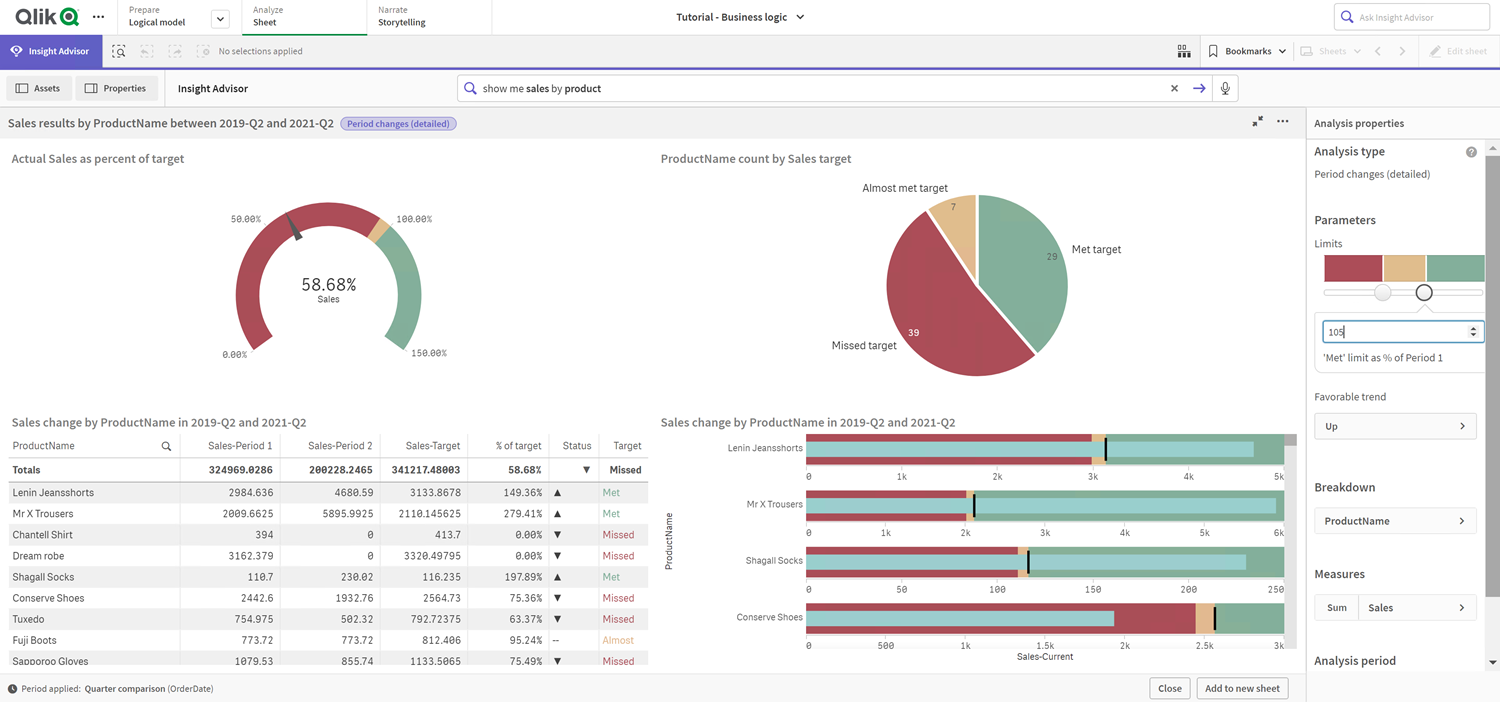
Как вы видите, календарные периоды позволяют пользователям приложения быстро просматривать различные интересующие их периоды в Инструмент «Наблюдения».