
Ostatnia aktualizacja: 2026-07-21
Wykres punktowy przedstawia pary wartości z dwóch lub trzech miar.
Przydaje się to do prezentowania danych, w których każda pozycja składa się z dwóch liczb, na przykład zależności między sprzedażą (Sales) a ilością (Quantity) dla każdego klienta (Customer). Na poniższym wykresie punktowym używana jest trzecia miara Cost, określająca rozmiary bąbelków.
Wykres punktowy przedstawiający relację między sprzedażą (Sales) a ilością (Quantity) dla każdego klienta.
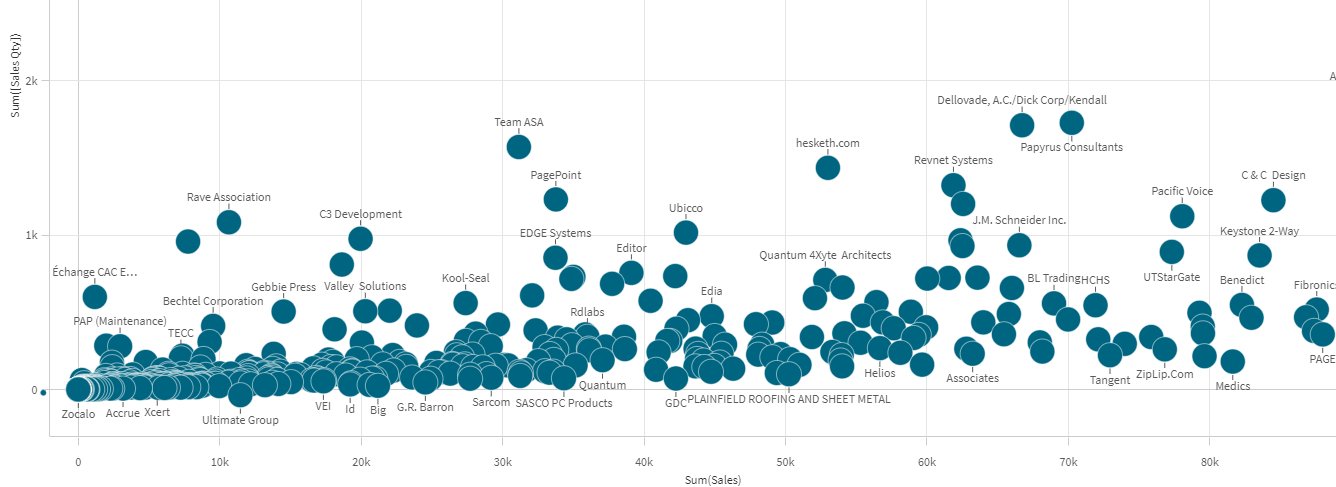
Wykres punktowy prezentuje wartości z różnych miar w postaci zestawu punktów w jednym wymiarze. Na większości wykresów wymiar odpowiada jednej z osi, ale na wykresie punktowym to punkty reprezentują wymiar, podczas gdy na osiach znajdują się miary. Gdy używana jest trzecia, opcjonalna miara, jej wartość określa rozmiar bąbelka. W przypadku analizowania dużych zestawów danych i wyświetlania danych skompresowanych zagęszczenie punktów danych jest pokazywane kolorem.
Kiedy używać
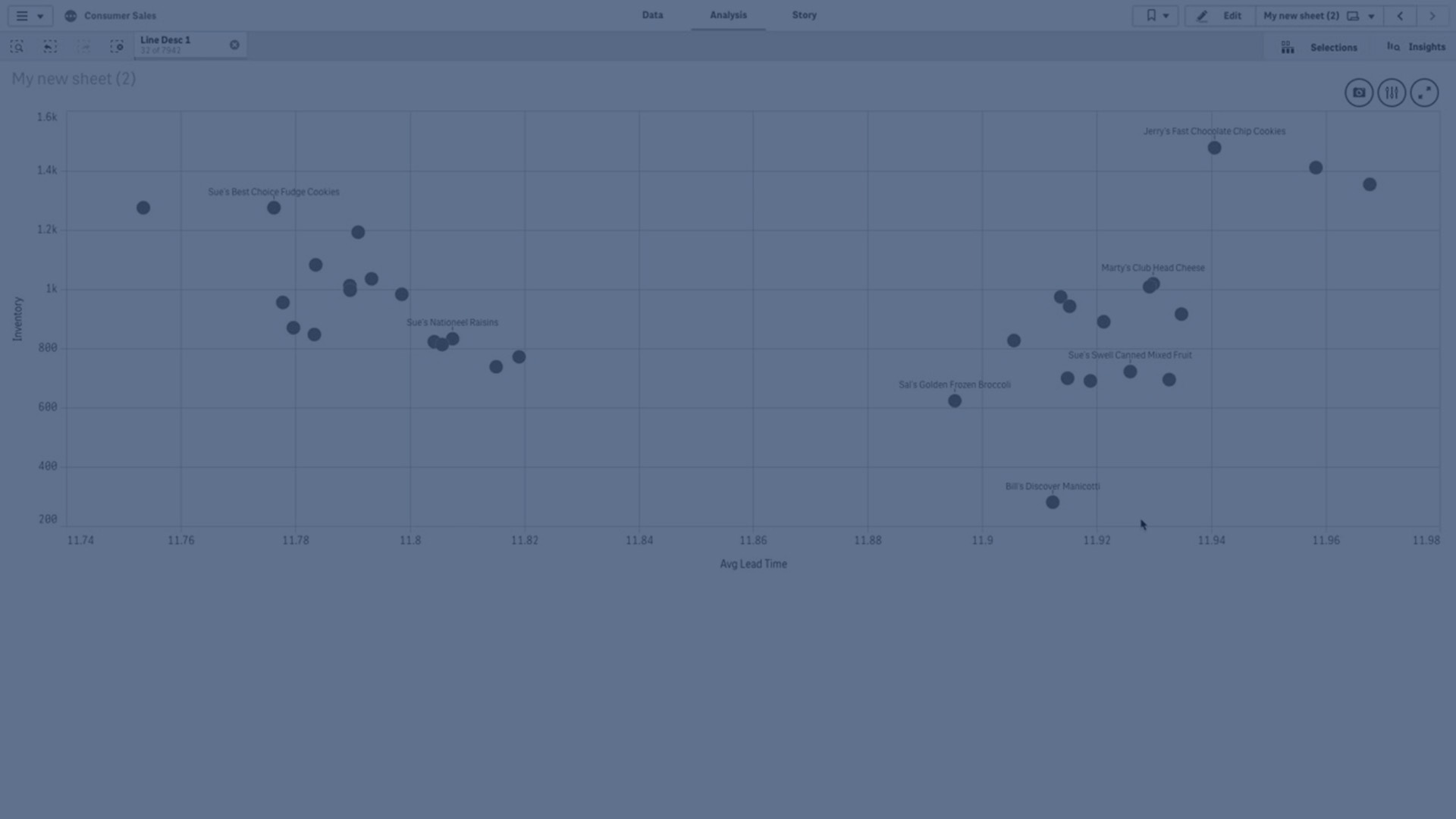
Wykres punktowy pomaga w odkrywaniu związków między wartościami i lokalizowaniu wartości odstających w zestawach danych. Wykres punktowy przydaje się, gdy każda pokazywana pozycja danych ma co najmniej dwie wartości, na przykład średnią długość życia i średni produkt krajowy brutto na głowę mieszkańca w różnych krajach.
Zalety
Wykres punktowy to świetne narzędzie do wizualizowania korelacji między dwiema (lub kilkoma) miarami naraz. Trzecia miara pozwala w efektywny sposób rozróżniać wartości i upraszcza identyfikowanie na przykład dużych krajów, dużych klientów, dużych ilości itd.
Wady
Wykres punktowy może być mało czytelny dla mniej doświadczonych użytkowników, ponieważ ma wartości miar na obu osiach, a ewentualna trzecia miara jeszcze dodatkowo utrudnia interpretację. Upewnij się, że nawet początkujący użytkownik będzie w stanie poprawnie zinterpretować wykres punktowy. Dobrym sposobem na ułatwienie interpretacji wizualizacji jest stosowanie opisowych etykiet.
Wartości mogą nachodzić na siebie — w takim przypadku będą widoczne dopiero po powiększeniu widoku.
Tworzenie wykresów punktowych
Przydaje się to do prezentowania danych, w których każda pozycja składa się z dwóch liczb, na przykład zależności między sprzedażą (Sales) a ilością (Quantity) dla każdego klienta (Customer). Na poniższym wykresie punktowym używana jest trzecia miara Cost, określająca rozmiary bąbelków.
Na arkuszu, który edytujesz, możesz utworzyć wykres punktowy.
Wykres punktowy musi mieć jeden wymiar i co najmniej dwie miary. Możliwe jest użycie maksymalnie jednego wymiaru i trzech miar — w tym przypadku trzecia miara określa rozmiary bąbelków.
Wykonaj następujące czynności:
- W panelu zasobów otwórz sekcję Wykresy.
- W obszarze Wizualizacje przeciągnij pusty wykres punktowy do arkusza.
- Kliknij polecenie Dodaj wymiar i wybierz wymiar lub pole.
- Kliknij polecenie Dodaj miarę, a następnie wybierz miarę lub utwórz miarę z pola.
- Kliknij polecenie Dodaj miarę, a następnie wybierz miarę lub utwórz miarę z pola.
-
Opcjonalnie, jeśli chcesz ustawić rozmiar bąbelka zgodnie z trzecią miarą:
Kliknij polecenie Dodaj miarę, a następnie wybierz miarę lub utwórz miarę z pola.
Po utworzeniu wykresu punktowego można dostosować jego wygląd i inne ustawienia w panelu właściwości. Informacje na temat nadawania stylu zawiera temat Nadawanie stylu wykresowi punktowemu. Informacje na temat dostosowywania innych aspektów wyglądu wykresu zawiera temat Zmiana wyglądu wizualizacji.
Nadawanie stylu wykresowi punktowemu
W obszarze Wygląd dostępnych jest wiele opcji określania stylu na panelu właściwości.
Kliknij  Style w obszarze Wygląd > Prezentacja, aby dodatkowo dostosować styl wykresu. Panel stylu zawiera różne sekcje na kartach Ogólne i Wykres.
Style można zresetować, klikając  obok każdej sekcji. Kliknięcie opcji Resetuj wszystko powoduje zresetowanie stylów dla wszystkich dostępnych kart w panelu stylów.
Informacje ogólne o nadawaniu stylu indywidualnym wizualizacjom zawiera temat Stosowanie niestandardowego stylu do wizualizacji.
Dostosowanie tekstu
Można ustawić tekst tytułu, podtytułu i przypisu w sekcji Wygląd > Ogólne. Aby ukryć te elementy, wyłącz Pokaż tytuły.
Widoczność różnych etykiet na wykresie zależy od ustawień specyficznych dla wykresu i opcji wyświetlania etykiet. Można to skonfigurować w panelu właściwości.
Można wybrać styl tekstu widocznego na wykresie.
Wykonaj następujące czynności:
-
W panelu właściwości rozszerz sekcję Wygląd.
-
W obszarze Wygląd > Prezentacja kliknij pozycję
Style. -
Na karcie Ogólne ustaw czcionkę, styl wyróżnienia, rozmiar czcionki i kolor następujących elementów tekstowych:
-
Tytuł
-
Podtytuł
-
Stopka
-
-
Na karcie Wykres ustaw czcionkę, rozmiar czcionki i kolor następujących elementów tekstowych:
-
Tytuł osi: Ustaw styl tytułów na osiach.
-
Etykieta osi: Ustaw styl etykiet na osiach.
-
Etykieta wartości: nadaj styl etykietom bąbelków reprezentujących każdą wartość wymiaru.
-
Tytuł legendy: Nadaj styl tytułowi legendy.
-
Etykiety legendy: Nadaj styl etykietom poszczególnych elementów legendy.
-
Dostosowywanie tła
Można dostosować tło wykresu. Tło można ustawić według koloru i grafiki.
Wykonaj następujące czynności:
-
W panelu właściwości rozszerz sekcję Wygląd.
-
W obszarze Wygląd > Prezentacja kliknij pozycję
Style. -
Na karcie Ogólne panelu stylu można wybrać kolor tła (pojedynczy kolor lub wyrażenie). Można także ustawić w tle grafikę z biblioteki multimediów lub adresu URL.
Podczas używania koloru tła użyj suwaka, aby dostosować przezroczystość tła.
Jeżeli używasz grafiki w tle, możesz dostosować jej rozmiar i położenie.
Dostosowywanie obramowania i cienia
Możesz dostosować obramowanie i cień wykresu.
Wykonaj następujące czynności:
-
W panelu właściwości rozszerz sekcję Wygląd.
-
W obszarze Wygląd > Prezentacja kliknij pozycję
Style. -
Na karcie Ogólne panelu stylów w obszarze Obramowanie dostosuj rozmiar Konturu, aby zwiększyć lub zmniejszyć linie obramowania wokół wykresu.
-
Wybierz kolor obramowania.
-
Dostosuj Promień rogu, aby kontrolować zaokrąglenie obramowania.
-
W obszarze Cień na karcie Ogólne wybierz rozmiar i kolor cienia. Wybierz opcję Brak, aby usunąć cień.
Nadawanie stylu konturom bąbelków
Kontury bąbelków na wykresie punktowym można stylizować. Możesz zmienić rozmiar, kolor oraz nieprzezroczystość konturów.
Wykonaj następujące czynności:
-
W panelu właściwości rozszerz sekcję Wygląd.
-
W obszarze Wygląd > Prezentacja kliknij pozycję
Style. -
Na karcie Wykres dostosuj ustawienia Konturu bąbelka. Możesz ustawić rozmiar, kolor oraz nieprzezroczystość.
Dodawanie linii odniesienia
Do wykresu punktowego można dodawać linie odniesienia. Linie odniesienia można dodać na osi X oraz osi Y.
Dodawanie linii odniesienia osi X.
Wykonaj następujące czynności:
-
Na panelu właściwości rozwiń sekcję Dodatki.
-
Rozwiń Linie odniesienia osi X i kliknij Dodaj linię odniesienia.
-
W obszarze Wyrażenie linii odniesienia wprowadź wartość statyczną lub wyrażenie, aby określić pozycję linii.
-
Dostosuj linię odniesienia przy użyciu następujących dodatkowych ustawień:
-
Pokaż warunek: umożliwia pokazywanie lub ukrywanie linii w zależności od warunku.
-
Etykieta oraz Pokaż etykietę: dodaj etykietę linii, która będzie wyświetlana na wykresie i/lub w panelu Właściwości.
-
Pokaż wartość: ustaw, czy pokazywać wartość wyrażenia definiującego linię.
-
Kolor: zmień kolor linii.
-
Typ linii: wybierz linię pełną lub przerywaną.
-
Kolorowe tło: ustaw, czy etykieta i pasek wartości nad obszarem danych wykresu mają być stylizowane kolorowym tłem.
-
Dodawanie linii odniesienia osi Y.
Wykonaj następujące czynności:
-
Na panelu właściwości rozwiń sekcję Dodatki.
-
Rozwiń Linie odniesienia osi Y i kliknij Dodaj linię odniesienia.
-
Pozycja linii jest definiowana na podstawie formatu równania y=kx+m, gdzie k jest nachyleniem oraz m jest punktem przecięcia osi Y. Możesz zdefiniować te parametry za pomocą następujących ustawień dla nowo utworzonej linii odniesienia:
-
Wyrażenie linii odniesienia: wprowadź wartość statyczną lub wyrażenie, aby określić punkt przecięcia osi Y.
-
Nachylenie: wprowadź wartość statyczną lub wyrażenie, aby zdefiniować nachylenie.
-
-
Dostosuj linię odniesienia przy użyciu następujących dodatkowych ustawień:
-
Pokaż warunek: umożliwia pokazywanie lub ukrywanie linii w zależności od warunku.
-
Etykieta oraz Pokaż etykietę: dodaj etykietę linii, która będzie wyświetlana na wykresie i/lub w panelu Właściwości.
-
Pokaż wartość: ustaw, czy pokazywać wartość wyrażenia definiującego linię.
-
Kolor: zmień kolor linii.
-
Typ linii: wybierz linię pełną lub przerywaną.
-
Kolorowe tło: ustaw, czy etykieta i pasek wartości w obszarze danych wykresu mają być stylizowane przy użyciu kolorowego tła.
-
Dodawanie kształtów
Kształty umożliwiają wzbogacenie danych wymiarów i miar o specjalne informacje, które pomagają w analizie. Możesz dodać punkty, linie i wielokąty do wykresu punktowego.
Dodawanie punktu
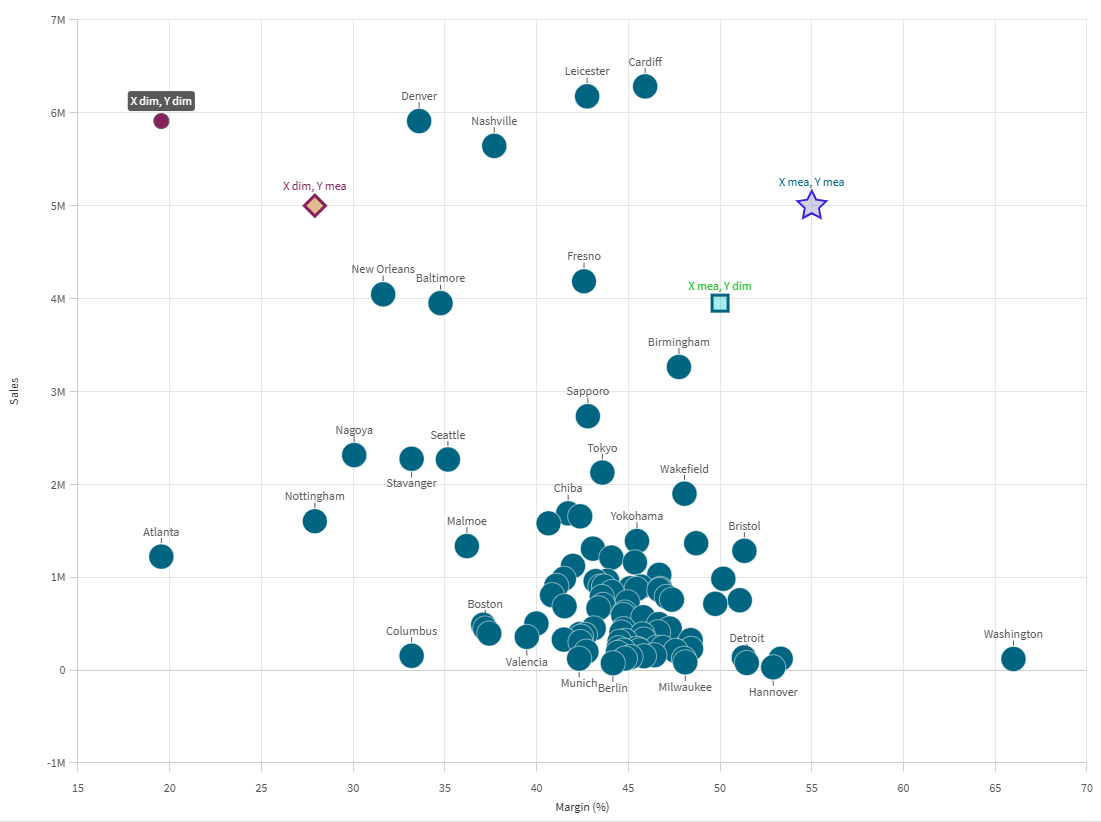
Dodaj pojedyncze punkty do wykresu, aby wyróżnić konkretne informacje, które mogą nie być dostępne w modelu danych.
Na przykład, możesz dodać punkt, aby podkreślić konkretną wartość wymiaru, lub maksymalny lub minimalny wynik wydajności.
Wykonaj następujące czynności:
-
W okienku właściwości rozwiń Dodatki > Kształty.
-
Kliknij Dodaj kształt i wybierz Punkt.
-
Opcjonalnie można zdefiniować etykietę dla punktu za pomocą tekstu lub wyrażenia.
-
W obszarze Typ danych wejściowych osi X ustaw, czy punkt ma być umieszczany na osi X na podstawie Wartości miary czy Wartości wymiaru.
-
Wykonaj jedną z poniższych czynności:
-
Jeśli wybrano Wartość miary, ustaw wartość miary osi X, która określa, gdzie na osi X zostanie umieszczony punkt.
-
W przypadku wybrania opcji Wartość wymiaru ustaw Wartość wymiaru osi X, która określa położenie punktu na osi X.
-
-
W obszarze Typ danych wejściowych osi y ustaw, czy punkt ma być umieszczany na osi Y na podstawie Wartości miary czy wartości miary na osi Y odpowiadającej określonej Wartości wymiaru.
-
Wykonaj jedną z poniższych czynności:
-
W przypadku wybrania opcji Wartość miary ustaw Wartość miary osi Y, która określa położenie punktu na osi Y.
-
W przypadku wybrania opcji Wartość wymiaru ustaw Wartość wymiaru osi Y, która określa położenie punktu na osi Y.
-
-
Ustaw Symbol używany dla punktu. Domyślnym ustawieniem jest Okrąg.
-
W razie potrzeby dostosuj Pozycję etykiety. Etykieta może być wyświetlana powyżej lub poniżej punktu.
-
Ustaw kolor i nieprzezroczystość przy użyciu poniższych ustawień. Można również skonfigurować te elementy tak, aby nie miały koloru.
-
Kolor punktu
-
Kolor konturu
-
Kolor etykiety
-
-
Użyj pola wyboru Kolorowe tło, aby dodać tło dla etykiety, jeśli zostało zdefiniowane. Gdy ta opcja jest włączona, zdefiniowany Kolor etykiety jest używany jako tło, a kolor tekstu etykiety zmienia się na kolor najlepiej kontrastujący z tłem.
-
Użyj suwaków, aby dostosować szerokość konturu i rozmiar punktu danych.
Wykres punktowy z dodanymi dodatkowymi kształtami punktów.
Dodawanie linii
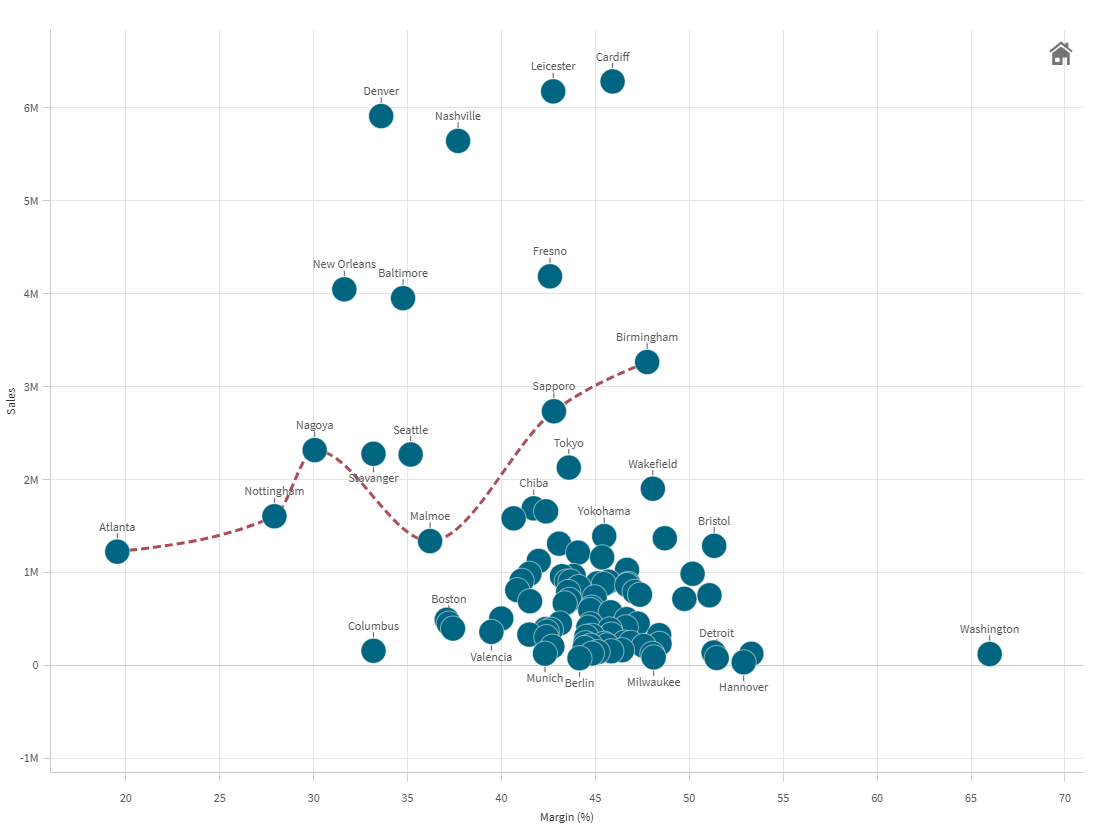
Linię można dodać jako serię punktów. Linia łączy każdy zdefiniowany dla niej punkt.
Możesz rysować linie przez punkty danych, aby podkreślić trendy, lub rysować linie między najwyższymi i najniższymi punktami dla kluczowego wskaźnika wydajności.
Wykonaj następujące czynności:
-
W okienku właściwości rozwiń Dodatki > Kształty.
-
Kliknij Dodaj kształt i wybierz Linia.
-
Opcjonalnie można zdefiniować etykietę dla linii za pomocą tekstu lub wyrażenia.
-
Dwa punkty są domyślnie dodawane do linii.
-
W obszarze Typ danych wejściowych osi X ustaw, czy punkt ma być umieszczany na osi X na podstawie Wartości miary czy Wartości wymiaru.
-
Wykonaj jedną z poniższych czynności:
-
Jeśli wybrano Wartość miary, ustaw wartość miary osi X, która określa, gdzie na osi X zostanie umieszczony punkt.
-
W przypadku wybrania opcji Wartość wymiaru ustaw Wartość wymiaru osi X, która określa położenie punktu na osi X.
-
-
W obszarze Typ danych wejściowych osi y ustaw, czy punkt ma być umieszczany na osi Y na podstawie Wartości miary czy wartości miary na osi Y odpowiadającej określonej Wartości wymiaru.
-
Wykonaj jedną z poniższych czynności:
-
W przypadku wybrania opcji Wartość miary ustaw Wartość miary osi Y, która określa położenie punktu na osi Y.
-
W przypadku wybrania opcji Wartość wymiaru ustaw Wartość wymiaru osi Y, która określa położenie punktu na osi Y.
-
-
Dostosuj wygląd punktu, używając następujących ustawień. Niektóre ustawienia pojawiają się tylko, gdy Pokaż punkty danych jest włączone dla linii.
-
Etykieta: ustaw etykietę tekstową punktu.
-
Symbol: ustaw kształt punktu. Domyślnym ustawieniem jest Okrąg.
-
Pozycja etykiety: wybierz, czy etykieta ma być wyświetlana powyżej, czy poniżej punktu.
-
Kolor punktu: ustaw kolor punktu.
-
Kolor konturu: ustaw kolor konturu.
-
Kolor etykiety: ustaw kolor tekstu etykiety. Jeśli jest włączona opcja Kolorowe tło, to ustawienie steruje tłem za etykietą.
-
Szerokość konturu: ustaw szerokość konturu punktu.
-
Rozmiar punktu danych: ustaw całkowity rozmiar punktu.
-
Kolorowe tło: dodaje tło do etykiety, jeśli zdefiniowano tekst etykiety. Gdy ta opcja jest włączona, zdefiniowany Kolor etykiety jest używany jako tło, a kolor tekstu etykiety zmienia się na kolor najlepiej kontrastujący z tłem.
-
-
Skonfiguruj drugi punkt, korzystając z powyższych kroków.
-
Dodaj dodatkowe punkty, klikając Dodaj punkt. Skonfiguruj punkty, korzystając z powyższych kroków.
-
Ustaw Kolor linii, w tym przezroczystość.
-
Użyj suwaka, aby dostosować grubość linii.
-
Wybierz typ linii: Ciągłą lub Przerywaną.
-
Użyj menu rozwijanego Krzywa linii, aby wybrać jedną z poniższych opcji:
-
Liniowy: Każdy punkt jest połączony liniami prostymi.
-
Monotoniczny: Każdy punkt jest połączony krzywymi.
-
Wykres punktowy z dodanym kształtem linii.
Dodawanie wielokąta.
Możesz dodawać wielokąty, kształty składające się z punktów, które połączone razem tworzą zamknięte obszary na wykresie punktowym.
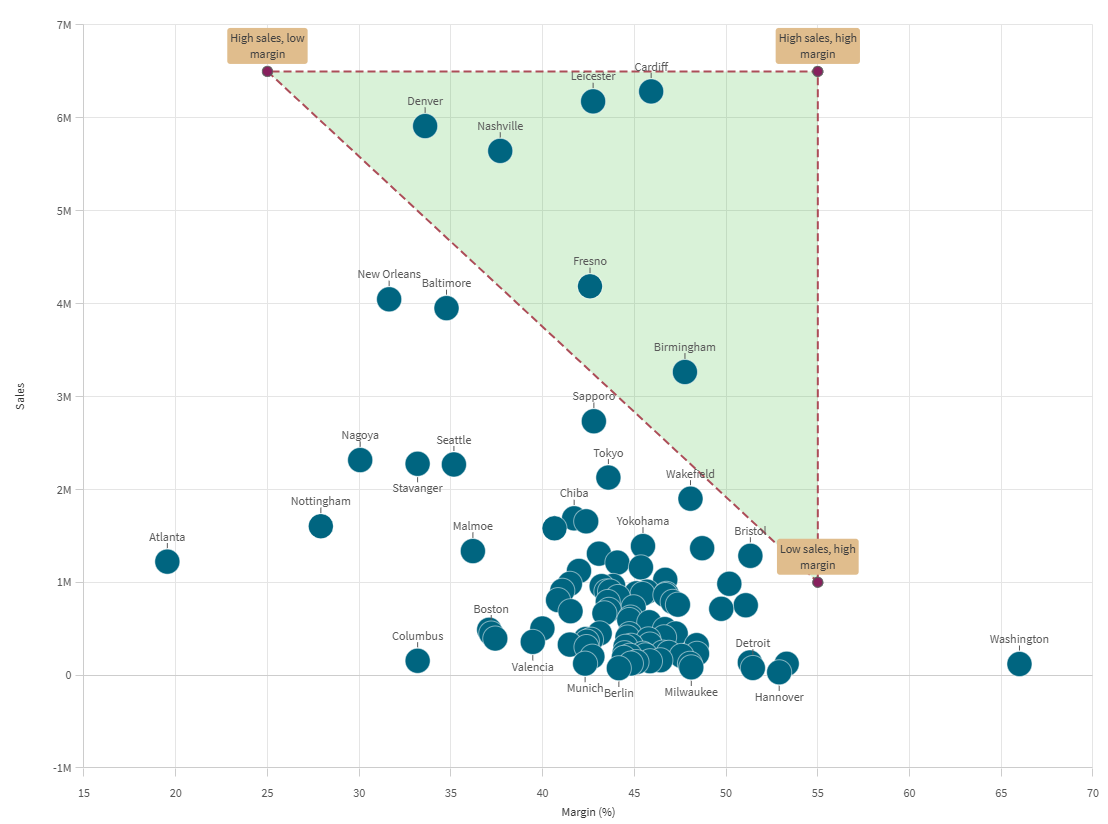
Na przykład, możesz utworzyć trójpunktowy wielokąt, aby wyróżnić maksima i minima w marżach i sprzedaży.

Wykonaj następujące czynności:
-
W okienku właściwości rozwiń Dodatki > Kształty.
-
Kliknij Dodaj kształt i wybierz Wielokąt.
-
Opcjonalnie można zdefiniować etykietę dla wielokąta za pomocą tekstu lub wyrażenia.
-
Trzy punkty są domyślnie dodawane do wielokąta. Aby dodać dodatkowe punkty, kliknij Dodaj punkt.
-
Rozwiń punkt.
-
W obszarze Typ danych wejściowych osi X ustaw, czy punkt ma być umieszczany na osi X na podstawie Wartości miary czy Wartości wymiaru.
-
Wykonaj jedną z poniższych czynności:
-
Jeśli wybrano Wartość miary, ustaw wartość miary osi X, która określa, gdzie na osi X zostanie umieszczony punkt.
-
W przypadku wybrania opcji Wartość wymiaru ustaw Wartość wymiaru osi X, która określa położenie punktu na osi X.
-
-
W obszarze Typ danych wejściowych osi y ustaw, czy punkt ma być umieszczany na osi Y na podstawie Wartości miary czy wartości miary na osi Y odpowiadającej określonej Wartości wymiaru.
-
Wykonaj jedną z poniższych czynności:
-
W przypadku wybrania opcji Wartość miary ustaw Wartość miary osi Y, która określa położenie punktu na osi Y.
-
W przypadku wybrania opcji Wartość wymiaru ustaw Wartość wymiaru osi Y, która określa położenie punktu na osi Y.
-
-
Dostosuj wygląd punktu, używając następujących ustawień. Niektóre ustawienia pojawiają się tylko wtedy, gdy Pokaż punkty danych i Pokaż linie są włączone dla wielokąta.
-
Etykieta: ustaw etykietę tekstową punktu.
-
Symbol: ustaw kształt punktu. Domyślnym ustawieniem jest Okrąg.
-
Pozycja etykiety: wybierz, czy etykieta ma być wyświetlana powyżej, czy poniżej punktu.
-
Kolor punktu: ustaw kolor punktu.
-
Kolor konturu: ustaw kolor konturu.
-
Kolor etykiety: ustaw kolor tekstu etykiety. Jeśli jest włączona opcja Kolorowe tło, to ustawienie steruje tłem za etykietą.
-
Szerokość konturu: ustaw szerokość konturu punktu.
-
Rozmiar punktu danych: ustaw całkowity rozmiar punktu.
-
Kolorowe tło: dodaje tło do etykiety, jeśli zdefiniowano tekst etykiety. Gdy ta opcja jest włączona, zdefiniowany Kolor etykiety jest używany jako tło, a kolor tekstu etykiety zmienia się na kolor najlepiej kontrastujący z tłem.
-
-
Edytuj pozostałe punkty w razie potrzeby, wykonując powyższe czynności.
-
Ustaw Kolor linii, w tym przezroczystość.
-
Użyj suwaka, aby dostosować grubość linii.
-
Wybierz typ linii: Ciągłą lub Przerywaną.
-
Ustaw Kolor wielokąta, w tym przezroczystość.
Wykres punktowy z dodanym kształtem wielokąta.
Dodawanie partycji
Partycje mogą rozszerzyć analizę danych, zapewniając kontekst dla określonych zakresów danych na wykresie. Dane można podzielić na kwadranty i strefy w oparciu o wiele wskaźników wydajności jednocześnie.
Można utworzyć następujące typy partycji:
-
Dwie strefy
-
Kwadranty
-
Cztery strefy
-
Strefy poziome
Dodawanie partycji dwustrefowej
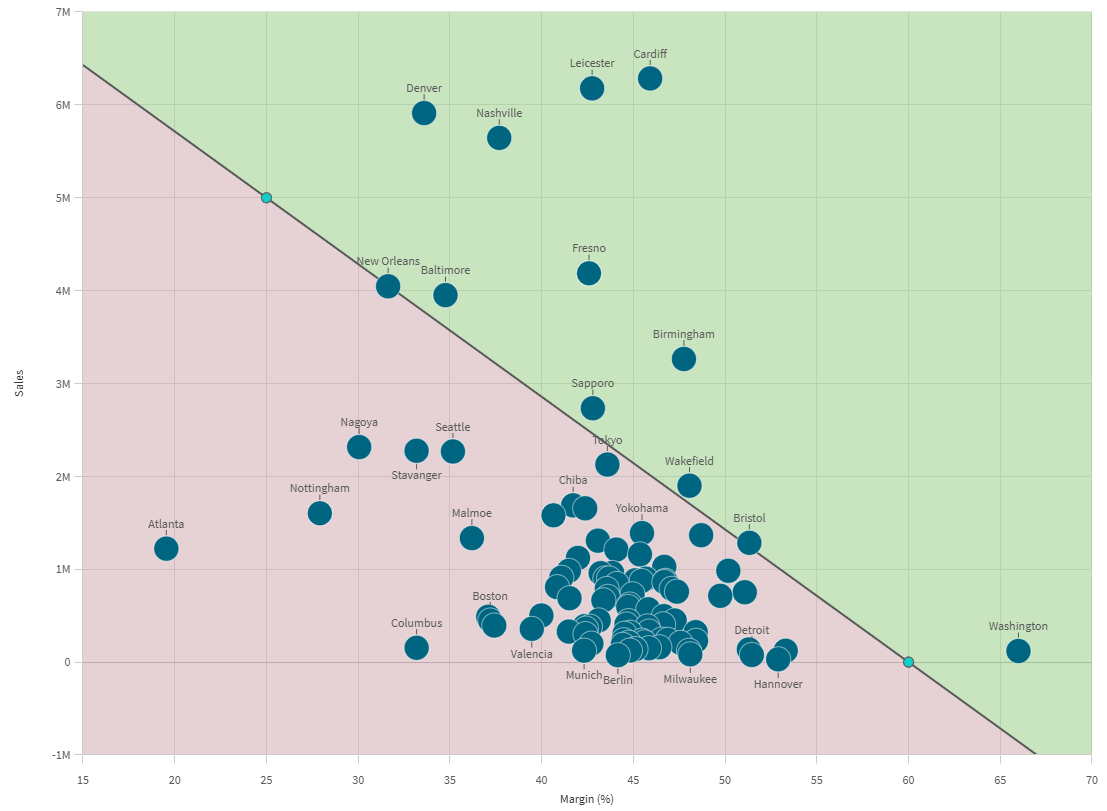
Dwustrefowa partycja służy do podziału danych na dwie kategorie. Dwie strefy można skonfigurować pod dowolnym kątem.
Można na przykład oddzielić wysokie i niższe wyniki sprzedaży.
Wykonaj następujące czynności:
-
W panelu właściwości rozwiń sekcję Dodatki > Partycje.
-
Kliknij Dodaj partycję i wybierz Dwie strefy.
-
Opcjonalnie można zdefiniować etykietę za pomocą tekstu lub wyrażenia.
-
Domyślnie do partycji dodawane są dwa punkty. Punkty te definiują kąt, pod jakim jest dzielony wykres.
-
Rozwiń pierwszy punkt.
-
W obszarze Typ danych wejściowych osi X ustaw, czy punkt ma być umieszczany na osi X na podstawie Wartości miary czy Wartości wymiaru.
-
Wykonaj jedną z poniższych czynności:
-
W przypadku wybrania opcji Wartość miary ustaw Wartość miary osi X, która określa położenie punktu na osi X.
-
W przypadku wybrania opcji Wartość wymiaru ustaw Wartość wymiaru osi X, która określa położenie punktu na osi X.
-
-
W obszarze Typ danych wejściowych osi y ustaw, czy punkt ma być umieszczany na osi Y na podstawie Wartości miary czy wartości miary na osi Y odpowiadającej określonej Wartości wymiaru.
-
Wykonaj jedną z poniższych czynności:
-
W przypadku wybrania opcji Wartość miary ustaw Wartość miary osi Y, która określa położenie punktu na osi Y.
-
W przypadku wybrania opcji Wartość wymiaru ustaw Wartość wymiaru osi Y, która określa położenie punktu na osi Y.
-
-
Ustaw Symbol używany dla punktu. Domyślnym ustawieniem jest Okrąg.
-
Ustaw kolor i nieprzezroczystość przy użyciu poniższych ustawień. Można również skonfigurować te elementy tak, aby nie miały koloru.
-
Kolor punktu
-
Kolor konturu
-
-
Użyj suwaków, aby dostosować szerokość konturu i rozmiar punktu danych.
-
Rozwiń drugi punkt. Powtórz kroki od 6 do 12.
-
Włącz lub wyłącz opcję Pokaż punkty danych w zależności od preferencji.
-
Jeśli ustawienie Pokaż linie jest włączone, możesz wykonać następujące czynności:
-
Ustaw Kolor linii, w tym nieprzezroczystość.
-
Użyj suwaka, aby dostosować grubość linii.
-
Wybierz typ linii: Ciągłą lub Przerywaną.
-
-
Ustaw kolor górnej strefy dla górnego obszaru zdefiniowanego przez punkty. Można również ustawić nieprzezroczystość.
-
Ustaw kolor dolnej strefy dla górnego obszaru zdefiniowanego przez punkty. Można również ustawić nieprzezroczystość.
Wykres punktowy z podziałem na dwie strefy.
Dodawanie partycji kwadrantu
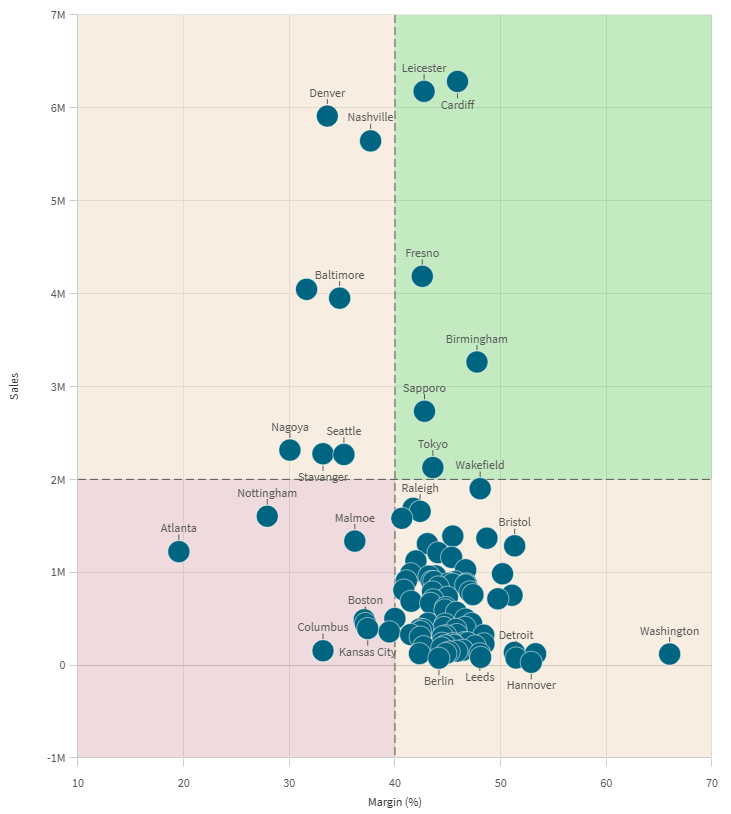
Rozdzielanie danych na cztery prostopadłe kwadranty jest często potrzebne, zwłaszcza gdy chcesz ocenić wyniki na dwóch osiach opartych na miarach.
Wykonaj następujące czynności:
-
W panelu właściwości rozwiń sekcję Dodatki > Partycje.
-
Kliknij Dodaj partycję i wybierz Kwadranty.
-
Opcjonalnie można zdefiniować etykietę za pomocą tekstu lub wyrażenia.
-
Domyślnie do partycji dodawany jest pojedyncze Pochodzenie. Rozwiń je.
-
W obszarze Typ danych wejściowych osi X ustaw, czy punkt ma być umieszczany na osi X na podstawie Wartości miary czy Wartości wymiaru.
-
Wykonaj jedną z poniższych czynności:
-
W przypadku wybrania opcji Wartość miary ustaw Wartość miary osi X, która określa położenie punktu na osi X.
-
W przypadku wybrania opcji Wartość wymiaru ustaw Wartość wymiaru osi X, która określa położenie punktu na osi X.
-
-
W obszarze Typ danych wejściowych osi y ustaw, czy punkt ma być umieszczany na osi Y na podstawie Wartości miary czy wartości miary na osi Y odpowiadającej określonej Wartości wymiaru.
-
Wykonaj jedną z poniższych czynności:
-
W przypadku wybrania opcji Wartość miary ustaw Wartość miary osi Y, która określa położenie punktu na osi Y.
-
W przypadku wybrania opcji Wartość wymiaru ustaw Wartość wymiaru osi Y, która określa położenie punktu na osi Y.
-
-
Ustaw Symbol używany dla punktu. Domyślnym ustawieniem jest Okrąg.
-
Ustaw kolor i nieprzezroczystość przy użyciu poniższych ustawień. Można również skonfigurować te elementy tak, aby nie miały koloru.
-
Kolor punktu
-
Kolor konturu
-
-
Użyj suwaków, aby dostosować szerokość konturu i rozmiar punktu danych.
-
Włącz lub wyłącz opcję Pokaż punkty danych w zależności od preferencji.
-
Jeśli ustawienie Pokaż linie jest włączone, możesz wykonać następujące czynności:
-
Ustaw Kolor linii, w tym nieprzezroczystość.
-
Użyj suwaka, aby dostosować grubość linii.
-
Wybierz typ linii: Ciągłą lub Przerywaną.
-
-
Ustaw kolor i nieprzezroczystość dla każdego z czterech kwadrantów.
Wykres punktowy z partycją typu kwadrant.
Dodawanie partycji czterostrefowej
Użyj czterostrefowej partycji, aby podzielić dane na cztery różne obszary z dowolnymi definicjami kątów.
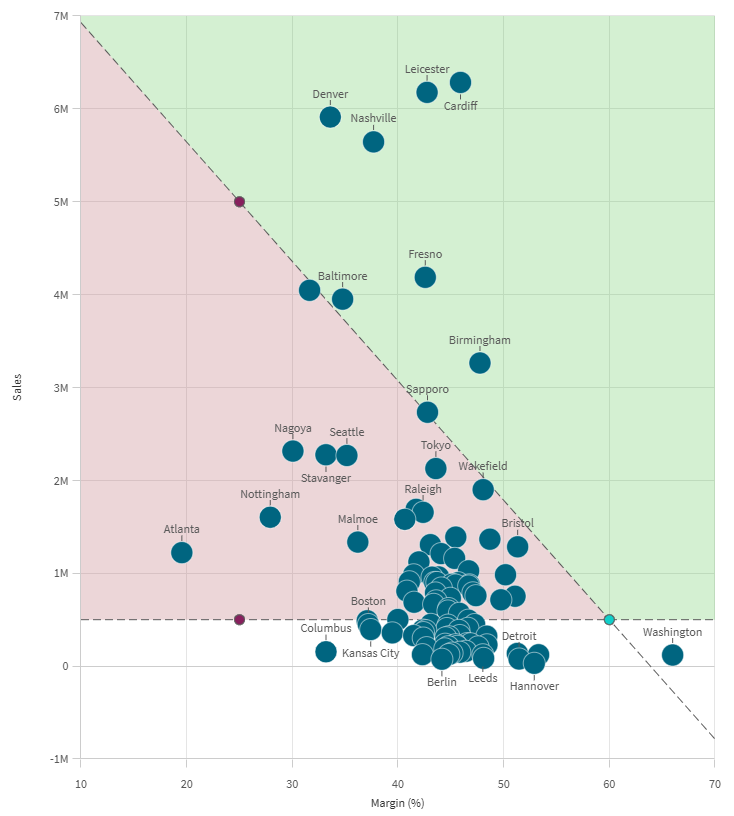
Strefy tworzy się poprzez zdefiniowanie punktu przecięcia, w którym spotkają się dwa inne punkty, a następnie skonfigurowanie tych dwóch punktów. Cztery strefy można skonfigurować pod dowolnym kątem względem siebie.
Na przykład można użyć pierwszego wiersza do zdefiniowania wysokich i niskich wyników, a następnie drugiego wiersza do oddzielenia danych w zależności od tego, czy osiągają one określony próg sprzedaży.
Wykonaj następujące czynności:
-
W panelu właściwości rozwiń sekcję Dodatki > Partycje.
-
Kliknij Dodaj partycję i wybierz Cztery strefy.
-
Opcjonalnie można zdefiniować etykietę za pomocą tekstu lub wyrażenia.
-
Punkt przecięcia i dwa inne punkty są dodawane domyślnie. Rozwiń Przecięcie.
-
W obszarze Typ danych wejściowych osi X ustaw, czy punkt ma być umieszczany na osi X na podstawie Wartości miary czy Wartości wymiaru.
-
Wykonaj jedną z poniższych czynności:
-
W przypadku wybrania opcji Wartość miary ustaw Wartość miary osi X, która określa położenie punktu na osi X.
-
W przypadku wybrania opcji Wartość wymiaru ustaw Wartość wymiaru osi X, która określa położenie punktu na osi X.
-
-
W obszarze Typ danych wejściowych osi y ustaw, czy punkt ma być umieszczany na osi Y na podstawie Wartości miary czy wartości miary na osi Y odpowiadającej określonej Wartości wymiaru.
-
Wykonaj jedną z poniższych czynności:
-
W przypadku wybrania opcji Wartość miary ustaw Wartość miary osi Y, która określa położenie punktu na osi Y.
-
W przypadku wybrania opcji Wartość wymiaru ustaw Wartość wymiaru osi Y, która określa położenie punktu na osi Y.
-
-
Ustaw Symbol używany dla punktu. Domyślnym ustawieniem jest Okrąg.
-
Ustaw kolor i nieprzezroczystość przy użyciu poniższych ustawień. Można również skonfigurować te elementy tak, aby nie miały koloru.
-
Kolor punktu
-
Kolor konturu
-
-
Użyj suwaków, aby dostosować szerokość konturu i rozmiar punktu danych.
-
Powtórz kroki od 5 do 11 dla Punktu 1 i Punktu 2.
-
Włącz lub wyłącz opcję Pokaż punkty danych w zależności od preferencji.
-
Jeśli ustawienie Pokaż linie jest włączone, możesz wykonać następujące czynności:
-
Ustaw Kolor linii, w tym nieprzezroczystość.
-
Użyj suwaka, aby dostosować grubość linii.
-
Wybierz typ linii: Ciągłą lub Przerywaną.
-
-
Ustaw kolor i nieprzezroczystość dla każdej z czterech stref.
Wykres punktowy z partycją czterostrefową.
Dodawanie partycji ze strefami poziomymi
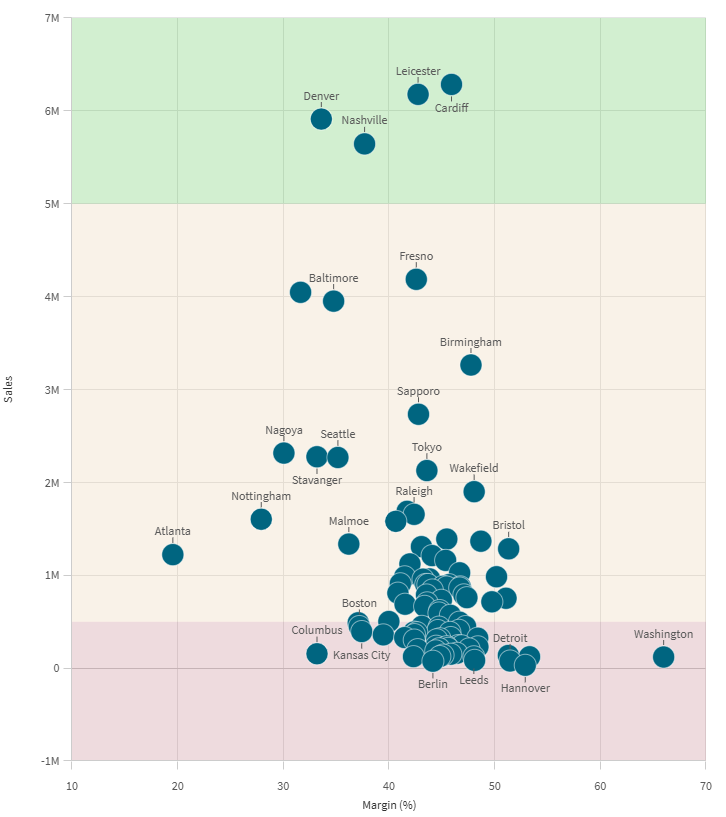
Wykresy można podzielić na wiele równoległych w poziomie stref. Typowym przykładem jest rozdzielenie danych na wysoką sprzedaż, średnią sprzedaż i niską sprzedaż.
Wykonaj następujące czynności:
-
W panelu właściwości rozwiń sekcję Dodatki > Partycje.
-
Kliknij Dodaj partycję i wybierz Strefy poziome.
-
Aby dodać separator, kliknij Dodaj limit.
-
Dodaj dodatkowe separatory, klikając Dodaj limit.
-
Użyj suwaka i pola wprowadzania, aby ustawić wartość liczbową miejsca rozpoczęcia i zakończenia każdej sekcji. Można również zdefiniować kolory dla każdej sekcji.
-
Włącz lub wyłącz opcję Pokaż linie w zależności od potrzeb.
-
Jeśli ustawienie Pokaż linie jest włączone, możesz wykonać następujące czynności:
-
Ustaw Kolor linii, w tym nieprzezroczystość.
-
Użyj suwaka, aby dostosować grubość linii.
-
Wybierz typ linii: Ciągłą lub Przerywaną.
-
Wykres punktowy z partycją ze strefami poziomymi.
Ograniczenia wyświetlania
Duże zestawy danych na wykresach punktowych
Jeśli używa się zaawansowanego trybu edycji, można ustawić maksymalną liczbę widocznych bąbelków na wykresie punktowym. Przejdź do Prezentacja > Maksimum widocznych bąbelków. Wartością domyślną jest 2,500. Wartość maksymalna to 50 000. Jeśli ustawisz liczbę mniejszą niż 1000, wykres punktowy będzie działać tak, jakby maksymalna liczba widocznych bąbelków wynosiła 1000.
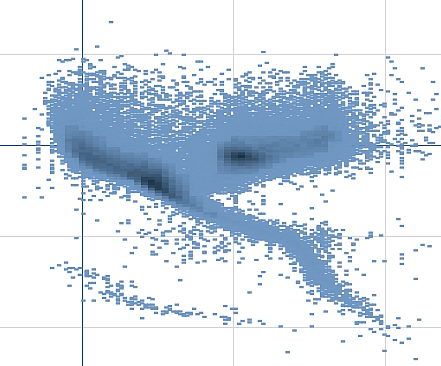
Jeśli liczba wyświetlanych punktów danych będzie mniejsza niż Maksimum widocznych bąbelków, dane będą wyświetlane jako pojedyncze bąbelki. Jeśli punktów danych będzie więcej niż wynosi liczba ustawiona w polu Maksimum widocznych bąbelków, zobaczysz przegląd zestawu danych w postaci tabeli z kolorowymi polami. Przełączanie między widokiem skompresowanym a widokiem bąbelków odbywa się automatycznie. Jeśli widocznych jest więcej niż 5,000 bąbelków, etykiety bąbelków i bąbelki poza granicami nie są wyświetlane.
Wykres punktowy ze skompresowanymi danymi w widoku bąbelków.
Powiększanie i przesuwanie
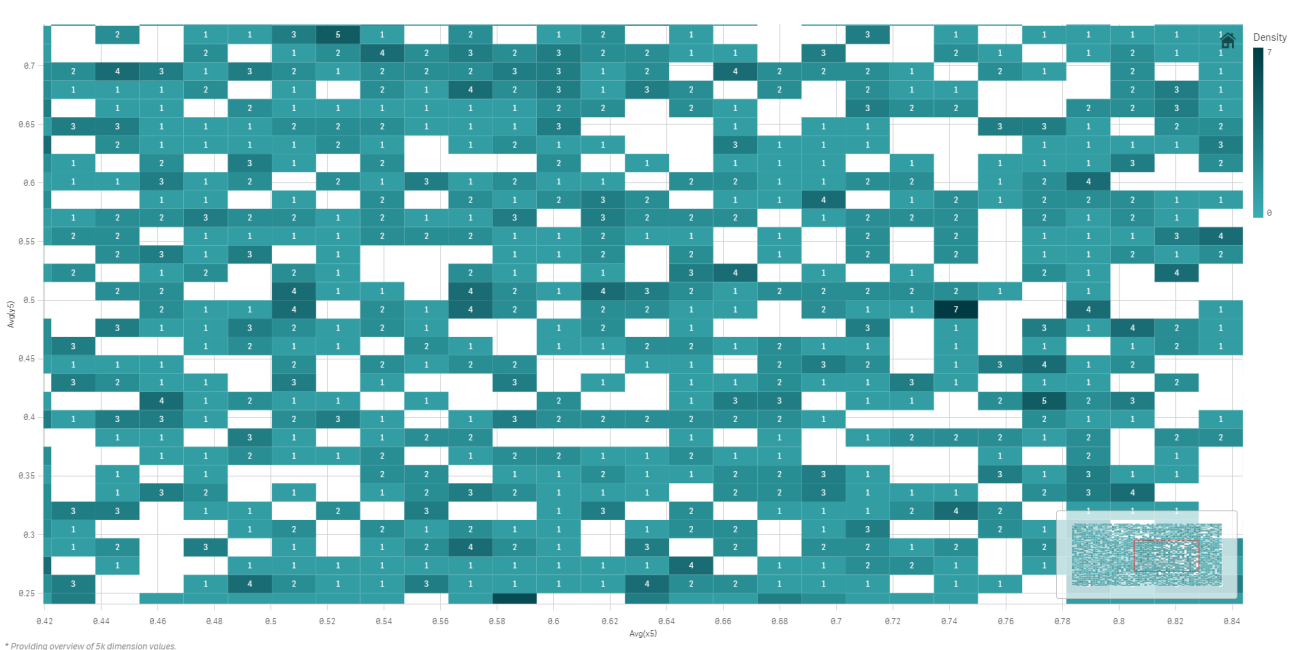
Na wykresie punktowym można powiększać i przesuwać widok danych. Sposób interakcji jest różny zależnie od urządzenia. Podczas powiększania można orientować się w bieżącej lokalizacji w całym zestawie danych, korzystając z miniwykresu w prawym dolnym rogu. W przypadku powiększania widoku dużych zestawów danych dane są prezentowane w postaci pól z wartościami. Każda wartość odpowiada liczbie punktów w danym polu.
Nie można dokonywać wyborów, gdy wykres punktowy jest renderowany podczas panoramowania lub powiększania.
Powiększanie i przesuwanie jest niemożliwe po dokonaniu selekcji w skompresowanym widoku danych.
Rozdzielczość po kompresji można zmieniać w menu eksploracji wizualnej lub w panelu właściwości.
Wykres punktowy ze skompresowanymi danymi w widoku skompresowanym.
Kolory i legenda
Wykresy punktowe przedstawiające dane skompresowane są zawsze kolorowane automatycznie przy użyciu koloru podstawowego danych. Oznacza to, że jakakolwiek utworzona definicja koloru niestandardowego nie wpłynie na dane skompresowane. Zagęszczenie punktów danych jest pokazywane kolorami. Dane o większym zagęszczeniu będą wyświetlane w ciemniejszym kolorze.
Jeśli liczba wyświetlanych punktów danych zostanie ograniczona do mniej niż Maksimum widocznych bąbelków w wyniku powiększenia widoku lub dokonania wyboru, dane zostaną pokolorowane zgodnie z definicją.
Gdy na tym wykresie używa się kolorowania według wymiarów, w legendzie można umieścić maksymalnie 100 unikatowych wartości wymiarów i 100 unikatowych kolorów.