
上次更新日期:2026/7/21
散点图用于显示两三个度量中的值对。
当您想要显示每个实例都有两个数量(例如每个 Sales 的 Quantity 和 Customer 之间的关系)的数据时,散点图很有用。在下面的散点图中,第三个度量 (Cost) 用于生成气泡大小。
显示销售额和每个客户的数量之间的关系的散点图。
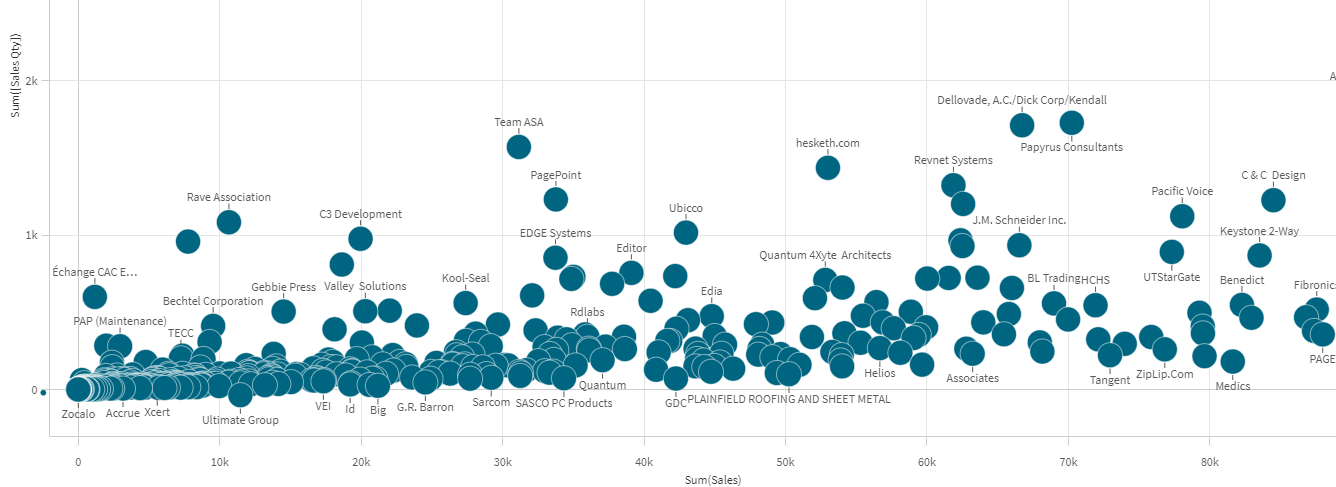
散点图以点集合形式显示了一个维度的不同度量的值。在大多数图表中,可在其中一个轴上找到维度,但对于散点图,维度由图表中的点表示,在两个轴中的每个轴上均可找到度量。使用第三个(可选)度量时,其值会反映到气泡大小中。如果您在分析大型数据集并查看压缩数据,则会通过颜色来反映数据点密度。
适合使用它的情况
散点图可帮助您找到两个值之间的潜在关系,并找到数据集中的异常值。当您想要显示每个实例都至少有两个指标(例如不同国家/地区每个首府的平均寿命预期值和平均国内生产总值)的数据时,散点图很有用。
优势
散点图是可同时显示两个或更多度量相关性的理想方式。第三个度量是区分两个值和简化大国家/地区、大客户、大数量等数据标识的有效方式。
缺点
对于无经验的用户,散点图可能难以理解,因为其两个轴上都有度量值,并且第三个(可选)度量增加了解释的复杂性。请确保初学者可以正确解释散点图。使用描述性标签是让可视化易于解读的良好方式。
数值可能会彼此重叠放置,并且在放大后才可显示。
创建散点图
当您想要显示每个实例都有两个数量(例如每个 Customer 的 Sales 和 Quantity 之间的关系)的数据时,散点图很有用。在下面的散点图中,第三个度量 (Cost) 用于生成气泡大小。
您可以在编辑的工作表上创建散点图。
在散点图中,需要一个维度和至少两个度量。最多可以包含一个维度和三个度量,其中第三个度量可视化为气泡大小。
执行以下操作:
- 在资产面板中,打开 图表。
- 在 可视化 下,将空的散点图拖动到工作表。
- 单击添加维度,然后选择维度或字段。
- 单击添加度量,然后选择度量或从字段创建度量。
- 单击添加度量,然后选择度量或从字段创建度量。
-
如果您希望根据第三度量设置气泡大小:
单击添加度量,然后选择度量或从字段创建度量。
创建散点图时,可能需要在属性面板中调整其外观和其他设置。 有关样式设置的更多信息,请参阅设定散点图样式。有关自定义图表外观的其他方面的信息,请参阅更改可视化外观。
设定散点图样式
在属性面板中的外观下有大量样式设定按钮可供您使用。
单击外观>演示文稿下的 样式以进一步自定义图表的样式。样式面板包含常规和图表选项卡下的各个部分。
您可以通过单击每个部分旁的  重置样式。单击 全部重置可重置样式面板中所有可用标签的样式。
有关设置单个可视化样式的常规信息,请参见将自定义样式应用于可视化。
自定义文本
可以在外观 > 常规下设置标题、副标题和脚注的文本。若要隐藏这些元素,请关闭显示标题。
图表上不同标签的可见性取决于特定于图表的设置和标签显示选项。这些可以在属性面板中进行配置。
您可以设置图表中显示的文本的样式。
执行以下操作:
-
在属性面板中,展开外观部分。
-
在外观 > 展示下,单击
样式。 -
在常规选项卡上,设置以下文本元素的字体、强调样式、字体大小和颜色:
-
标题
-
副标题
-
脚注
-
-
在图表选项卡上,设置以下文本元素的字体、字号和颜色:
-
轴标题:设置轴上的标题的样式。
-
轴标签:设置轴上的标签的样式。
-
值标签:为表示每个维度值的气泡设置标签样式。
-
图例标题:设置图例的标题样式。
-
图例标签:为各个图例项的标签设置样式。
-
自定义背景
可以自定义图表的背景。可以通过颜色和图像来设置背景。
执行以下操作:
-
在属性面板中,展开外观部分。
-
在外观 > 展示下,单击
样式。 -
在样式面板的一般选项卡上,您可以选择背景颜色(单色或表达式)。您也可将背景设置为媒体库或 URL 中的图像。
使用背景色时,请使用滑块调整背景的不透明度。
使用背景图像时,可以调整图像大小和位置。
自定义边框和阴影
您可以自定义图表的边框和阴影。
执行以下操作:
-
在属性面板中,展开外观部分。
-
在外观 > 展示下,单击
样式。 -
在样式面板的常规选项卡上的边框下,调整轮廓大小以增加或减少图表周围的边框线。
-
选择边框的颜色。
-
调整拐角半径以控制边框的圆度。
-
在常规选项卡的阴影下,选择阴影大小和颜色。选择无以移除阴影。
气泡轮廓样式设定
可以设定散点图中气泡的轮廓样式。您可以更改轮廓的大小、颜色和不透明度。
执行以下操作:
-
在属性面板中,展开外观部分。
-
在外观 > 展示下,单击
样式。 -
在图表选项卡上,调整气泡轮廓的设置。您可以设置大小、颜色和不透明度。
添加基准线
可以将基准线添加到散点图中。可以在 X 轴和 Y 轴上添加基准线。
添加 X 轴基准线
执行以下操作:
-
在属性面板中,展开加载项部分。
-
展开 X 轴基准线,然后单击添加基准线。
-
在基准线表达式下,输入静态值或表达式以定义线的位置。
-
使用以下其他设置进一步自定义参考线:
-
显示条件:根据条件设置是显示还是隐藏线条。
-
标签和显示标签:为将在图表和/或属性面板中显示的线添加标签。
-
显示值:设置是否显示定义行的表达式的值。
-
颜色:更改线的颜色。
-
线类型:在实线或虚线之间进行选择。
-
彩色背景:设置图表数据区域上方的标签和值栏是否采用彩色背景样式。
-
添加 Y 轴基准线
执行以下操作:
-
在属性面板中,展开加载项部分。
-
展开 Y 轴基准线,然后单击添加基准线。
-
线的位置用方程格式 y=kx+m 定义,其中 k 是斜率,是 m 是 y 轴截距。您可以使用以下设置为新创建的基准线定义这些参数:
-
基准线表达式:输入静态值或表达式以定义 Y 轴截距。
-
斜率:输入静态值或表达式来定义斜率。
-
-
使用以下其他设置进一步自定义参考线:
-
显示条件:根据条件设置是显示还是隐藏线条。
-
标签和显示标签:为将在图表和/或属性面板中显示的线添加标签。
-
显示值:设置是否显示定义行的表达式的值。
-
颜色:更改线的颜色。
-
线类型:在实线或虚线之间进行选择。
-
彩色背景:设置图表数据区域内部的标签和值栏是否采用彩色背景样式。
-
添加造型
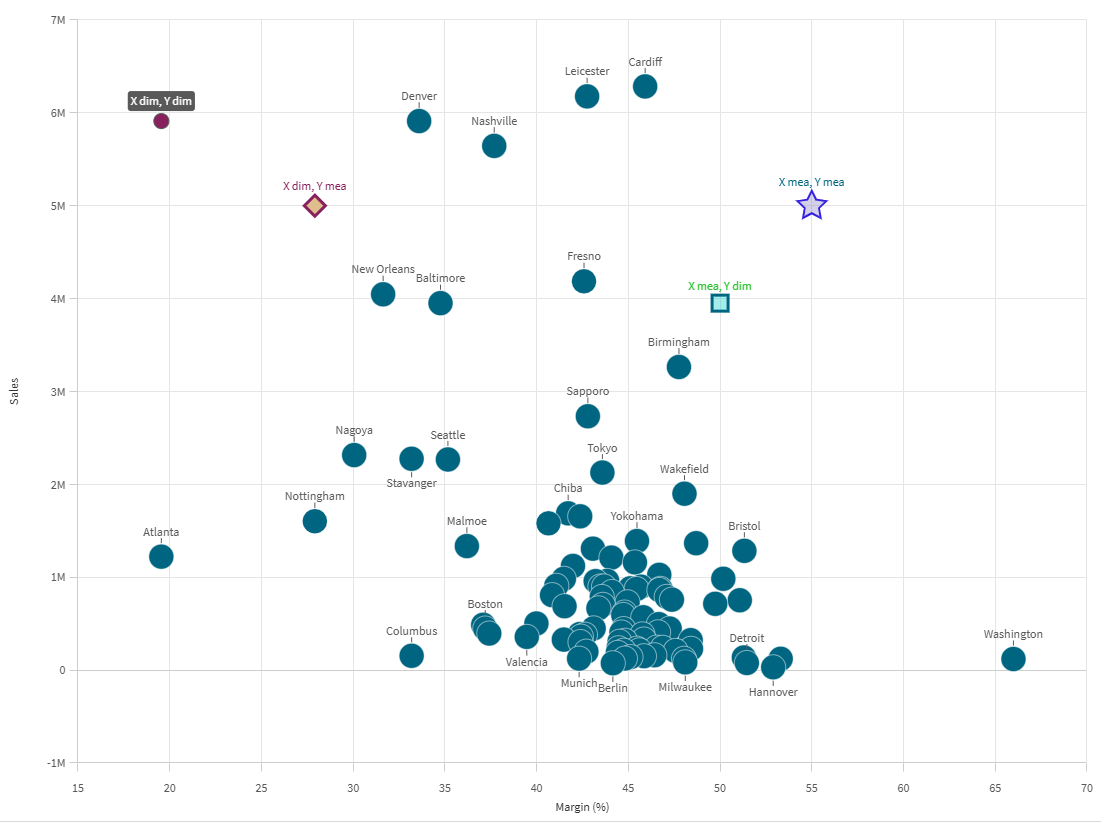
形状可让您使用有助于分析的特殊信息来增强维度和测量度量数据。您可以将点、线和多边形添加到散点图。
添加点
将单个点添加到图表中,以突出显示数据模型中可能不可用的特定信息。
例如,您可以添加一个点来突出显示特定的维度值,或最大或最小的性能分数。
执行以下操作:
-
在属性面板中,展开附加组件 > 形状。
-
单击添加形状,然后选择点。
-
(可选)使用文本或表达式为点定义标签。
-
在 X 轴输入类型 下,设置点是基于 度量值 还是 维度值 放置在 X 轴上。
-
执行以下选项之一:
-
如果选择了度量值,则设置 X 轴度量值,该值定义点在 X 轴上的位置。
-
如果您选择了维度值,请设置X 轴维度值,该值定义了点在 X 轴上的放置位置。
-
-
在 Y 轴输入类型下,设置是基于 Y 轴上的度量值还是基于与特定维度值对应的 Y 轴度量来放置点。
-
执行以下选项之一:
-
如果选择了度量值,则设置 Y 轴度量值,该值定义点在 Y 轴上的位置。
-
如果您选择了维度值,请设置Y 轴维度值,用于定义点在 Y 轴上的放置位置。
-
-
设置用于点的符号。默认值为 圆形。
-
必要时调整标签位置。标签可以显示在点的上方或下方。
-
使用以下设置设置颜色和不透明度。您也可以将这些元素配置为无色。
-
点颜色
-
轮廓颜色
-
标签颜色
-
-
使用彩色背景复选框,为标签(如果已定义)添加背景。在打开该选项后,背景将使用定义的标签颜色,标签文本将切换为与背景反差最大的颜色。
-
使用滑块调整轮廓宽度和数据点大小。
添加了附加点形状的散点图。
添加线路
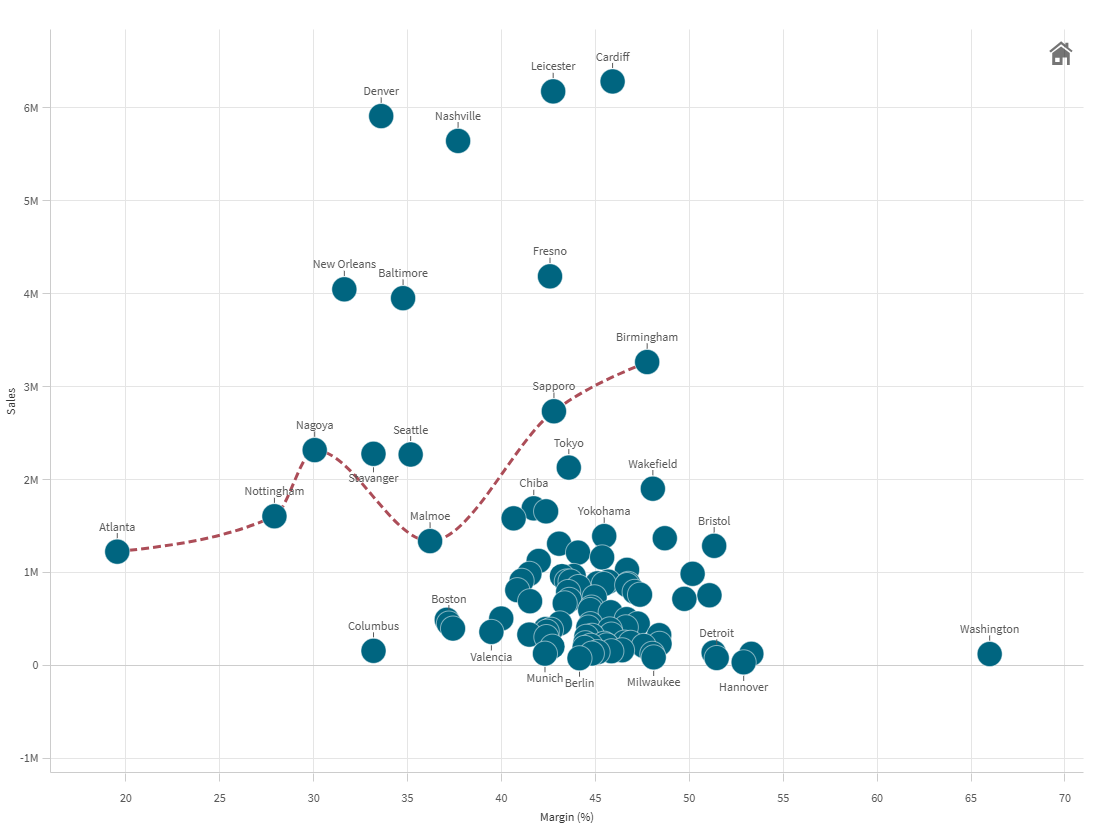
您可以将线条添加为一系列点。线条连接您为其定义的每个点。
您可以通过数据点绘制线条以突出趋势,或在最高点和最低点之间绘制线条以表示关键绩效指标。
执行以下操作:
-
在属性面板中,展开附加组件 > 形状。
-
单击添加形状,然后选择线。
-
(可选)使用文本或表达式为线定义标签。
-
默认情况下,会向线条添加两个点。
-
在 X 轴输入类型 下,设置点是基于 度量值 还是 维度值 放置在 X 轴上。
-
执行以下选项之一:
-
如果选择了度量值,则设置 X 轴度量值,该值定义点在 X 轴上的位置。
-
如果您选择了维度值,请设置X 轴维度值,该值定义了点在 X 轴上的放置位置。
-
-
在 Y 轴输入类型下,设置是基于 Y 轴上的度量值还是基于与特定维度值对应的 Y 轴度量来放置点。
-
执行以下选项之一:
-
如果选择了度量值,则设置 Y 轴度量值,该值定义点在 Y 轴上的位置。
-
如果您选择了维度值,请设置Y 轴维度值,用于定义点在 Y 轴上的放置位置。
-
-
使用以下设置调整点的外观。某些设置仅在针对该线条显示数据点已开启时才会出现。
-
标签:为该点设置文本标签。
-
符号:设置点的形状。默认值为 圆形。
-
标签位置:选择在点上方还是下方显示标签。
-
点颜色:设置点的颜色。
-
轮廓颜色:设置点轮廓的颜色。
-
标签颜色:设置标签文本的颜色。如果开启了彩色背景,该设置将控制标签后面的背景。
-
轮廓宽度:设置点轮廓的宽度。
-
数据点大小:设置点的整体大小。
-
彩色背景: 为标签添加背景,如果已定义标签文本。在打开该选项后,背景将使用定义的标签颜色,标签文本将切换为与背景反差最大的颜色。
-
-
使用上述步骤配置第二个点。
-
点击添加点以添加更多点。使用上述步骤配置点。
-
设置线条颜色,包括不透明度。
-
使用滑块调整线粗细。
-
选择线类型,可在实线或虚线之间进行选择。
-
使用 线条曲线 下拉菜单选择以下选项之一:
-
线性:每个点都用直线连接。
-
单调:每个点都通过曲线连接。
-
添加了线形的散点图。
添加多边形。
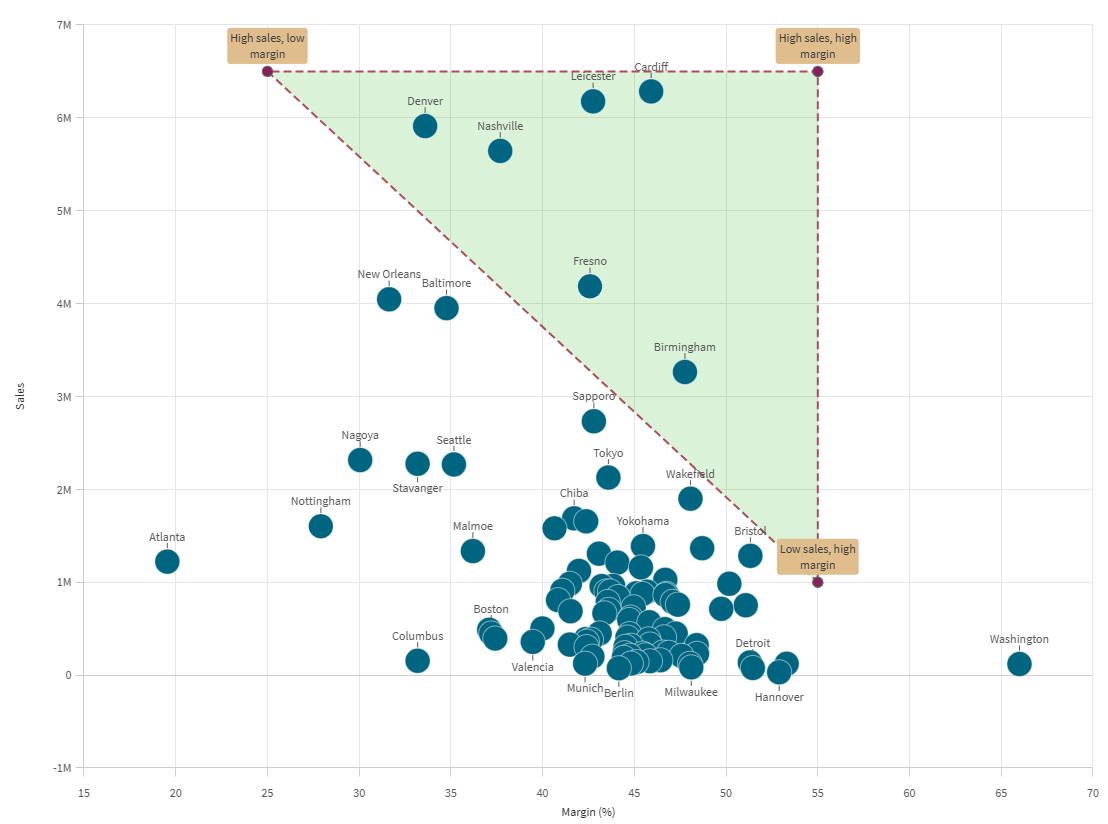
您可以在散点图中添加多边形,即由点连接在一起形成封闭区域的形状。
例如,您可以创建一个三点多边形来突出显示利润和销售额中的高点和低点。

执行以下操作:
-
在属性面板中,展开附加组件 > 形状。
-
单击添加形状,然后选择多边形。
-
(可选)使用文本或表达式为多边形定义标签。
-
默认情况下,多边形中会添加三个点。要添加更多点,请单击添加点。
-
展开一个点。
-
在 X 轴输入类型 下,设置点是基于 度量值 还是 维度值 放置在 X 轴上。
-
执行以下选项之一:
-
如果选择了度量值,则设置 X 轴度量值,该值定义点在 X 轴上的位置。
-
如果您选择了维度值,请设置X 轴维度值,该值定义了点在 X 轴上的放置位置。
-
-
在 Y 轴输入类型下,设置是基于 Y 轴上的度量值还是基于与特定维度值对应的 Y 轴度量来放置点。
-
执行以下选项之一:
-
如果选择了度量值,则设置 Y 轴度量值,该值定义点在 Y 轴上的位置。
-
如果您选择了维度值,请设置Y 轴维度值,用于定义点在 Y 轴上的放置位置。
-
-
使用以下设置调整点的外观。某些设置仅在多边形的 显示数据点 和 显示线条 处于开启状态时显示。
-
标签:为该点设置文本标签。
-
符号:设置点的形状。默认值为 圆形。
-
标签位置:选择在点上方还是下方显示标签。
-
点颜色:设置点的颜色。
-
轮廓颜色:设置点轮廓的颜色。
-
标签颜色:设置标签文本的颜色。如果开启了彩色背景,该设置将控制标签后面的背景。
-
轮廓宽度:设置点轮廓的宽度。
-
数据点大小:设置点的整体大小。
-
彩色背景: 为标签添加背景,如果已定义标签文本。在打开该选项后,背景将使用定义的标签颜色,标签文本将切换为与背景反差最大的颜色。
-
-
根据需要,使用上述步骤编辑其他点。
-
设置线条颜色,包括不透明度。
-
使用滑块调整线粗细。
-
选择线类型,可在实线或虚线之间进行选择。
-
设置多边形颜色,包括不透明度。
添加了多边形形状的散点图。
添加分区
分区可以提供图表中特定数据范围的背景情况,从而加强数据分析。您可以同时根据多个性能指标将数据划分成象限和区域。
您可创建以下类型的分区:
-
两个区域
-
象限
-
四个区域
-
水平区域
添加双区分区
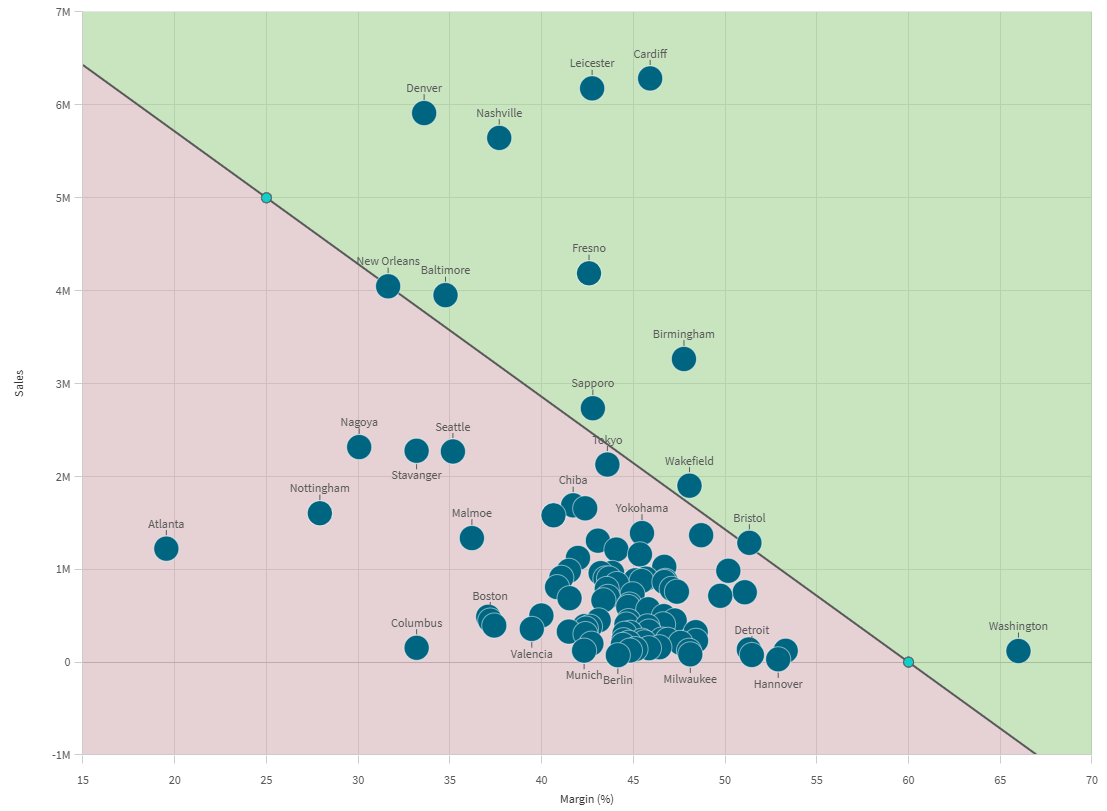
双区分区用于将数据分成两个不同类别。这两个区域可以根据需要进行任意角度配置。
例如,您可将销售业绩的高低区分开来。
执行以下操作:
-
在属性面板中,展开加载项 > 分区。
-
单击添加分区,然后选择两个分区。
-
(可选)使用文本或表达式定义标签。
-
默认情况下,分区中会添加两个点。这些点定义了图表分区的角度。
-
扩展第一点。
-
在 X 轴输入类型下,设置是否根据 X 轴上的度量值或维度值放置点。
-
执行以下选项之一:
-
如果选择了度量值,则设置 X 轴度量值,该值定义点在 X 轴上的位置。
-
如果选择了维度值,则设置 X 轴维度值,该值定义点在 X 轴上的位置。
-
-
在 Y 轴输入类型下,设置是基于 Y 轴上的度量值还是基于与特定维度值对应的 Y 轴度量来放置点。
-
执行以下选项之一:
-
如果选择了度量值,则设置 Y 轴度量值,该值定义点在 Y 轴上的位置。
-
如果选择了维度值,则设置 Y 轴维度值,该值定义点在 Y 轴上的位置。
-
-
设置用于点的符号。默认设置为圆形。
-
使用以下设置设置颜色和不透明度。您也可以将这些元素配置为无色。
-
点颜色
-
轮廓颜色
-
-
使用滑块调整轮廓宽度和数据点大小。
-
扩展第二点。重复步骤 6 到 12。
-
根据喜好打开或者关闭显示数据点。
-
如果打开了显示线条设置,则可以这样做:
-
设置线条颜色,包括不透明度。
-
使用滑块来调整线粗细。
-
选择线条类型,可选择实线或虚线。
-
-
为点定义的顶部区域设定上部区域颜色。您还可以设置不透明度。
-
为点定义的底部区域设定下部区域颜色。您还可以设置不透明度。
带有两区分隔的散点图。
添加象限分区
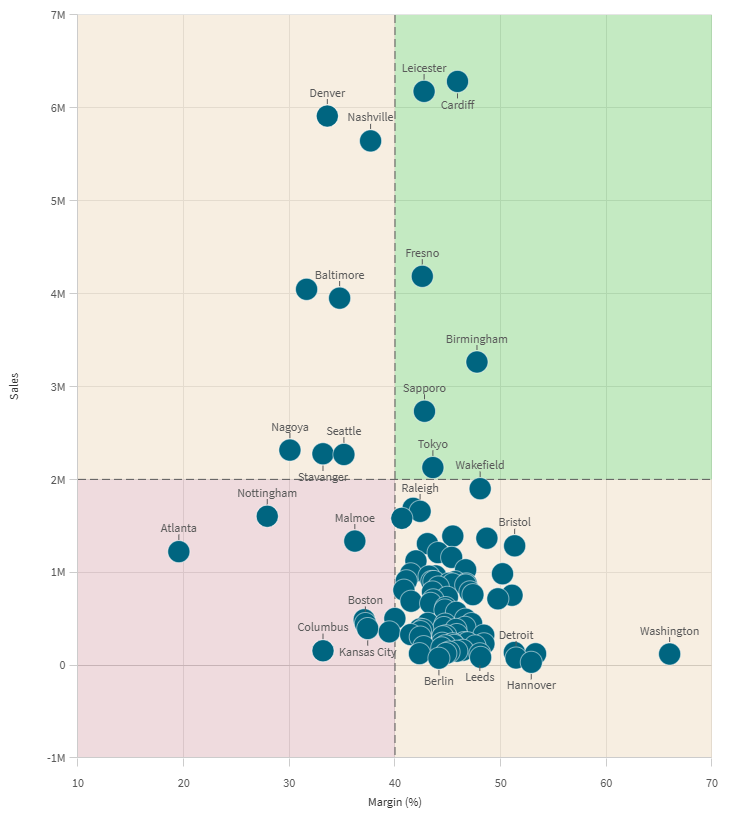
将数据分成四个相互垂直的象限是一种常见需求,尤其是当您想通过两个基于度量的轴来评估绩效时。
执行以下操作:
-
在属性面板中,展开加载项 > 分区。
-
单击添加分区,然后选择象限。
-
(可选)使用文本或表达式定义标签。
-
默认情况下,分区中会添加了一个原点。扩展它。
-
在 X 轴输入类型下,设置是否根据 X 轴上的度量值或维度值放置点。
-
执行以下选项之一:
-
如果选择了度量值,则设置 X 轴度量值,该值定义点在 X 轴上的位置。
-
如果选择了维度值,则设置 X 轴维度值,该值定义点在 X 轴上的位置。
-
-
在 Y 轴输入类型下,设置是基于 Y 轴上的度量值还是基于与特定维度值对应的 Y 轴度量来放置点。
-
执行以下选项之一:
-
如果选择了度量值,则设置 Y 轴度量值,该值定义点在 Y 轴上的位置。
-
如果选择了维度值,则设置 Y 轴维度值,该值定义点在 Y 轴上的位置。
-
-
设置用于点的符号。默认设置为圆形。
-
使用以下设置设置颜色和不透明度。您也可以将这些元素配置为无色。
-
点颜色
-
轮廓颜色
-
-
使用滑块调整轮廓宽度和数据点大小。
-
根据喜好打开或者关闭显示数据点。
-
如果打开了显示线条设置,则可以这样做:
-
设置线条颜色,包括不透明度。
-
使用滑块来调整线粗细。
-
选择线条类型,可选择实线或虚线。
-
-
为四个象限分别设置颜色及不透明度。
带象限划分的散点图。
添加四区分区
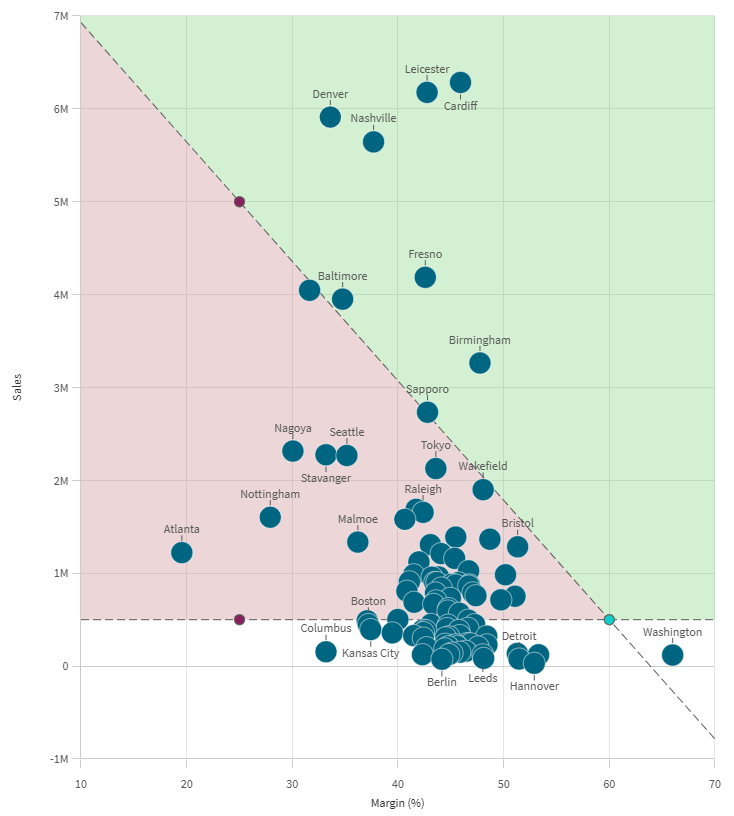
使用四区分区将数据分隔成四个不同区域,并可根据需要定义角度。
您可以通过定义其他两个点的交汇点来创建区域,之后配置这两个点。四个分区可按任意角度相互配置。
一个示例用例是用第一行来定义业绩好和业绩差的人,然后使用第二行来根据是否达到某个销售阈值来区分数据。
执行以下操作:
-
在属性面板中,展开加载项 > 分区。
-
单击添加分区,然后选择四个分区。
-
(可选)使用文本或表达式定义标签。
-
默认情况下会增添一个交叉点和另外两个点。展开交叉点。
-
在 X 轴输入类型下,设置是否根据 X 轴上的度量值或维度值放置点。
-
执行以下选项之一:
-
如果选择了度量值,则设置 X 轴度量值,该值定义点在 X 轴上的位置。
-
如果选择了维度值,则设置 X 轴维度值,该值定义点在 X 轴上的位置。
-
-
在 Y 轴输入类型下,设置是基于 Y 轴上的度量值还是基于与特定维度值对应的 Y 轴度量来放置点。
-
执行以下选项之一:
-
如果选择了度量值,则设置 Y 轴度量值,该值定义点在 Y 轴上的位置。
-
如果选择了维度值,则设置 Y 轴维度值,该值定义点在 Y 轴上的位置。
-
-
设置用于点的符号。默认设置为圆形。
-
使用以下设置设置颜色和不透明度。您也可以将这些元素配置为无色。
-
点颜色
-
轮廓颜色
-
-
使用滑块调整轮廓宽度和数据点大小。
-
对点 1 和点 2 重复步骤 5 至 11。
-
根据喜好打开或者关闭显示数据点。
-
如果打开了显示线条设置,则可以这样做:
-
设置线条颜色,包括不透明度。
-
使用滑块来调整线粗细。
-
选择线条类型,可选择实线或虚线。
-
-
为四个区域分别设置颜色及不透明度。
带有四区分隔的散点图。
增加带水平区域的分区
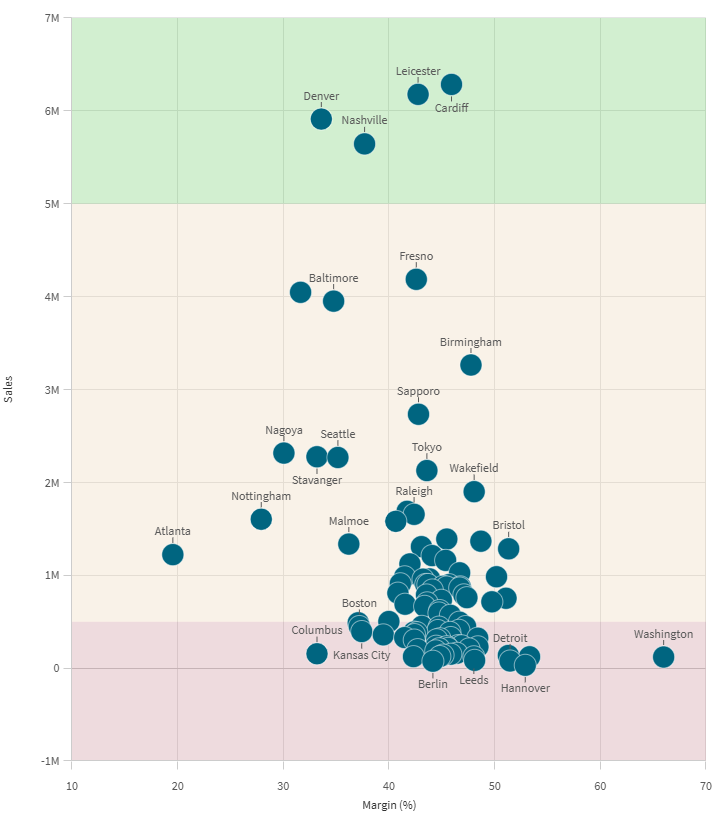
您可以将图表划分成多个水平平行的区域。一个常见的例子是将数据分成高销售额、中等销售额和低销售额。
执行以下操作:
-
在属性面板中,展开加载项 > 分区。
-
单击添加分区,然后选择水平分区。
-
要添加分隔线,单击添加限制。
-
通过单击添加限制,添加其他分隔线。
-
使用滑块与输入框设置各部分的起始值和结束值。您还可为每部分定义颜色。
-
根据需要打开或者关闭显示行。
-
如果打开了显示线条设置,则可以这样做:
-
设置线条颜色,包括不透明度。
-
使用滑块来调整线粗细。
-
选择线条类型,可选择实线或虚线。
-
带有水平区分隔的散点图。
显示限制
散点图中的大型数据集
如果使用高级编辑模式,可以设置散点图中可见气泡的最大数量。转到演示 > 最大可见气泡数。默认值为 2,500。最大值为 50,000。如果将数字设置为小于 1,000,散点图将表现为最大值为 1,000 个可见气泡。
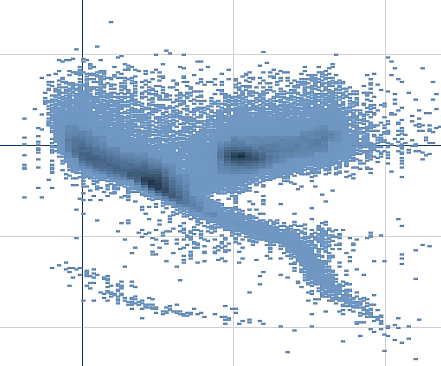
如果显示的数据点数量小于最大可见气泡数,则数据将显示为单个气泡。如果数据点的数量超过了最大可见气泡数中设置的数量,您将看到数据集的概览,如带有彩色框的表格。压缩视图和气泡视图之间的这种切换会自动完成。如果可见气泡超过 5,000 个,则不会显示气泡标签和超出边界的气泡。
气泡视图中压缩数据的散点图。
缩放和平移
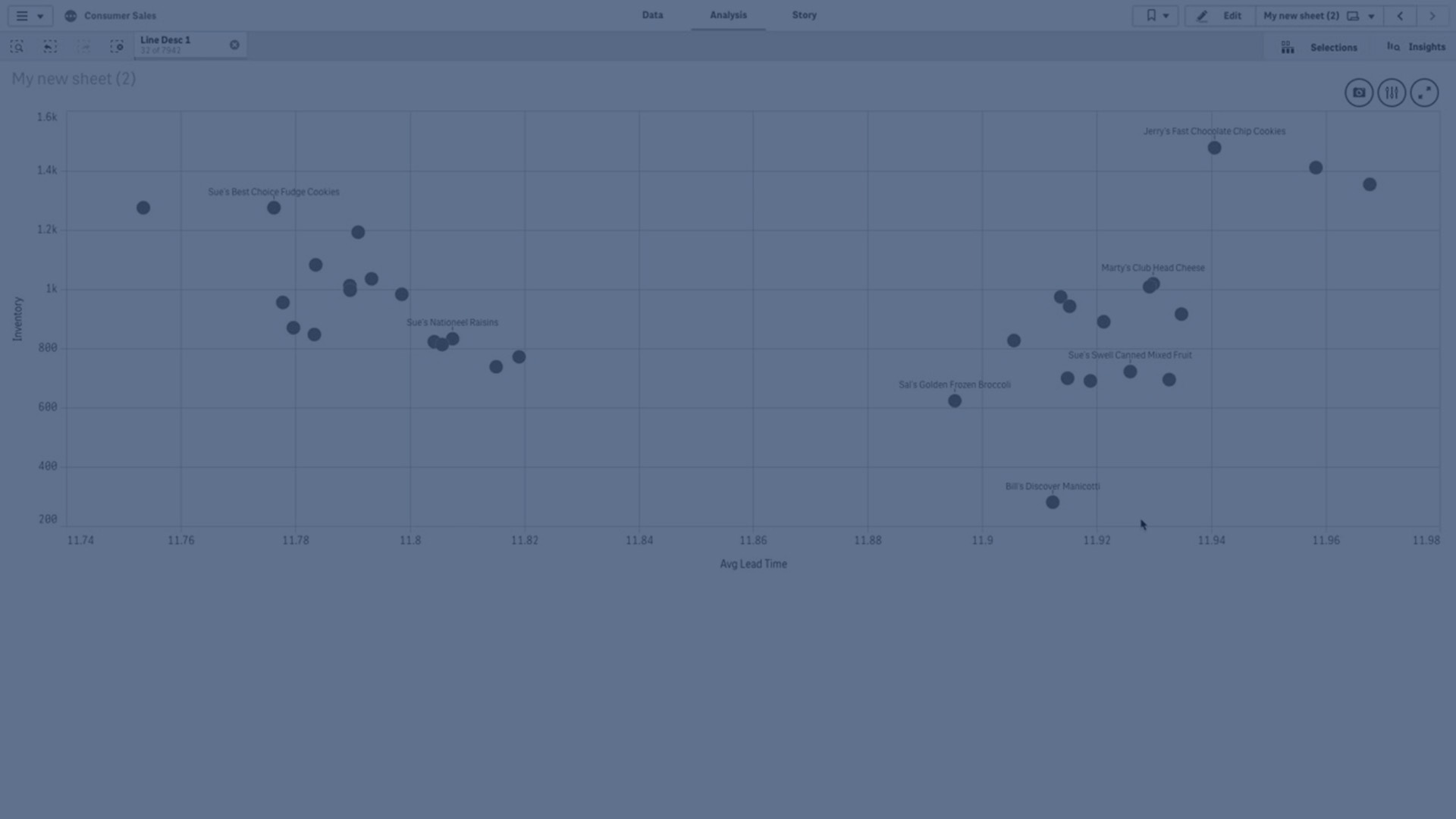
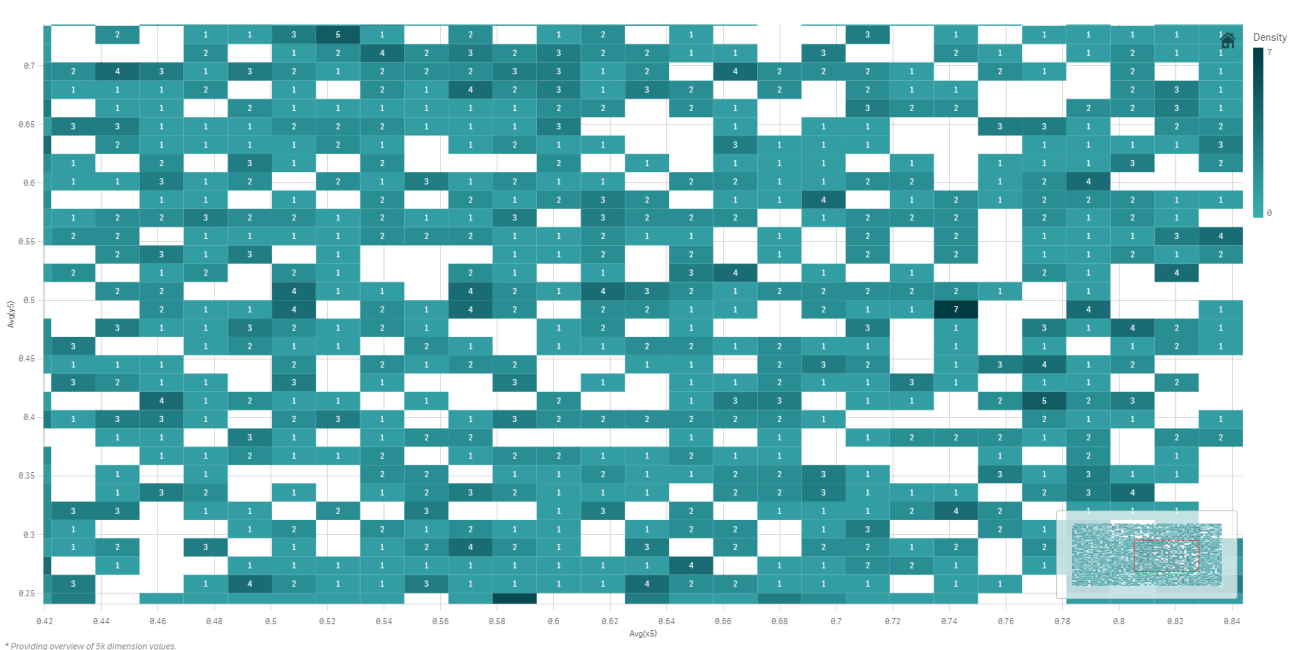
在散点图中,可以在数据中缩放和来回平移。交互操作根据所使用设备的不同有所不同。如果您进行放大,就可通过查看右下角的小图表看到自己在数据集中的何处。如果在大数据集上放大,将能看到数据显示为里面含有值的框。值表示每个框中的点数。
在平移或缩放期间渲染散点图时,不能进行选择。
在压缩数据视图中进行选择后,无法执行缩放和平移操作。
您可以在视觉探索惨淡或属性面板中更改压缩分辨率。
压缩视图中压缩数据的散点图。
颜色和图例
压缩的散点图总是通过主数据颜色自动着色。这意味着创建的任何自定义颜色定义都将不会影响压缩数据。数据点的密度由颜色反映。更密集的数据将以较深的颜色显示。
然而,如果进行缩放或选择,让显示的数据点数减少小于最大可见气泡数,数据将按照定义着色。
当此图表中使用按维度着色时,图例上最多可以绘制 100 个唯一的维度值和 100 种唯一的颜色。