마지막 업데이트: 2026. 7. 21.
속성 패널의 모양 섹션은 시각화의 모양을 설정하고 수정하기 위한 여러 가지 옵션을 제공합니다.
많은 설정에는 차원 및 측정값의 수와 사용된 데이터의 유형을 고려하여 시각화의 최적화된 표시를 지원하는 자동 옵션이 있습니다.일반적으로는 공간이 매우 제한되어 있는 등의 특별한 이유가 없는 한 이 설정을 변경할 필요는 없습니다.
모양은 차원 및 측정값의 정렬에 영향을 미칠 수 있습니다.자세한 내용은 시각화의 정렬 변경을(를) 참조하십시오.
일반
제목 표시: 필터 창, 텍스트 및 이미지 시각화를 제외한 모든 시각화에서 기본적으로 켜기로 설정됩니다.필터 창에는 각 차원에 대한 이름이 있으며, 대부분의 경우 추가적인 제목이 필요하지 않습니다.텍스트 및 이미지 시각화에는 텍스트에 서식을 지정하기 위한 다양한 옵션이 포함된 편집 도구 모음이 포함되어 있으므로 제목 필드를 다른 용도로 사용할 수 있습니다.
제목, 부제 및 각주: 제목, 부제 및 각주를 텍스트 필드로 명백하게 사용하는 것과는 별도로, 이들 필드를 사용하여 시각화에서 측정값을 보완하는 추가 정보를 제공하는 표현식을 표시할 수도 있습니다.예를 들어 제목 필드에 합계를 표시하면 선택된 값의 합계를 항상 사용할 수 있습니다.
다음 이미지에서는 제목에서 총 판매량이 계산 및 사용됩니다.선택을 수행하면 적절히 총 판매량이 업데이트됩니다.

Total Sales제목 필드에 표현식을 추가하기 위해 다음 문자열이 사용되었습니다.
='Total Sales: $'& Round(Sum(Sales)/1000000, 0.1) & 'M'입니다.
제목 필드는 기본적으로 텍스트 필드이므로 문자열을 등호 기호(=)로 시작하여 해당 문자열이 표현식을 포함한다는 것을 나타내야 합니다.
'Total Sales: $'는 표현식에서 사용되는 경우 텍스트 문자열이므로 해당 문자열을 작은 따옴표로 묶어야 합니다.
&는 문자열 및 표현식을 컨케트네이트하는 데 사용됩니다.
Round(Sum(Sales)/1000000, 0.1) 은(는) 표현식입니다.집계Sum(Sales)는 1000000으로 나눠지고 Round (x,0.1) 함수는 소수 자릿수를 하나로 줄입니다.
최종적으로 & 'M'은 백만을 나타내는 단위인 M과 표현식을 컨케트네이트합니다.
제목의 경우에는 표현식을 추가하기 위한 세 가지 옵션이 있습니다.
- 시각화의 제목 필드에 직접 추가. 등호 기호(=)로 문자열을 시작합니다.
- 속성 패널의 모양 아래의 제목 상자에 직접. 등호 기호(=)로 문자열을 시작합니다.
- 제목 상자에 식 편집기를 통해.
 를 클릭하여 수식 편집기를 엽니다.등호 기호가 필요 없습니다.
부제 및 각주의 경우는 마지막 두 옵션만 사용할 수 있습니다.
세부 정보 표시:기본적으로 Hide입니다. 표시로 설정된 경우 사용자는 설명 측정값 및 차원과 같은 세부 정보를 보기 위해 분석할 때  을 클릭할 수 있습니다.
프레젠테이션 및 스타일링
많은 프레젠테이션 설정은 특정 시각화에만 적용됩니다.
| 시각화 | 설명 |
|---|---|
| 막대형 차트 |
막대가 그룹 또는 누적, 세로 또는 가로로 표시되도록 설정합니다. |
| 상자 그림 | 수염 틱 및 그리드 선을 표시하려면 선택합니다.시각화를 세로 또는 가로로 표시할 수 있습니다. |
| 콤보 차트 | 표식으로 추가된 측정값에 대한 레이블을 표시할지 여부를 선택합니다.기본 축이나 보조 축을 기준으로 그리드 줄을 표시하도록 선택하고, 축 간 간격을 조정할 수 있습니다. |
| 분포도 | 포인트, 배경 또는 둘 다 표시하려면 선택합니다.시각화를 세로 또는 가로로 표시할 수 있습니다. |
| 깔때기형 차트 | 깔때기 모드를 설정합니다. |
| 게이지 |
게이지가 방사형 또는 막대형으로 표시되도록 설정합니다.범위 한계를 설정하고 한계가 적용된 세그먼트를 사용할 수 있습니다. |
| 그리드형 차트 | 레이아웃, 기호 크기 및 기호 모양을 설정합니다. |
| 히스토그램 | 그리드 선을 표시하려면 선택합니다. |
| 꺾은선형 차트 |
꺾은선형 차트가 선 또는 영역으로 표시되도록 설정합니다. |
| 조직도 | 프레젠테이션 모드를 설정합니다. |
| 원형 차트 |
원형 차트가 원형 또는 도넛형으로 표시되도록 설정합니다. |
| Sankey 차트 | 노드 패딩 및 노드 너비를 설정합니다. |
| 스캐터 차트 |
탐색을 켜고 끕니다.스캐터 차트의 거품 크기를 설정합니다.스캐터 차트의 큰 데이터 셋에 대한 압축 비율을 설정합니다. |
| 일반표 | 합계가 위쪽 또는 아래쪽에 표시되거나 표시되지 않도록 설정합니다. |
| 트리맵 |
헤더, 레이블, 오버레이 레이블 및 리프 값을 설정합니다.데이터 값을 표시하려면 선택합니다. |
두 개의 차원이 있는 막대형 차트는 기본적으로 그룹화된 막대로 표시됩니다.
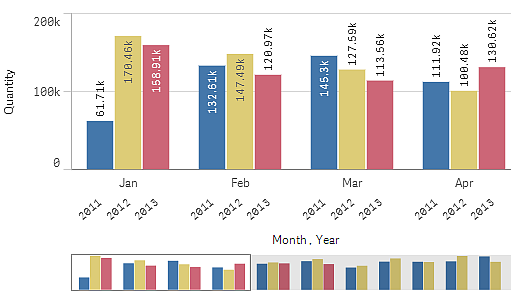
이 년도들에 대한 월별 총 수량을 비교하려고 한다고 가정해 보겠습니다.그러면 누적 막대형 차트로 전환하는 것이 좋습니다.
속성 패널의 모양 > 프레젠테이션에 누적 옵션이 있습니다.
누적 막대를 사용하면 여러 월 사이에 수량을 비교하기가 더 쉬워집니다.
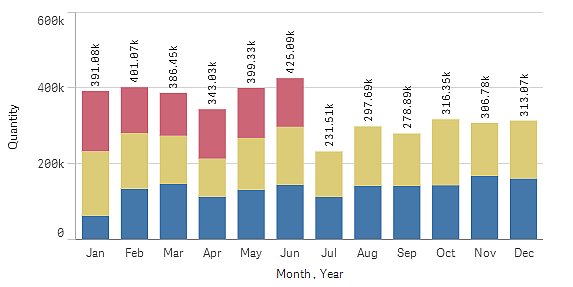
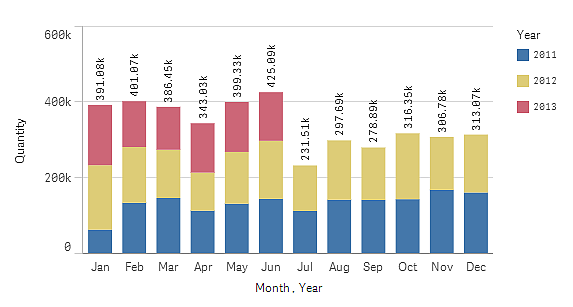
이제 월별 수량을 비교하는 것이 훨씬 쉬워졌습니다.해당 년도를 표시하기 위한 범례가 있습니다.
색 및 범례에서 범례 표시는 자동으로 설정되어 있으며, 이는 충분한 공간이 있는 경우 범례가 표시된다는 의미입니다.또한 속성 패널에서 범례를 표시할 위치 및 범례 제목의 표시 여부도 설정할 수 있습니다.
2013년 상반기에 대한 데이터만 있습니다(빨간색 막대).
스타일링
스타일링 패널을 사용하여 시각화에 추가 사용자 지정을 적용합니다.스타일링 패널은 속성 패널에서 사용할 수 있습니다.모양 > 프레젠테이션에서  스타일링을 클릭합니다.
자세한 내용은 시각화에 사용자 지정 스타일링 적용을 참조하십시오.
색 및 범례
속성 패널의 색상 및 범례 섹션은 색상 및 범례 옵션을 설정합니다. Qlik Sense는 시트에 추가될 때 시각화에 자동으로 색상을 지정합니다.시각화에서 도움이 될 때만 색을 추가하거나 변경하는 것이 좋습니다.너무 많은 색이나 분간이 어려운 색을 선택하면 선명도가 떨어지는 시각화를 만들게 될 수 있습니다.
자동 옵션을 선택 해제하고 색상 기본 설정을 선택하면 색상 및 범례를 수동으로 설정할 수 있습니다. Qlik Sense을(를) 통해 시각화를 다음 기준으로 색칠할 수 있습니다.
- 단색
- 다중 색
- 차원
- 측정값
- 마스터 항목
- 표현식
여러 가지 시각화 색 지정 옵션에 대한 자세한 내용은 시각화 색 지정을 참조하십시오.이러한 각각의 시각화 색 지정 방법 및 사용된 설정의 예에 대해서는 시각화 색상 설정 예를 참조하십시오.
X 축 및 Y 축
x 축 및 y 축 모두에 대해, 표시할 레이블 및 제목의 조합은 물론, 방향과 위치를 결정할 수 있는 옵션이 있습니다.때때로 시각화는 따로 설명이 필요 없기 때문에 레이블 및/또는 제목이 불필요하게 느껴질 수 있는데, 이런 때는 숨기는 것이 좋습니다.게다가 3 x 3과 같이 매우 작은 시각화를 만드는 경우에는 레이블이 자동으로 숨겨집니다.
범위: 측정값 축(일반적으로 y 축)에는 축의 범위를 설정하는 옵션이 있습니다.기본적으로 범위는 가장 높은 양수 측정값 또는 가장 낮은 음수 측정값에 따라 조정되지만, 예를 들어 단일 측정값이 다른 모든 값보다 훨씬 큰 경우에는 낮은 값에 맞춰 범위를 설정해야 할 수 있습니다.속성 패널의 모양 > Y 축 <measure name>에는 범위 버튼이 있으며, 이 버튼은 자동으로 설정되어 있습니다.이 버튼을 클릭하여 사용자 지정으로 전환합니다.이제 범위에 대해 최대, 최소 또는 둘 모두를 설정할 수 있습니다.막대형 차트에서 범위를 벗어난 막대는 범위를 벗어났음을 표시하기 위해 대각선으로 잘립니다.꺾은선형 차트에는 범위 내에 있는 부분만 표시됩니다.
레이블 방향: 차원 축(일반적으로 X 축)에서 데이터 레이블의 방향을 변경할 수 있습니다.속성 패널의 모양 > X 축 <dimension name> 아래에 레이블 방향에 대한 드롭다운 메뉴가 있습니다.기본적으로 이는 자동으로 설정됩니다.차트에서 레이블이 완전히 표시될 공간이 충분하지 않으면 줄임표를 사용하여 잘립니다.다음 옵션을 사용할 수 있습니다.
-
자동: 차트에서 사용 가능한 공간에 따라 다른 옵션 중 하나를 자동으로 선택합니다.
-
가로: 레이블이 하나의 가로선으로 정렬됩니다.
-
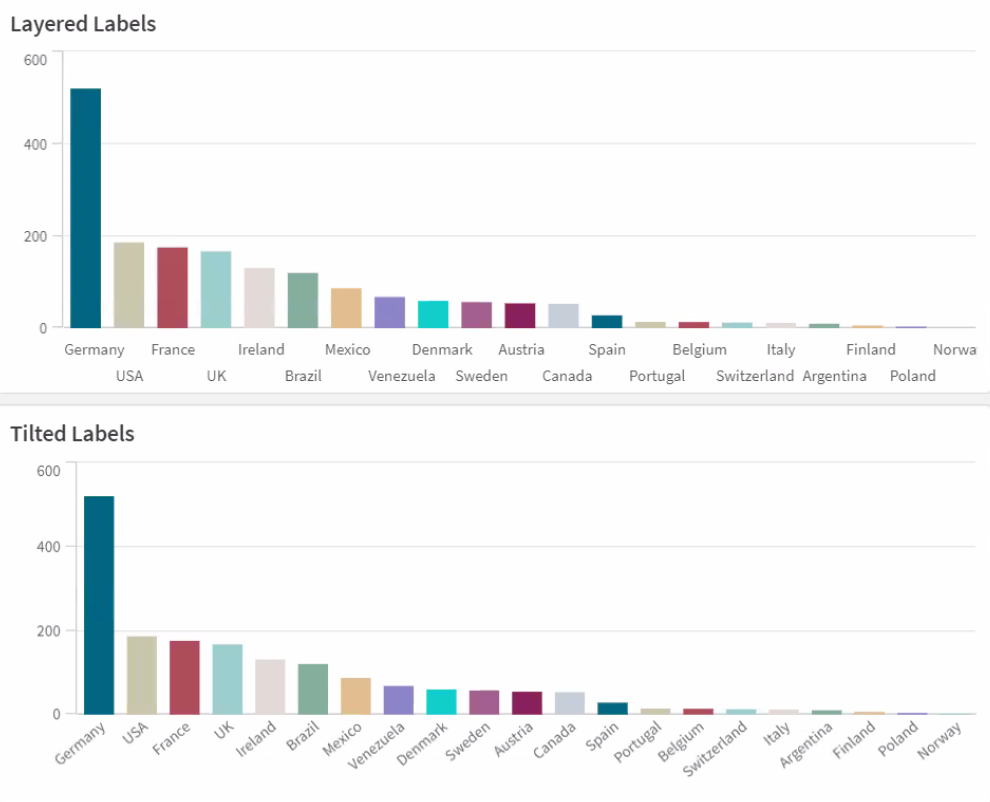
기울어짐: 레이블이 비스듬히 가로로 쌓입니다.
-
계층화됨: 레이블이 두 개의 가로선에 걸쳐 지그재그로 표시됩니다.
계층화되고 기울어진 레이블의 예