
ストレート テーブル
最終更新日時: 2026/07/21複数の項目を同時に表示しているストレート テーブル。各行の内容は論理的に結合している。テーブルは、必要な数の軸とメジャーで構成できます。
アプリケーション作成者は、多数のフィールドを同時に追加、列レベルでテーブルをカスタマイズ、代替の軸やメジャーを追加、列幅を設定、ページネーションを適用、チャート探索を有効にすることができます。
ストレート テーブルは、次の機能を含む、柔軟でアクセスしやすく応答性の高いデータ分析を提供します。
-
使いやすさ: ワンクリックでインタラクティブなソートが可能。また、チャートの既定やソートの設定に影響を与えずに、列をドラッグ アンド ドロップして並べ替えることもできます。
-
柔軟な構成: アプリケーション開発者は、ページネーション、キーボード ナビゲーション、スクリーン リーダーのサポート、読みやすさの向上などのオプションを使用できます。列ヘッダーにマウス ショートカットを追加する必要がある場合は、アクセシビリティ拡張機能をオフにできます。
-
詳細については、「アクセシビリティ設定の管理」を参照してください。
-
-
行レベルのページネーション、包括的なキーボード ナビゲーション、スクリーン リーダーのサポート、読みやすさの向上に関するオプション。
-
大容量データ向けに最適化されたパフォーマンス。
-
チャート探索により、編集権限を持たないユーザーでも、分析モードのときに元のストレート テーブルをカスタマイズできます。これらのユーザーは、列の追加または削除、ソート順の変更、列の並べ替え、選択を実行できます。その後、新しいテーブル レイアウトを共有、ダウンロード、購読、またはブックマークできます。ユーザーがチャート探索モードで行った変更は、シートを分析している他のユーザーには表示されません。
使用に適しているケース
値のビジュアライゼーションではなく詳細なデータと正確な値を表示する場合は、ストレート テーブルを使用します。テーブルは個々の値を比較したい場合に便利です。テーブルでは、ドリルダウン グループ軸を使用すると、非常に効果的です。限られたスペースで詳細を次のレベルにドリルダウンでき、更新されたメジャー値を分析できます。分析モードでユーザーがカスタム テーブルを作成できるようにする場合は、このテーブルを使用します。
長所
テーブルでは、さまざまな方法で絞り込みやソートができます。テーブルには、数多くの値が含まれています。テーブルでドリルダウンすると、シート上の限られたスペースを有効利用できます。動向やパターンよりも、正確な値を知りたい場合は、テーブルが最適です。テーブルを使用すると、データを他のプログラムに簡単にエクスポートできます。
短所
ストレート テーブルに非常に多くの値が含まれている場合、値の関係性の全体像の把握が難しくなります。また、テーブル内の不規則性を見つけるのも困難です。
テーブルを最適化するためのベスト プラクティス
テーブルの軸とメジャーが多すぎると、ロードが遅くなる場合があります。ベスト プラクティスとして、項目と数式の大部分を代替列として追加します。これにより、ユーザーはチャート探索を使用して必要な項目のみを追加できます。
テーブルの列数を 10 列以下にすることでパフォーマンスを向上させることもできます。
単一のデータ ソースからフィールドを抽出するテーブルは、複数のデータ ソースからのフィールドを含むテーブルよりもパフォーマンスが高くなります。
ストレート テーブルの作成
編集中のシートにストレート テーブルを作成できます。
次の手順を実行します。
-
アセット パネルで、 [チャート] を開きます。
-
[ビジュアライゼーション] で、 [ストレートテーブル] をシートにドラッグします。
-
チャートで、次のいずれかをクリックします。
-
列を追加: 既存の項目とマスター アイテムに基づいて、軸とメジャーの列を追加します。
-
カスタム数式: 数式エディターを使用して、カスタム数式に基づいて軸またはメジャーの列を追加します。
-
-
プロパティ パネルの [データ] で、追加の列を追加します。
-
![[データ アセットの追加] メニューを開く](../../../Resources/Images/Icons/ic_add.svg) をクリックして、既存の項目またはマスター アイテムから軸またはメジャーをさらに追加します。
をクリックして、既存の項目またはマスター アイテムから軸またはメジャーをさらに追加します。 -
 をクリックして、数式エディターを使用し、カスタム数式に基づいて軸またはメジャーをさらに追加します。
-
-
必要に応じて、プロパティ パネルの [データ] タブでテーブル データをさらに管理します。次の操作が可能です。
-
項目の横にあるチェックボックスをクリックします。
 をクリックして、切り取り、貼り付け、表示、非表示、移動、削除などのアクションを実行します。情報メモ表示列と代替列の両方が選択されている場合、表示/非表示のアクションは利用できません。
 -
アイテムの
 または
または  をクリックして表示/非表示を切り替えることで、代替列に追加および削除されます。 チャート探索を使用している場合、非表示の列を追加できます。
 -
列の横にある
 をクリックし、ドラッグすることでテーブル内の列の順序を入れ替えることができます。
-
テーブルを作成したら、プロパティ パネルでプロパティを変更してカスタマイズします。参照:
ストレート テーブル内の循環軸からアクティブな項目を選択する
ストレート テーブルで循環軸が使用されている場合、分析者は循環軸からアクティブな項目を選択できます。
チャートのアクセシビリティ設定に応じて、次のいずれかを実行します。
-
列名の横にある
 をクリックし、軸を選択します。
 -
サイクリック軸列の
 をクリックし、
 <軸の名前> をクリックして、サイクリック軸から軸を選択します。
チャート探索の使用
チャート探索モードは、データをすばやく削除または追加し、データの共有およびダウンロード、または新しいテーブル状態をブックマークするのに最適な方法です。これは、 [チャート探索] の メニューで使用できます。この機能を使用するには、アプリケーションの作成者がこの設定をオンにする必要があります。
チャート探索は分析モードで使用します。テーブルの列の追加または削除、列の再ソート、列幅の変更、選択の適用を実行できます。チャート探索モードでは、シート上のテーブル全体のサイズまたはレイアウトを変更することはできません。
チャート探索モードを使用してテーブルをカスタマイズした場合、公開ブックマークとして保存しない限り、他のユーザーは変更内容を閲覧できません。つまり、複数のユーザーが同じテーブルを同時に変更できるということです。変更内容はセッションが終了するまで表示されます。この場合、テーブルはストレート テーブルの作成者が設定した既定の状態に戻ります。テーブル レイアウトを保存する場合は、ブックマークを作成します。詳細については、「ブックマークの作成」を参照してください。
チャート探索パネルは、共有またはダウンロードした結果のテーブルには表示されません。
アプリケーション作成者としてのチャート探索の設定については、ストレート テーブルでチャート探索を有効にする を参照してください。
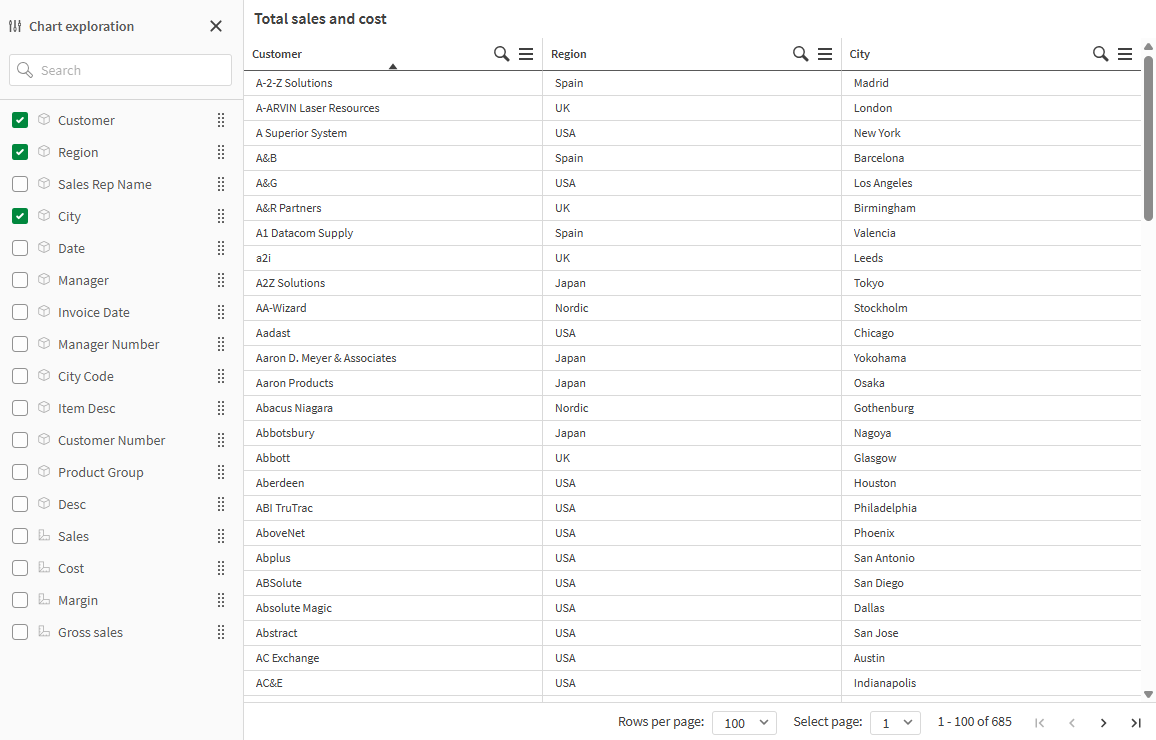
ストレート テーブルでのチャート探索。テーブルには、Customer、Region、City の 3 つの列があります。
上記と同じテーブルのチャート探索ですが、テーブルに Sales と Cost の 2 つのメジャーが追加されています。背景色は数式の結果です。

制限事項
チャート探索の制限
コンテナに追加されたストレート テーブルのチャート探索
テーブルが次のいずれかのオブジェクト内に埋め込まれている場合、チャート探索は使用できません。
タブ コンテナに置き換えられていない既存のコンテナ オブジェクト。タブ コンテナは、Qlik Sense Enterprise on Windows および Qlik Sense Desktop の 2024 年 11 月のリリースでネイティブ コンテナ オブジェクトになりました。
チャート探索は、非推奨の [ShowHide コンテナ] および [タブ付きコンテナ] オブジェクトの既存のインスタンスでも使用できません。ただし、これらのオブジェクトをタブ コンテナに変換することは推奨されていません。代わりに、ストレート テーブルでチャート探索にアクセスするには、新しいタブ コンテナを最初から作成します。
タブ コンテナについては、「タブ コンテナ」を参照してください。
格子コンテナ
Web ページに埋め込まれたストレート テーブルのチャート探索
チャート探索は、Web ページに埋め込まれたストレート テーブルでは使用できません。
表示される行数
ページネーションがオンになっている場合、一度に100 行のみ表示できます。ページネーションがオフになっている場合、一度に 250,000 行まで表示できます。テーブルの行数が 250,000 行を超える場合は、ページネーションが適用されます。
大きなテーブルは実用的でなく、管理も難しいため、実際の行と列の数は論理的な最大値よりもはるかに少なくなります。通常、水平方向にスクロールすることなくすべての列が表示できるサイズが理想的です。
アクセス性
ストレート テーブルに完全にアクセスできるのは、特定の設定が有効になっている場合のみです。詳細については、「アクセシビリティ設定の管理」を参照してください。
キーボード ナビゲーションの詳細については、「キーボード ナビゲーションとショートカット」を参照してください。