Son güncelleme: 21.07.2026
Veri analizini desteklemek için Qlik Sense içinde set ifadeleri oluşturabilirsiniz. Bu bağlamda analiz genellikle set analizi olarak adlandırılır. Set analizi, bir uygulamadaki mevcut seçimle tanımlanan kayıt setinden farklı bir kapsam tanımlamak için bir yol sunar.
Neler öğreneceksiniz
Bu öğretici; set değiştiricilerini, tanımlayıcıları ve işleçleri kullanarak set ifadeleri oluşturmak için veri ve grafik ifadeleri sağlar.
Kimler bu eğitimi tamamlamalıdır?
Bu öğretici, kod düzenleyicisi ve grafik ifadeleri ile rahatça çalışabilen uygulama geliştiriciler içindir.
Başlamadan önce yapmanız gerekenler
Veri yüklemenize ve uygulama oluşturmanıza imkan tanıyan bir Qlik Sense Enterprise profesyonel erişim tahsisi.
Daha fazla bilgi ve kaynaklar
-
Yardım'daki Set analizi konuları set analizine genel bir bakış, set ifadesi öğelerinin ayrıntılı bir açıklaması ve örnekler sunar.
- Qlik, daha fazla bilgi almak isterseniz çeşitli kaynaklar sağlar.
- Ücretsiz çevrimiçi kurslar dahil olmak üzere eğitim, Qlik Eğitim adresinde mevcuttur.
- Tartışma forumları, bloglar ve daha fazlası Qlik Topluluğu'nda bulunabilir.
Videolar
Aşağıdaki videolar bu öğreticiyi tamamlar.
İlk video, bu öğreticide anlatılanlara benzeyen temel set ifadelerini göstermektedir. İkinci video ise daha karmaşık set ifadelerini açıklamaktadır.
Set ifadesindeki öğeler
Set ifadeleri, Sum(), Max(), Min(), Avg() veya Count() gibi bir toplama fonksiyonu içine alınır. Set ifadeleri, öğeler olarak bilinen yapı taşlarından oluşturulur. Bu öğeler set değiştiriciler, tanımlayıcılar ve işleçlerdir.
Set ifadesindeki öğeler
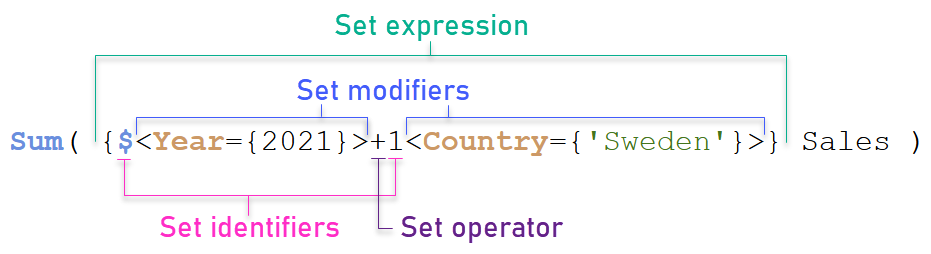
Örneğin yukarıdaki set ifadesi Sum(Sales) toplamasından oluşturulmuştur. Set ifadesi küme ayraçları arasına alınır: { }
İfadedeki ilk işlenen şudur: $<Year={2021}>
İşlenen, mevcut seçim için 2021 yılının satışlarını döndürür. <Year={2021}> değiştiricisi 2021 yılının seçimini içerir. $ set tanımlayıcısı, set ifadesinin mevcut seçime dayandığını gösterir.
İfadedeki ikinci işlenen şudur: 1<Country={'Sweden'}>
Bu işlenen, Sales için Sweden değerini döndürür. <Country={'Sweden'}> değiştiricisi, Sweden ülkesinin seçimini içerir. 1 set tanımlayıcısı, haritada yapılan seçimlerin yoksayılacağını gösterir.
Son olarak, + set işleci ifadenin iki set işleneninden herhangi birine ait olan kayıtlardan oluşan bir set döndüreceğini gösterir.
Daha fazla bilgi için şuraya bakın:
Set ifadesi oluşturma öğreticisi
Bu öğreticide gösterilen set ifadelerini oluşturmak için aşağıdaki prosedürleri tamamlayın.
Yeni bir uygulama oluşturun ve verileri yükleyin
Aşağıdakileri yapın:
- Yeni bir uygulaması oluşturun.
- Komut dosyası düzenleyicisi'ne tıklayın. Alternatif olarak, uygulama gezinti menüsünü açın ve Veri yükleme düzenleyicisi'ni seçin.
- Veri yükleme düzenleyicisi'nde yeni bir bölüm oluşturun.
- Aşağıdaki verileri kopyalayın ve yeni bölüme yapıştırın: Set ifadesi öğreticisi verileri
-
Veri yükle'ye tıklayın. Veri, satır için yükleme olarak yüklenir.
Satır içi yüklemeleri kullanma hakkında daha fazla bilgi için bkz. Veri yüklemek için satır içi yüklemeler kullanma.
Değiştiricilerle set ifadeleri oluşturma
Küme değiştiricisi bir veya daha fazla alan adından oluşur ve her birinin ardından o alanda yapılması gereken bir seçim yapılır. Değiştirici, köşeli parantezler arasına alınır. Örneğin, bu set ifadesinde:
Sum ( {<Year = {2015}>} Sales )
Değiştirici şudur:
<Year = {2015}>
Bu değiştirici, 2015 yılından verilerin seçileceğini belirtir. Değiştiriciyi içine alan küme ayraçları bir set ifadesini gösterir.
Aşağıdakileri yapın:
-
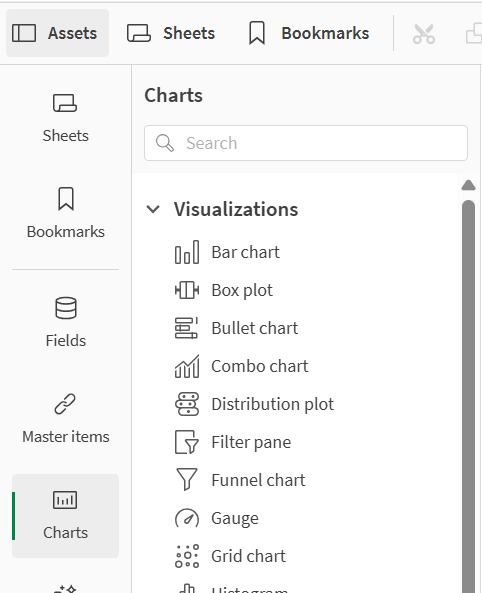
Bir sayfada, gezinti çubuğundan Varlıklar panelini açın, sonra Grafikler'e tıklayın.
-
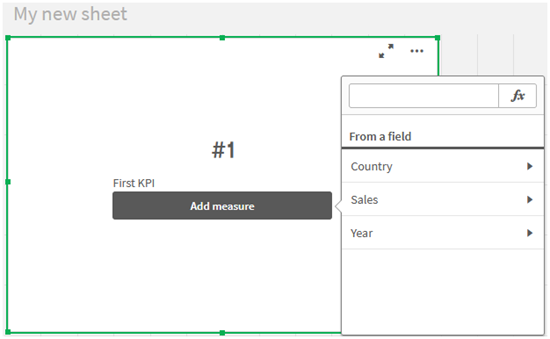
Görselleştirmeler altında bir KPI'yı sayfaya sürükleyin, sonra Hesaplama ekle'ye tıklayın.
-
Sales üzerine tıklayın, sonra toplama için Sum(Sales) fonksiyonunu seçin.
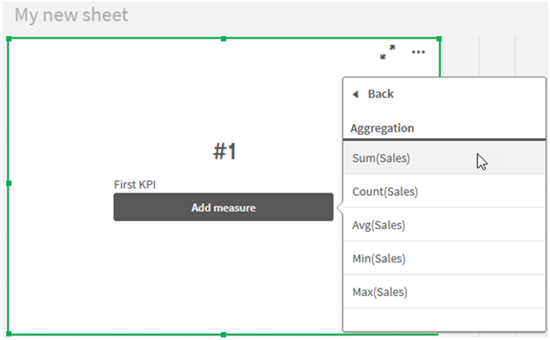
KPI, tüm yıllar için satışların toplamını gösterir.

-
Yeni bir KPI oluşturmak için KPI ifadesini kopyalayıp yapıştırın.
-
Yeni KPI üzerine tıklayın, Hesaplamalar'ın altından Sales'e tıklayın, sonra İfade düzenleyicisini aç'a tıklayın.

İfade düzenleyicisi Sum(Sales) toplaması ile açılır.

-
İfade düzenleyicisinde yalnızca 2015 için Sales değerlerini toplayacak bir ifade oluşturun:
- Bir küme ifadesini belirtmek için küme parantezleri ekleyin: Sum({}Sales)
-
Bir set değiştiriciyi göstermek için köşeli ayraç kullanın: Sum({<>}Sales)
-
Köşeli ayraçların arasına seçilecek alanı; burada Year alanının ardından eşittir işareti ekleyin. Sonra, 2015'i başka bir çift küme parantezinin arasına alın. Ortaya çıkan set değiştiricisi şudur: {<Year={2015}>}.
İfadenin tamamı şudur:
Sum({<Year={2015}>}Sales)
-
İfadeyi kaydetmek ve ifade düzenleyicisini kapatmak için Uygula'ya tıklayın. Sales değerlerinin 2015 yılı için toplamı KPI içinde gösterilir.

-
Şu ifade ile iki veya daha fazla KPI ekleyin:
Sum({<Year={2015,2016}>}Sales)Yukarıdaki değiştirici şudur: <Year={2015,2016}>. İfade, 2015 ve 2016 için Sales toplamını döndürür.
Sum({<Year={2015},Country={'Germany'}>} Sales)Yukarıdaki değiştirici şudur: <Year={2015}, Country={'Germany'}>. İfade, 2015 için Sales değerlerinin toplamını döndürür; burada 2015 Germany ile kesişmektedir.
Set değiştirici kullanan KPI'lar

Set tanımlayıcılar ekleme
Yukarıdaki set ifadelerinde, tanımlayıcı kullanılmadığı için mevcut seçimlere uyulur. Sonra, seçimler yapıldığında davranışı belirtmek için tanımlayıcılar ekleyin.
Aşağıdakileri yapın:
Sayfanızda şu ifadeleri oluşturun veya sayfaya kopyalayın:
Sum({$<Year={"2015"}>}Sales)Set ifadesinde $ tanımlayıcısı için veride yapılan mevcut seçimlere uyulur. Bu aynı zamanda bir tanımlayıcı kullanılmadığında da varsayılan davranıştır.
Sum({1<Year={"2015"}>}Sales)1 tanımlayıcısı, 2015 üzerindeki Sum(Sales) toplamasının mevcut seçimi yok saymasına neden olur. Toplamanın değeri, kullanıcı başka seçimler yaptığında değişmez. Örneğin, aşağıda Germany seçildiğinde, 2015'in toplaması için toplam değişmez.
Set değiştiriciler ve tanımlayıcılar kullanan KPI'lar

İşleç ekleme
Set işleçleri, veri setlerini dahil etmek, hariç tutmak veya kesiştirmek için kullanılır. Tüm işleçler, kümeleri işlenenler olarak kullanır ve sonuç olarak bir küme döndürür.
Set işleçlerini iki farklı durumda kullanabilirsiniz:
-
Verilerdeki kayıt setlerini temsil eden, set tanımlayıcıları üzerinde bir set işlemi gerçekleştirmek için.
-
Öğe setlerinde, alan değerlerinde veya bir set değiştirici içinde set işlemi gerçekleştirmek için.
Aşağıdakileri yapın:
Sayfanızda şu set ifadesini oluşturun veya sayfaya kopyalayın:
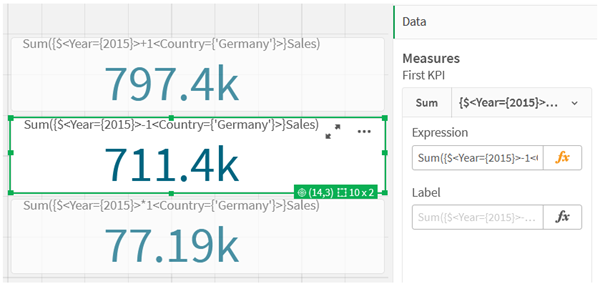
Sum({$<Year={2015}>+1<Country={'Germany'}>}Sales)Artı işareti (+) işleci, 2015 ve Germany için veri setlerinin bileşimini üretir. Yukarıda set tanımlayıcılarında açıklandığı gibi, dolar işareti ($) tanımlayıcısı, ilk işlenen (<Year={2015}>) için mevcut seçimlerin kullanılacağı anlamına gelir. 1 tanımlayıcısı, ikinci işlenen (<Country={'Germany'}>) için seçimin yoksayılacağı anlamına gelir.
Artı işareti (+) işlecini kullanan KPI

Alternatif olarak, 2015 yılına ait olup (-) yılına ait olmayan kayıtlardan oluşan bir veri seti döndürmek için eksi işareti Germany kullanın. Veya her iki sete de ait olan kayıtlardan oluşan bir set döndürmek için bir yıldız (*) işareti kullanın.
Sum({$<Year={2015}>-1<Country={'Germany'}>}Sales)Sum({$<Year={2015}>*1<Country={'Germany'}>}Sales)İşleç kullanan KPI'lar