Ostatnia aktualizacja: 21.07.2026
Wyrażenia zestawu w Qlik Sense możesz tworzyć na potrzeby analizy danych. W tym kontekście analizę często nazywa się analizą zestawu. W ramach analizy zestawów można zdefiniować zakres, który jest inny niż zestaw rekordów zdefiniowany przez bieżący wybór w aplikacji.
Czego się nauczysz
Ten samouczek obejmuje wyrażenia danych i wykresów do tworzenia wyrażeń zestawów przy użyciu modyfikatorów, identyfikatorów i operatorów zestawów.
Kto powinien ukończyć ten kurs
Ten samouczek jest przeznaczony dla twórców aplikacji, którzy potrafią pracować z edytorem skryptu i wyrażeniami wykresów.
Co należy zrobić przed rozpoczęciem?
Dostęp Professional w Qlik Sense Enterprise umożliwiający ładowanie danych i tworzenie aplikacji.
Dodatkowe materiały i zasoby
-
Tematy Analiza zestawów pomocy zawierają przegląd analizy zestawu, szczegółowy opis elementów wyrażenia zestawu oraz przykłady.
- Qlik oferuje szeroką gamę zasobów, z których mogą korzystać osoby zainteresowane.
- Szkolenia, w tym bezpłatne kursy online, są dostępne na Qlik Learning.
- Fora dyskusyjne, blogi i inne materiały można znaleźć w Społeczności Qlik.
Filmy
Poniższe filmy stanowią uzupełnienie tego samouczka.
Pierwszy film pokazuje, jak tworzyć podstawowe wyrażenia zestawów, podobne do tych, które opisano w tym samouczku. Drugi film przedstawia bardziej złożone wyrażenia zestawu.
Elementy w wyrażeniu zestawu
Wyrażenia zestawu są zawarte w funkcji agregacji, takiej jak Sum(), Max(), Min(), Avg() lub Count(). Wyrażenia zestawu składają się z bloków konstrukcyjnych znanych jako elementy. Elementy te obejmują modyfikatory, identyfikatory i operatory zestawów.
Elementy w wyrażeniu zestawu
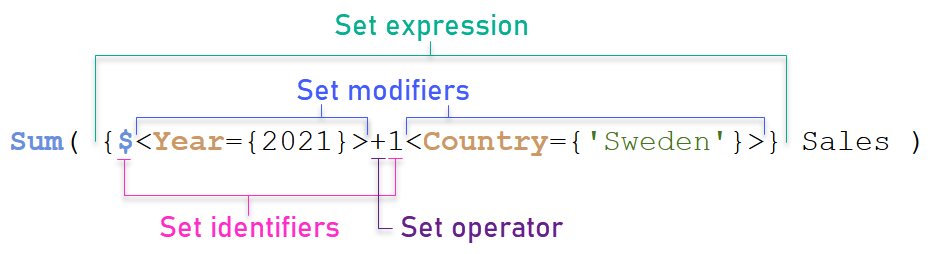
Na przykład powyższe wyrażenie zestawu jest zbudowane na podstawie agregacji Sum(Sales). Wyrażenie zestawu jest ujęte w zewnętrzny nawias klamrowy: { }
Pierwszy operand w wyrażeniu to: $<Year={2021}>
Operand ten zwraca wartość sprzedaży za rok 2021 dla bieżącego wyboru. Modyfikator, <Year={2021}>, zawiera wybór roku 2021. Identyfikator zestawu $ wskazuje, że wyrażenie zestawu jest oparte na bieżącym wyborze.
Drugi operand w wyrażeniu to: 1<Country={'Sweden'}>
Ten operand zwraca Sales dla Sweden. Modyfikator, <Country={'Sweden'}>, zawiera wybór kraju Sweden. Identyfikator zestawu 1 wskazuje, że wybory dokonane w aplikacji zostaną zignorowane.
I wreszcie operator zestawu + wskazuje, że wyrażenie zwraca zestaw zawierający rekordy, które należą do któregokolwiek z dwóch operandów zestawu.
Więcej informacji zawiera temat:
Kurs — Tworzenie wyrażenia zestawu
Wykonaj następujące procedury, aby utworzyć wyrażenia zestawu pokazane w tym kursie.
Tworzenie nowej aplikacji i ładowanie danych
Wykonaj następujące czynności:
- Utwórz nową aplikację .
- Kliknij Edytor skryptów. Zamiast tego możesz otworzyć menu nawigacyjne aplikacji i wybrać Edytor ładowania danych.
- Utwórz nową sekcję w Edytorze ładowania danych.
- Skopiuj następujące dane i wklej je do nowej sekcji: Dane kursu o wyrażeniach zestawu
-
Kliknij polecenie Ładuj dane. Dane są ładowane w ramach ładowania wbudowanego.
Aby uzyskać więcej informacji o ładowaniu wbudowanym, zobacz temat Używanie wbudowanych ładowań do ładowania danych.
Tworzenie wyrażeń zestawów za pomocą modyfikatorów
Modyfikator ustawień składa się z jednej lub więcej nazw pól, po których następuje wybór, który ma zostać dokonany na danym polu. Modyfikator jest ujęty w nawiasy kątowe. Na przykład w tym wyrażeniu zestawu:
Sum ( {<Year = {2015}>} Sales )
Modyfikator to:
<Year = {2015}>
Modyfikator ten określa, że wybrane zostaną dane z roku 2015. Nawias klamrowy, w którym zawarty jest modyfikator, wskazuje wyrażenie zestawu.
Wykonaj następujące czynności:
-
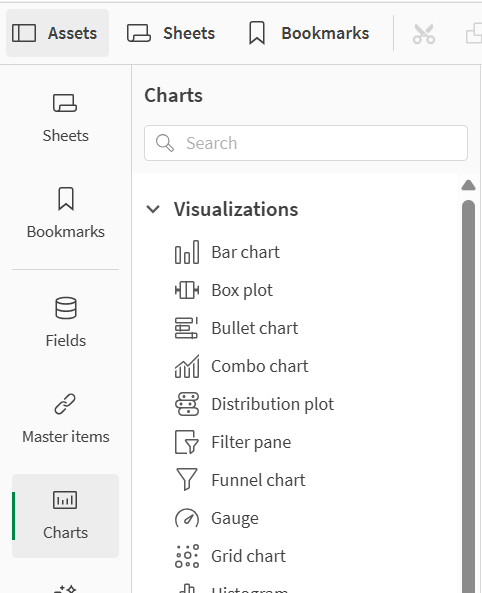
W arkuszu otwórz panel Zasoby z paska nawigacyjnego, a następnie kliknij Wykresy.
-
W obszarze Wizualizacje przeciągnij wskaźnik KPI na arkusz, a następnie kliknij Dodaj miarę.

-
Kliknij Sales, a następnie wybierz Sum(Sales) do agregacji.

KPI przedstawia sumę sprzedaży za wszystkie lata.

-
Skopiuj i wklej KPI, aby utworzyć nowy wskaźnik KPI.
-
Kliknij nowy wskaźnik KPI, kliknij Sales w obszarze Miary, a następnie kliknij Otwórz edytor wyrażeń.
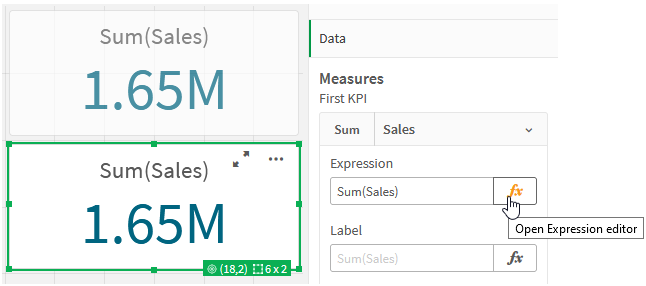
Edytor wyrażeń otwiera się z agregacją Sum(Sales).

-
W edytorze wyrażeń utwórz wyrażenie sumujące Sales tylko za rok 2015:
- Dodaj nawiasy klamrowe, aby wskazać wyrażenie zestawu: Sum({}Sales)
-
Dodaj nawiasy kątowe, aby wskazać modyfikator zestawu: Sum({<>}Sales)
-
W nawiasie kątowym dodaj pole do wybrania, w tym przypadku Year, a po nim znak równości. Następnie ujmij rok 2015 w innym zestawie nawiasów klamrowych. Wynikowy modyfikator zestawu to: {<Year={2015}>}.
Całe wyrażenie to:
Sum({<Year={2015}>}Sales)
-
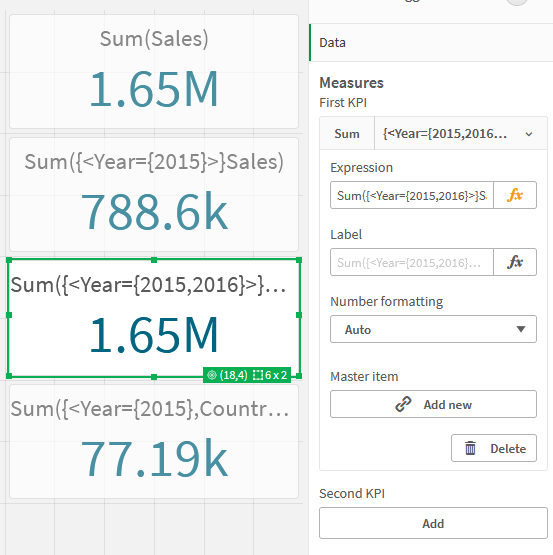
Kliknij Zastosuj, aby zapisać wyrażenie i zamknąć edytor wyrażeń. W Sales pokazana jest suma KPI za 2015 rok.

-
Utwórz dwa dodatkowe wskaźniki KPI za pomocą następujących wyrażeń:
Sum({<Year={2015,2016}>}Sales)Modyfikatorem powyżej jest <Year={2015,2016}>. Wyrażenie zwróci sumę Sales za rok 2015 i 2016.
Sum({<Year={2015},Country={'Germany'}>} Sales)Modyfikatorem powyżej jest <Year={2015}, Country={'Germany'}>. Wyrażenie zwróci sumę Sales za rok 2015, gdzie 2015 ma część wspólną z Germany.
KPI z wykorzystaniem modyfikatorów ustawień
Dodawanie identyfikatorów zestawu
Powyższe wyrażenia zestawu będą używać bieżących wyborów jako podstawy, ponieważ nie użyto identyfikatora. Następnie dodaj identyfikatory, aby określić działanie podczas dokonywania wyborów.
Wykonaj następujące czynności:
W arkuszu utwórz lub skopiuj następujące wyrażenia zestawu:
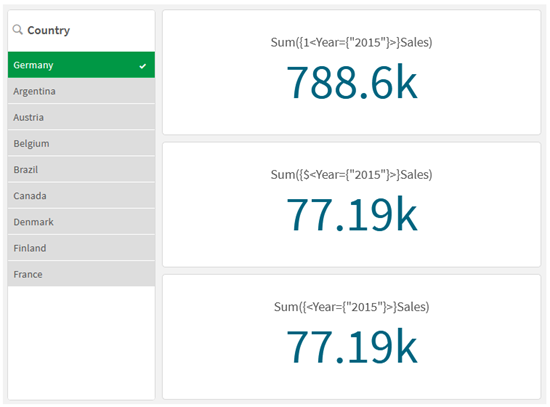
Sum({$<Year={"2015"}>}Sales)Identyfikator $ będzie opierać wyrażenie zestawu na bieżących wyborach dokonanych w danych. Jest to również domyślne zachowanie, gdy identyfikator nie jest używany.
Sum({1<Year={"2015"}>}Sales)Identyfikator 1 spowoduje, że agregacja Sum(Sales) w 2015 roku będzie ignorować bieżący wybór. Wartość agregacji nie zmieni się, gdy użytkownik dokona innych wyborów. Na przykład po wybraniu poniżej Germany wartość sumy zagregowanej z roku 2015 nie zmieni się.
Wskaźniki KPI z wykorzystaniem modyfikatorów zestawu i identyfikatorów
Dodawanie operatorów
Operatory zestawów służą do uwzględniania, wykluczania albo przecinania zestawów danych. Wszystkie operatory korzystają z zestawów jako operandów i zwracają zestaw jako wynik.
Operatorów zestawów można używać w dwóch sytuacjach:
-
Aby wykonać operację zestawu na identyfikatorach zestawów reprezentujących zestawy rekordów w danych.
-
Aby wykonać operację zestawu na zestawach elementów, na wartościach pól lub wewnątrz modyfikatora zestawu.
Wykonaj następujące czynności:
W arkuszu utwórz lub skopiuj następujące wyrażenie zestawu:
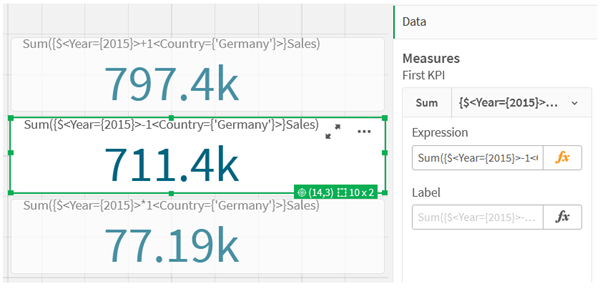
Sum({$<Year={2015}>+1<Country={'Germany'}>}Sales)W tym przypadku operator znaku plusa (+) tworzy sumę zestawów danych dla 2015 i Germany. Jak wyjaśniono w przypadku identyfikatorów zestawu powyżej, identyfikator w postaci znaku dolara ($) oznacza, że bieżące wybory będą stosowane dla pierwszego operandu, <Year={2015}>. Identyfikator 1 oznacza, że wybór zostanie zignorowany w przypadku drugiego operandu, <Country={'Germany'}>.
KPI z operatorem znaku plusa (+)

Alternatywnie użyj znaku minusa (-), aby zwrócić zestaw danych składający się z rekordów należących do roku 2015, ale nie do Germany. Możesz też użyć gwiazdki (*), aby zwrócić zestaw zawierający wszystkie rekordy należące do obu zestawów.
Sum({$<Year={2015}>-1<Country={'Germany'}>}Sales)Sum({$<Year={2015}>*1<Country={'Germany'}>}Sales)Wskaźniki KPI z wykorzystaniem operatorów