Alanları ve grupları özelleştirme
Son güncelleme: 21.07.2026Mantıksal modelinizi özelleştirmenin bir sonraki adımı, alanlarınızı ve gruplarınızı tanımlamaktır. Alanlar ve gruplar mantıksal modelin temel seviyesidir. Diğer tüm mantıksal model öğeleri bu grupları kullanır.
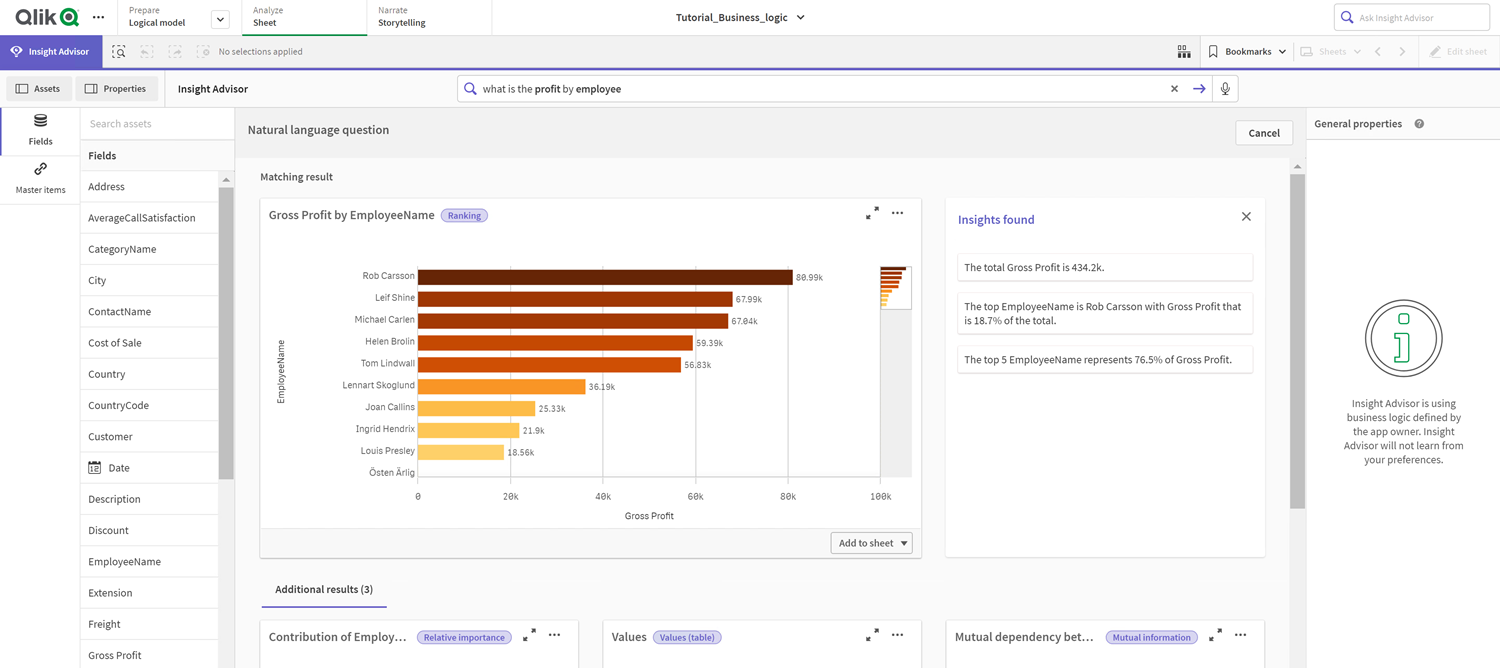
Özel bir mantıksal modeli etkinleştirdiğinizde, Qlik Sense veri modelinizden otomatik olarak varsayılan gruplar oluşturur. Ayrıca tüm alanlarınızın özelliklerini de ayarlar. Bu gruplardan ve alan özelliklerinden bazılarının ayarlanması gerekiyor. Qlik Sense, veri modelinizi en iyi şekilde yorumlar, ancak hangi alanların gizlenmesi gerektiği veya hangi alanların hesaplama olduğu gibi konularda her zaman doğru değildir, örneğin.
Varsayılan gruplarla alanlar ve gruplar
Üç tür grup vardır:
-
Boyut: Boyut grubu boyutlar olarak sınıflandırılan alanlardan oluşur. Boyut grupları ayrıca hesaplamalar veya tarihler olarak sınıflandırılan alanlar da içerebilir.
-
Hesaplama: Hesaplama grubu, ilgili hesaplama alanlarından oluşur. Yalnızca hesaplamalar bir hesaplama grubuna ait olabilir.
-
Takvim: Takvim grubu, mantıksal modelinizde bir zaman boyutu içerir. Takvim grupları yalnızca boyutlar içerebilir ve bunların en az bir zamansal alan (ör. tarih, zaman damgası veya yıl) içermesi gerekir.
Her grupta aşağıdaki özelliklere sahip bir alan bulunur:
-
Görünürlük: Bir alanın Insight Advisor içinde görünür olup olmadığını belirtir. Gizli alanlar yine de analizlerde kullanılabilir (örneğin, bir kullanıcı o alanı aradığında).
-
Sınıflandırma: Alanın analizdeki varsayılan rolünü belirtir. Sınıflandırmalar; genel (boyut gibi) veya spesifik (şehir gibi) olabilir.
-
Veri değeri araması: Kullanıcıların bu alandan belirli değerleri arayıp arayamayacağını kontrol eder. Veri değeri araması etkinleştirilmiş olan alan sayısının azaltılması, hatalı pozitif sonuçları engellemenize ve sonuç oluşturma süresini kısaltmanıza yardımcı olabilir.
-
Varsayılan toplama: Varsayılan toplama, uygulamasında hesaplamalar için standart toplamayıInsight Advisor belirler. Alanın varsayılan bir toplaması olduğunda, Insight Advisor bunu hesaplama olarak kullanırken her zaman bu toplamayı uygular. Kullanıcılar, Insight Advisor uygulamasında toplamayı farklı bir türe ayarlamak üzere Insight Advisor analizlerini düzenleyebilirler.
-
Uygun eğilim: Uygun eğilimin yukarı yönde mi, yoksa aşağı yönde mi olduğunu tanımlar.
-
Genel toplama: Karmaşık ifadeler içeren ana hesaplamalar barındıran sonuçlar oluşturulurken kullanılacak toplamayı Insight Advisor kendisi belirleyemediği zaman kullanılması gereken toplamayı tanımlar. Genel toplamayı yalnızca ana hesaplamalar için ayarlayabilirsiniz.
-
Favori: Insight Advisor, soru veya alan seçimleri (örneğin, Oluştur özelliği) olmadan analizleri oluştururken analizde daha sık kullanılması gereken hesaplamayı tanımlar.
-
Varsayılan dönem ayrıntı düzeyi: Analizlerde bir tarih alanıyla birlikte kullanılacak varsayılan bir ayrıntı düzeyi ayarlar.
Tabloda görüntülenecek sütunları  üzerine tıklayarak ayarlayabilirsiniz.
Alanların gruplandırması kaldırılabilir. Gruplandırılmamış alanlar hiçbir gruba ait değildir ve analize dahil edilmez.
Niçin alanlar ve gruplar tanımlanmalıdır?
Alanların ve grupların tanımlanması, alanların ve ana öğelerin nasıl işleneceğine ilişkin varsayılanları ayarlamanıza olanak tanır. Alanları tanımladığınızda, bunların Insight Advisor tarafından nasıl işleneceğiyle ilgili tercihleri ayarlarsınız. Örneğin:
-
Bu alan Insight Advisor içinde analiz için kullanılmalı mı?
-
Bu alan, boyut olarak mı hesaplama olarak mı kullanılacak? Ne tür bir boyut veya hesaplama?
-
Insight Advisor, aramalarda alandaki değerleri ayrı ayrı arayabilir mi?
-
Hesaplama olarak kullanıldığında alan için varsayılan toplama ne olmalı?
Grupları tanımlarken, Insight Advisor uygulamasına hangi alanların yakından ilişkili olduğunu ve analizde birlikte kullanılması gerektiğini gösterirsiniz. Gruplar; paketler, takvim dönemleri ve davranışlar gibi diğer iş mantığı özelliklerini oluşturmak için kullanılır.
Alanlarınızı ve gruplarınızı özelleştirme
Görünürlüğü değiştirmek ve birkaç sınıflandırmayı ayarlamak için bazı alan özelliklerini temizleyerek başlayacaksınız. Daha sonra gruplardaki bazı alanların gruplandırmasını kaldıracaksınız. Bu alanlar ile aşağıdaki yeni grupları oluşturacaksınız:
-
Müşteri
-
SatışŞehri
-
SatışÜlkesi
-
DestekÇağrıları
-
DestekTarihi
Bazı alanları gruplandırılmamış olarak bırakırsınız. Gruplandırılmamış alanlar Insight Advisor tarafından hiçbir analizde kullanılmaz. Bu, Kimlik ve CoğrafiBilgi alanları gibi analizle ilgili olmayan alanları kaldırır.
Alan özelliklerini özelleştirme
Aşağıdakileri yapın:
-
Alanlar ve gruplar'a gidin.
-
Çalışanlar bölümünde, aşağıdaki alanları ayarlayın.
-
Uzantı için aşağıdaki özellikleri ayarlayın:
- Görünürlük: görünür
-
Sınıflandırma: boyut
-
Veri değeri araması: Hayır
-
Varsayılan toplama: Belirtilmemiş
-
EmployeeName için aşağıdaki özellikleri ayarlayın:
-
Görünürlük: görünür
-
Sınıflandırma: boyut
-
Veri değeri araması: Evet
-
Varsayılan toplama: Belirtilmemiş
-
-
İşe Alma Tarihi için aşağıdaki özellikleri ayarlayın:
-
Görünürlük: görünür
-
-
Amiri için aşağıdaki özelikleri ayarlayın:
-
Görünürlük: gizli
-
Sınıflandırma: boyut
-
Veri değeri araması: Evet
-
Varsayılan toplama: Belirtilmemiş
-
-
Başlık için aşağıdaki özellikleri ayarlayın:
-
Görünürlük: görünür
-
-
Yıllık Maaş için aşağıdaki özellikleri ayarlayın:
-
Görünürlük: görünür
-
Sınıflandırma: parasal
-
Veri değeri araması: Hayır
-
Varsayılan toplama: Toplam
-
-
Alanların gruplandırmasını kaldırma
Aşağıdakileri yapın:
-
Kategoriler bölümünden CatID-KategoriKimliği'ni seçin.
-
Tedarikçiler bölümünden Tedarikçi Kimliği'ni seçin.
-
DestekÇağrıları bölümünden aşağıdakini seçin:
-
DestekÇağrıları
-
OrtalamaÇağrıMemnuniyeti
-
Tarih
-
-
Ürünler bölümünden ÜrünKimliği'ni seçin.
-
Çalışanlar bölümünden ÇalışanKimliği'ni seçin.
-
Sales_ENT üzerinden şu alanları seçin:
-
Adres
-
Şehir
-
İletişimAdı
-
Ülke
-
ÜlkeKodu
-
Müşteri
-
MüşteriKimliği
-
Enlem
-
Boylam
-
Enlem_Boylam
-
Sipariş Kimliği
-
Telefon
-
Posta Kodu
-
GönderenKimliği
-
-
Gruplandırmayı kaldır'a tıklayın.
Müşteri grubu oluşturma
Bu grup, müşteri bilgileriyle ilgili boyut alanlarını gruplandırmanıza olanak verir.
Aşağıdakileri yapın:
-
Create group'a tıklayın.
-
Grup adı için Müşteri ifadesini girin.
-
Grup türü için Boyut'u seçin.
-
Gruba aşağıdaki alanları ekleyin:
-
Adres
-
İletişimAdı
-
Müşteri
-
Telefon
-
Posta Kodu
-
-
Oluştur'a tıklayın.
SatışŞehri grubunu oluşturma
Bu grup, şehir bilgileriyle ilgili boyut alanlarını gruplandırmanıza olanak verir. Bunu daha sonra bir hiyerarşi oluştururken kullanacaksınız.
Aşağıdakileri yapın:
-
Create group'a tıklayın.
-
Grup adı için SalesCity değerini girin.
-
Grup türü için Boyut'u seçin.
-
Gruba aşağıdaki alanları ekleyin:
-
Şehir
-
Enlem_Boylam
-
-
Oluştur'a tıklayın.
SatışÜlkesi grubunu oluşturma
Bu grup, ülke bilgileriyle ilgili boyut alanlarını gruplandırmanıza olanak verir. Bunu daha sonra bir hiyerarşi oluştururken kullanacaksınız.
Aşağıdakileri yapın:
-
Create group'a tıklayın.
-
Grup adı için SalesCountry değerini girin.
-
Grup türü için Boyut'u seçin.
-
Gruba aşağıdaki alanları ekleyin:
-
Ülke
-
ÜlkeKodu
-
-
Oluştur'a tıklayın.
DestekÇağrıları grubu oluşturma
Boyut grubu olarak sınıflandırıldığı için önceki DestekÇağrıları grubundaki tüm alanları kaldırdınız. Hesaplama grubu oluşturmak için alanları kullanacaksınız.
Aşağıdakileri yapın:
-
Create group'a tıklayın.
-
Grup adı için DestekÇağrıları ifadesini girin.
-
Grup türü için Hesaplama'yı seçin.
-
Gruba aşağıdaki alanları ekleyin:
-
OrtalamaÇağrıMemnuniyeti
-
DestekÇağrıları
-
-
Oluştur'a tıklayın.
DestekTarihi grubunu oluşturma
Son olarak, destek çağrıları verisinden Tarih alanı için bir takvim grubu oluşturacaksınız.
Aşağıdakileri yapın:
-
Create group'a tıklayın.
-
Grup adı için DestekTarihi ifadesini girin.
-
Grup türü için Takvim'i seçin.
-
Gruba aşağıdaki alanları ekleyin:
-
Tarih
-
-
Oluştur'a tıklayın.
Sonuçlar
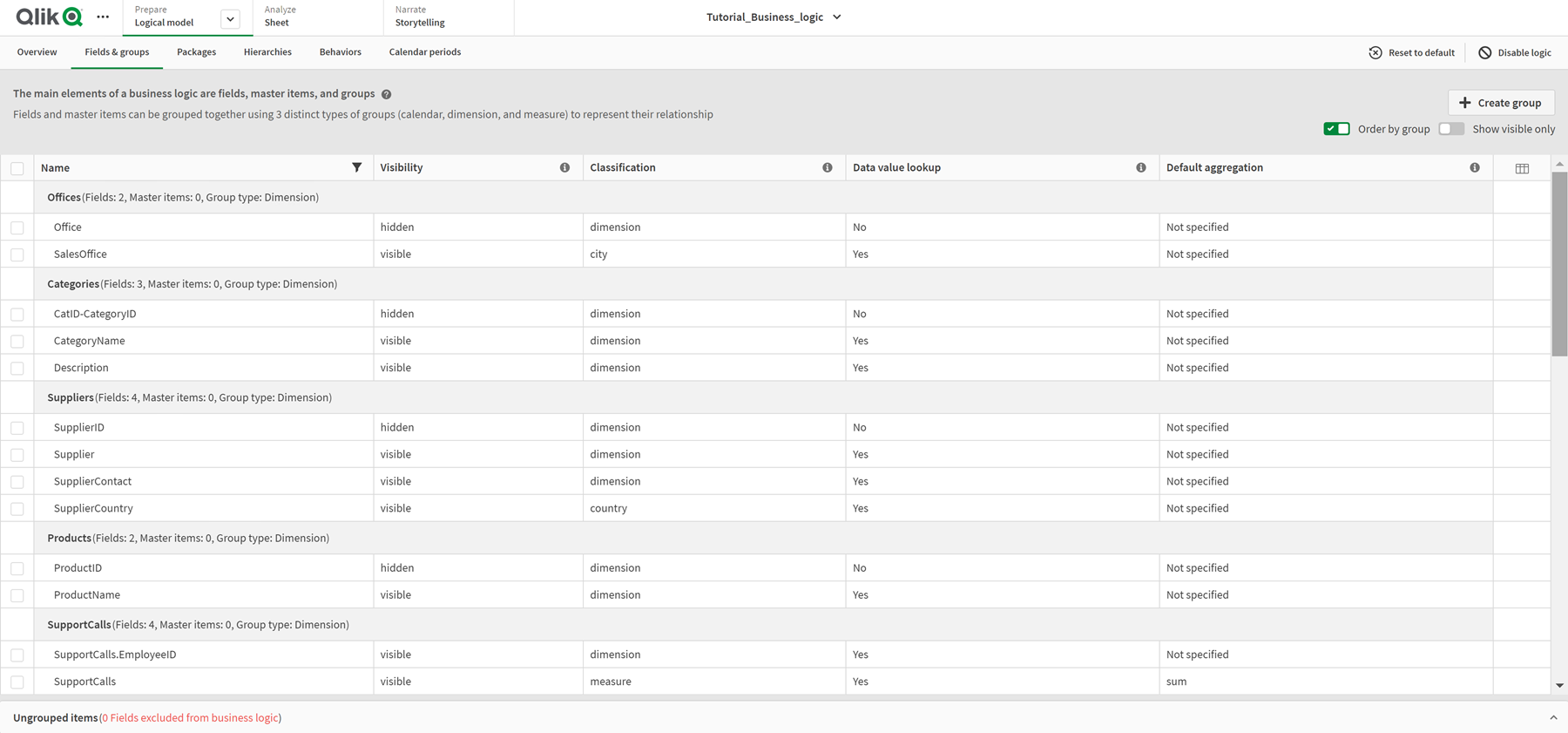
Uygulama gezinti menüsünde Sayfa'ya gidin ve Insight Advisoröğesine tıklayın. Varlıklar paneline bakın. Varlıklar bölümündeki alanların sayısı önemli ölçüde daha azdır. Örneğin, kimlik alanları artık yoktur.
Insight Advisor varlık panelindeki alanlar
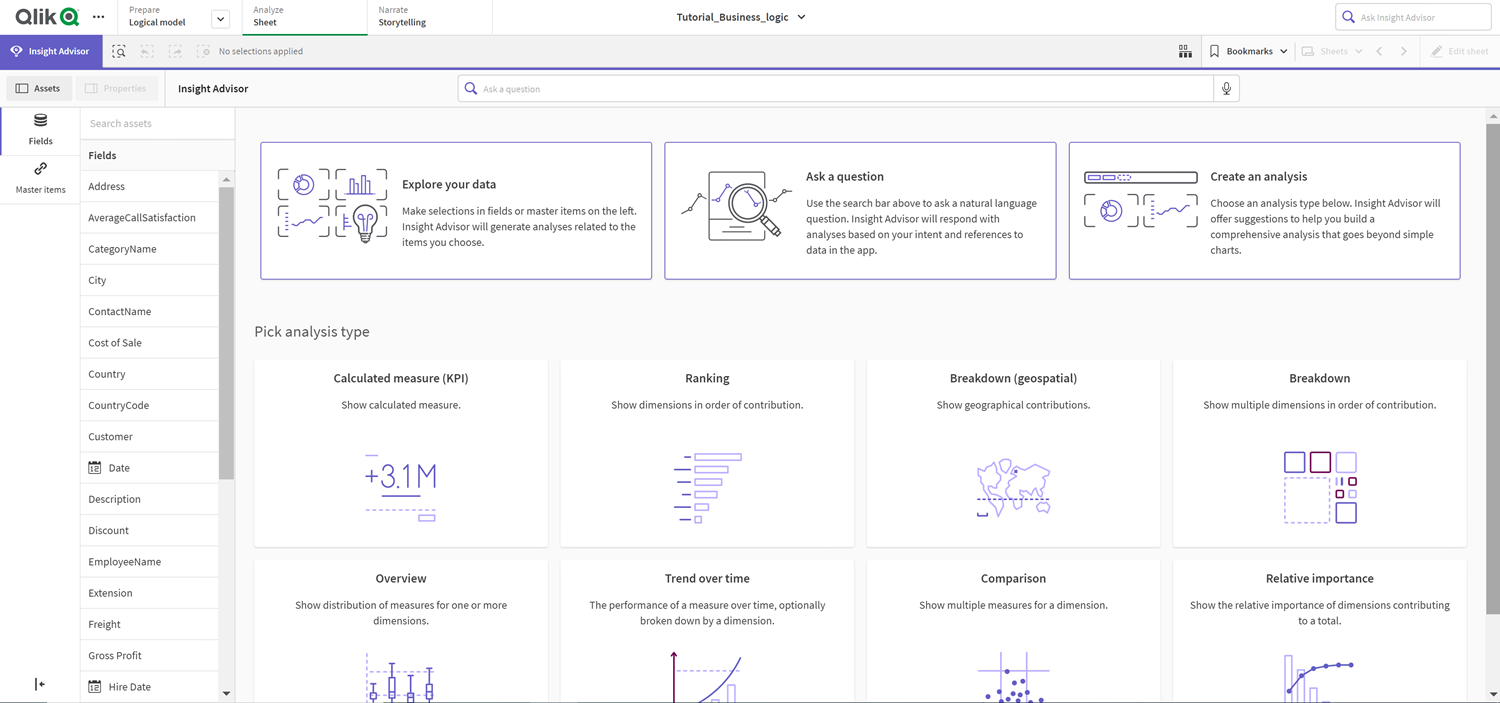
Şimdi, çalışana göre kârlar'ı arayın. Insight Advisor bu kez ÇalışanKimliği yerine, görselleştirmelerde boyut olarak kullanmak için daha yararlı bir alan olan ÇalışanAdı'nı kullanır.
Çalışana göre kârlar için sonuçlar