
Последнее обновление: 21.07.2026
Создавайте и выполняйте скрипты загрузки данных в редакторе загрузки данных, а также создавайте подключения к источникам данных. После загрузки данных они доступны приложению для анализа.
Щелкните Редактор загрузки данных в меню навигации приложения, чтобы открыть редактор загрузки данных.
Редактор загрузки данных
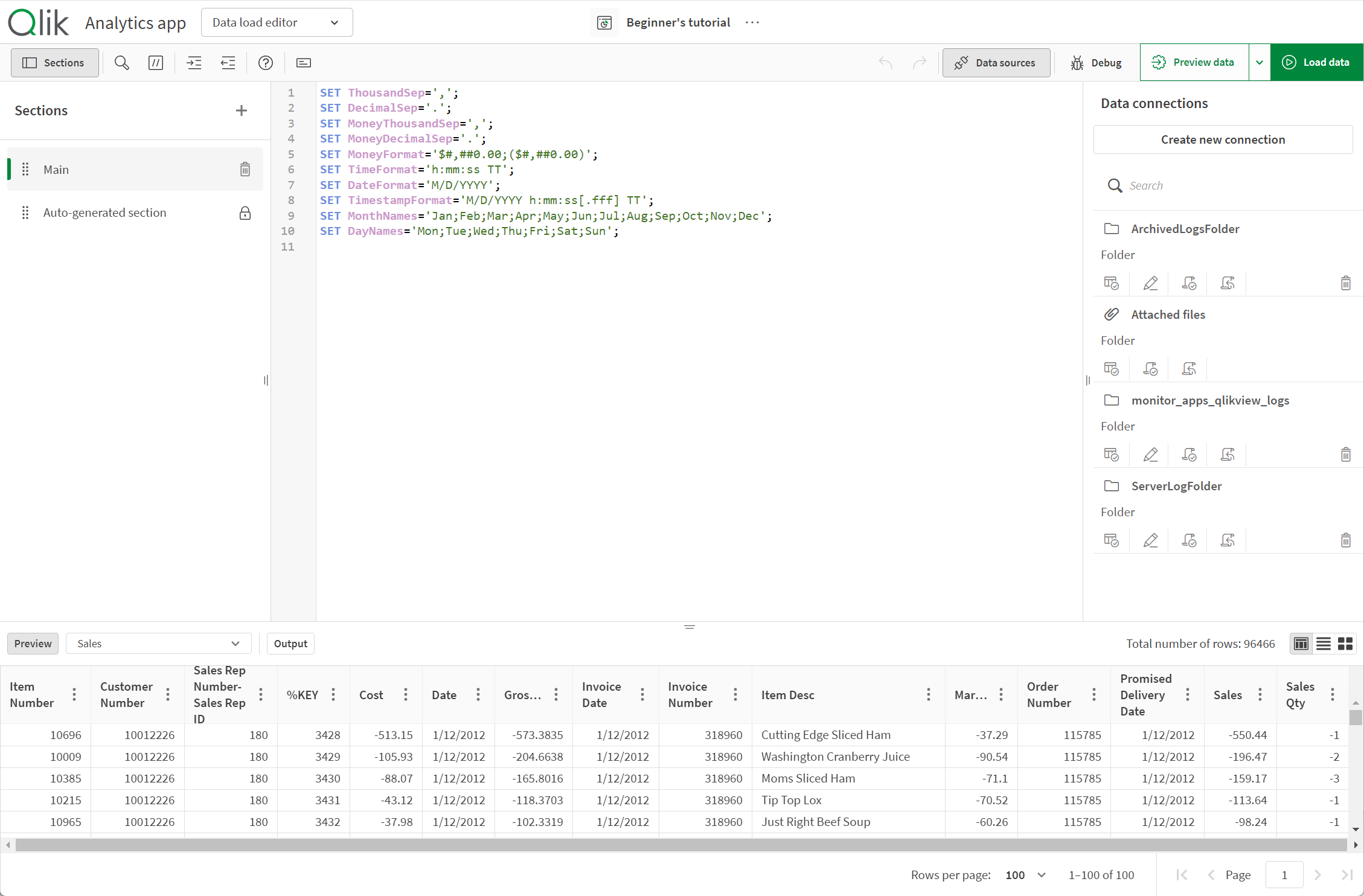
Настройка интерфейса
Вы можете изменять размер и сворачивать панели в Редактор загрузки данных для удобной навигации. Ваши настройки используются во всех других аналитических приложениях.
Панель инструментов
Панель инструментов с наиболее часто используемыми командами для редактора загрузки данных.
Для получения дополнительной информации о скрипте загрузки данных см.:
- Сохранение скрипта загрузки
- Выполнить отладку скрипта загрузки данных
- Запустить скрипт для загрузки данных
- Предварительный просмотр данных в скриптах загрузки
Подключения к данным
Под параметром Подключения к данным можно сохранить сочетания клавиш для источников данных (баз данных или удаленных файлов), которые часто используются. Здесь также определяется выбор данных для загрузки.
Для получения дополнительной информации см. разделы Подключение к источникам данных и Выбор данных в редакторе загрузки данных.
Текстовый редактор
Код скрипта можно записывать и изменять в текстовом редакторе. Каждая линия скрипта пронумерована, а компоненты синтаксиса обеспечивают скрипту цветную маркировку. Панель инструментов для текстового редактора содержит команды Найти и заменить, Режим справки, Отмена и Повтор. Исходный скрипт уже содержит некоторые ранее определенные настройки региональных переменных, например элемент SET ThousandSep=, который при необходимости можно изменить.
Для получения дополнительной информации о скрипте см. Изменить скрипт загрузки данных и Обзор синтаксиса скрипта.
Разделы
Поделите скрипт на разделы, чтобы облегчить его чтение и управление им. Разделы выполняются сверху вниз.
Если данные добавлены с помощью Добавить данные, будет создан раздел скрипта загрузки данных с именем Автоматически созданный раздел, содержащий код скрипта для загрузки данных.
Для получения дополнительной информации см. раздел Организация кода скрипта.
Предварительный просмотр
После выполнения скрипта с помощью команды Предварительный просмотр данных или Загрузить данные, можно предварительно просмотреть загруженные таблицы в разделе Предварительный просмотр. Нажмите Показать предварительный просмотр для отображения любых данных из последнего предварительного просмотра или загрузки данных.
В области предварительного просмотра предоставляется три разных вида данных таблицы:
-
Вид таблицы
-
В виде списка
-
Мозаичный вид
Вид таблицы
В виде данных отображаются данные в формате таблицы.
В виде списка
Вид списка отображает сводную информацию о полях и их значениях.
Для управления отображаемыми столбцами нажимайте на  и выбирайте нужные столбцы. Выборки не переносятся между сеансами. Доступны следующие столбцы:
-
Имя: Имя поля.
-
Тип данных: тип данных в поле
-
Уникальные значения: количество уникальных значений в поле
-
Нулевые значения: количество нулевых значений в поле
-
Образцы значений: выборка образцов значений в поле
-
Сумма: если поле числовое, сумма значений поля.
-
Мин: если поле числовое, самое маленькое значение.
-
Макс: если поле числовое, самое большое значение.
-
Среднее: если поле числовое, среднее значение.
-
Медианное: если поле числовое, медианное значение.
-
Системные теги: теги, которые Служба профилирования данных добавляет к данным
-
Стандартное отклонение: если поле числовое, стандартное отклонение значений.
-
Положительные: если поле числовое, количество положительных значений
-
Отрицательные: если поле числовое, количество отрицательных значений
-
Нулевые значения: если поле числовое, количество нулевых значений
-
Пустые строки: если поле текстовое, количество пустых строк.
-
Мин. длина: если поле текстовое, количество символов в самой короткой строке.
-
Средняя длина: если поле текстовое, среднее количество символов в строке.
-
Макс. длина: если поле текстовое, количество символов в самой длинной строке.
-
Первое сортированное значение: первое значение в поле в алфавитном порядке или по возрастанию
-
Последнее сортированное значение: последнее значение в поле в алфавитном порядке или по возрастанию
-
Числовые значения: количество числовых значений в поле
-
Текстовые значения: количество текстовых значений в поле
-
Самые часто встречающиеся значения: три самых часто повторяющихся значения в поле
-
Распределение частоты: если поле числовое, распределение значений по частоте.
Мозаичный вид
В виде плиток отображаются доступные поля с графическим профилем данных. В зависимости от значений в поле на каждом элементе мозаики отображается одна из следующих визуализаций:
-
список трех самых распространенных уникальных значений поля с указанием количества экземпляров каждого значения;
-
Диаграмма с областями, отображающая диапазон значений с подсветкой среднего значения.
Выходные данные
При использовании параметра Выходные данные отображаются статус автосохранения и все сообщения, созданные во время выполнения скрипта.