
Создание динамических видов и диаграмм
Последнее обновление: 21.07.2026В виде листа Динамические виды можно добавить из панели Ресурсы.Можно добавить динамические диаграммы из динамических представлений в листы.
Динамические виды в панели Ресурсы нового листа
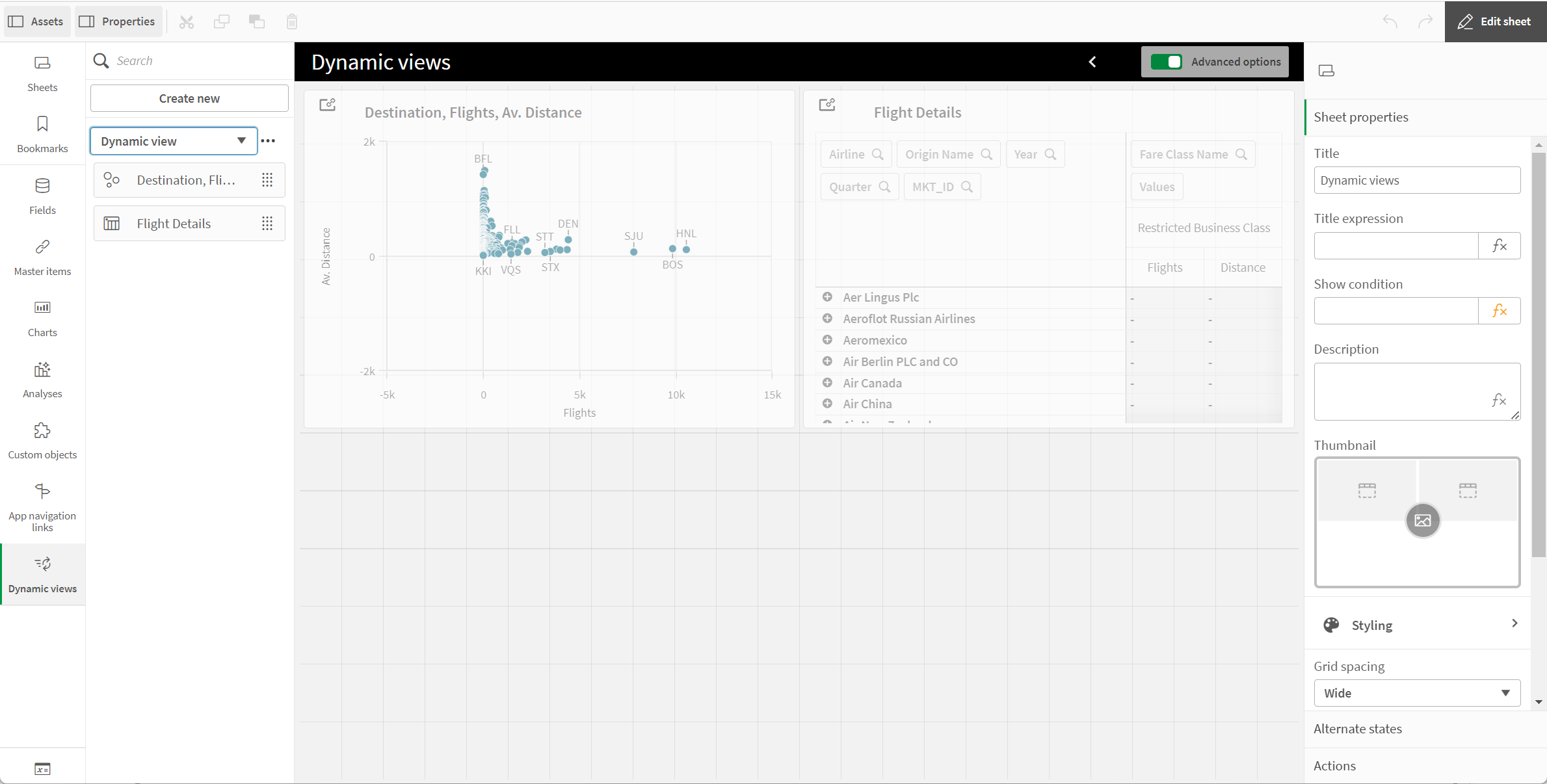
Создание динамических видов
При создании динамического вида можно задать предельное число строк, выводимых как часть динамического вида. Таким образом можно ограничить число строк, если динамические виды связаны с очень большими наборами данных.
Выполните следующие действия.
- В режиме изменения листа нажмите Динамические виды.
- Нажмите Создать.
- В поле Имя укажите имя вида.
- В поле Шаблонное приложение выберите шаблонное приложение.
- Если необходимо, в поле Ограничение количества строк можно выбрать один из двух вариантов: Выражение ограничения количества строк или Максимальное количество строк.
- Нажмите Создать.
Рекомендации для сред с несколькими узлами
Чтобы включить динамические виды в развертываниях Qlik Sense с несколькими узлами, разработчику приложения необходимо указать поток для публикации. Его можно настроить в диалоговом окне создания динамических видов.
Выполните следующие действия.
-
Укажите поток для публикации в диалоговом окне создания динамических видов в разделе Публикация.
Примечание к информацииЕсли используется развертывание Qlik Sense с одним узлом, выберите параметр Не опубликовано (сохранено в рабочей области). Выбор потока для среды с одним узлом может привести к значительному увеличению времени обработки. -
Нажмите Создать.
Добавление динамических диаграмм к листам
Динамические виды можно добавить к листам из панели Ресурсы.
Если у вас есть разрешения на редактирование в шаблонном приложении, вы можете изменить базовую диаграмму, на основе которой создана динамическая диаграмма.
Чтобы изменить динамическую диаграмму, в режиме изменения листа выберите динамическую диаграмму и затем Изменить исходное приложение.
Изменение динамических видов
Вы можете изменить динамические виды и максимальное число строк. Нельзя изменить шаблонное приложение, используемое динамическим видом.
Выполните следующие действия.
- Выберите динамический вид из раскрывающегося списка динамических видов.
- Нажмите на значок
 , затем нажмите на
  .
.