
Ostatnia aktualizacja: 21.07.2026
Wizualizacja obiektu wnioski w języku naturalnym wyświetla wnioski w języku naturalnym oraz informacje o wybranych wymiarach i miarach.
Obiekt wnioski w języku naturalnym wykorzystuje funkcję Wnioski do generowania informacji w języku naturalnym na temat wymiarów i miar dodanych do wykresu. Wykres aktualizuje wnioski w miarę dokonywania wyborów w aplikacji.
Natywny obiekt wnioski w języku naturalnym wyświetlający wnioski w języku naturalnym z pełną szczegółowością

Wnioski w języku naturalnym to natywny typ wykresu, który zastępuje wycofywany formant NLInsights z Dashboard bundle.
Obiekt wnioski w języku naturalnym domyślnie generuje wnioski do wszystkich typów analiz obsługiwanych w przypadku wybranych pól. Klasyfikacja pól w logicznym modelu aplikacji określa, które pola są dostępne jako wymiary lub miary. Więcej informacji na temat definiowania pól można znaleźć w Definiowanie pól i grup.
Kiedy używać
Obiektu wnioski w języku naturalnym warto użyć, gdy trzeba dołączyć narracyjne lub analityczne podsumowanie swoich danych. Na przykład na arkuszu poświęconym sprzedaży możesz potrzebować narracji podsumowujących kluczowe rankingi, korelacje i analizy porównawcze dotyczące sprzedaży w celu uzupełnienia innych wizualizacji.
Przydaje się również powiązanie obiektu wnioski w języku naturalnym z innym wykresem zawierającym te same wymiary i miary. To zapewnia dodatkowy kontekst i informacje dotyczące wykresu. W tym celu skonfiguruj obiekt wnioski w języku naturalnym tak, aby używał wejściowego wykresu, który został już utworzony w bieżącym arkuszu. Wymiary i miary z tego wykresu wejściowego zostaną wykorzystane do wygenerowania wniosków w języku naturalnym a obiekt wnioski w języku naturalnym będzie aktualizowany na podstawie zmian dokonywanych w tym wykresie wejściowym.
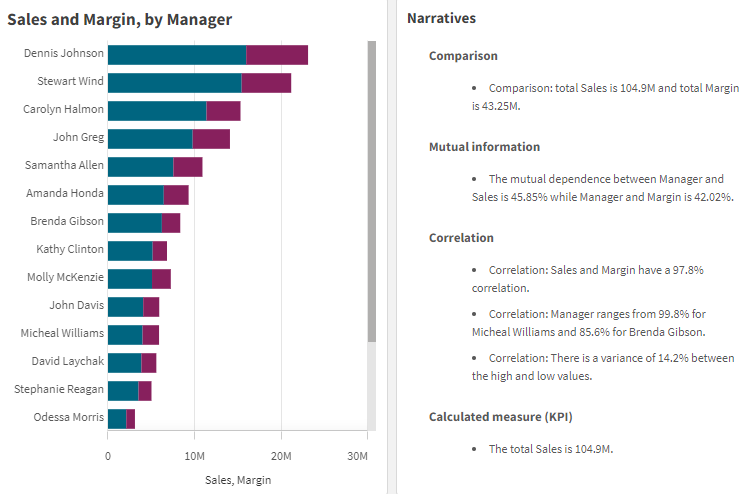
wnioski w języku naturalnym z wnioskami w języku naturalnym wygenerowanymi bezpośrednio z wejściowego wykresu słupkowego
Migracja z Dashboard bundle do obiektu natywnego
Obiekty rozszerzenia NLInsights z Dashboard bundle wymagają migracji do natywnych wykresów, jeżeli występują na arkuszu publicznym (bazowym) lub opublikowanym (społeczności). W tym celu wykonaj odpowiednie kroki, aby ustawić arkusz jako prywatny, a następnie go opublikuj lub ponownie ustaw jako publiczny.
Arkusze publiczne
Wykonaj następujące czynności:
-
Otwórz przegląd aplikacji lub otwórz
 Arkusze z widoku arkuszy.
 -
Kliknij arkusz publiczny prawym przyciskiem myszy i wybierz polecenie Cofnij zatwierdzenie.
-
Kliknij arkusz społeczności prawym przyciskiem myszy i wybierz polecenie Cofnij publikowanie.
-
Otwórz arkusz prywatny i upewnij się, że wykres został przeniesiony.
-
Kliknij prawym przyciskiem myszy arkusz, a następnie wybierz opcję Opublikuj.
-
Kliknij arkusz społeczności prawym przyciskiem myszy i wybierz polecenie Zatwierdź.
Opublikowane arkusze
Wykonaj następujące czynności:
-
Otwórz przegląd aplikacji lub otwórz
Arkusze z widoku arkuszy. -
Kliknij arkusz społeczności prawym przyciskiem myszy i wybierz polecenie Cofnij publikowanie.
-
Otwórz arkusz prywatny i upewnij się, że wykres został przeniesiony.
-
Kliknij prawym przyciskiem myszy arkusz, a następnie wybierz opcję Opublikuj.
-
Kliknij arkusz społeczności prawym przyciskiem myszy i wybierz polecenie Zatwierdź.
Tworzenie obiektu wnioski w języku naturalnym
Aby utworzyć wykres, należy mieć przynajmniej jeden wymiar lub jedną miarę. Połącz wymiary i miary według potrzeby. Jeśli użyjesz istniejącego wykresu do wygenerowania treści swojego obiektu wnioski w języku naturalnym, wymiary i miary z tego wykresu wejściowego zostaną wykorzystane i będą dynamicznie aktualizowane, jeśli zmienisz wykres wejściowy.
Wykonaj następujące czynności:
-
W panelu zasobów otwórz sekcję Wykresy.
-
Pod Obiekty pulpitu, przeciągnij pusty wykres NL insights do arkusza.
-
Kliknij przycisk Dodaj wykres, aby użyć wniosków w języku naturalnym z istniejącego wykresu w wizualizacji wniosków w języku naturalnym. Wybierz dowolny z obsługiwanych wykresów w bieżącym arkuszu.
Ewentualnie kliknij przycisk Dodaj wymiar lub Dodaj miarę, aby dodać wnioski w języku naturalnym z wymiaru lub miary do wykresu.
-
W okienku właściwości dodaj lub usuń miary i wymiary z wykresu.
InformacjaNie można dodać ani usunąć wymiarów i miar po wybraniu wniosków z istniejącego wykresu.
Po utworzeniu wizualizacji wniosków w języku naturalnym można dostosować jej wygląd i inne ustawienia w panelu właściwości. Aby uzyskać informacje, jak stylizować wizualizację, zobacz Stylizacja obiektu wnioski w języku naturalnym.
Stylizacja obiektu wnioski w języku naturalnym
W obszarze Wygląd dostępnych jest wiele opcji określania stylu na panelu właściwości.
Kliknij  Style w obszarze Wygląd > Prezentacja, aby dodatkowo dostosować styl wykresu. Panel stylu zawiera różne sekcje na kartach Ogólne i Wykres.
Style można zresetować, klikając  obok każdej sekcji. Kliknięcie opcji Resetuj wszystko powoduje zresetowanie stylów dla wszystkich dostępnych kart w panelu stylów.
Informacje ogólne o nadawaniu stylu indywidualnym wizualizacjom zawiera temat Stosowanie niestandardowego stylu do wizualizacji.
Dostosowanie tekstu
Można ustawić tekst tytułu, podtytułu i przypisu w sekcji Wygląd > Ogólne. Aby ukryć te elementy, wyłącz Pokaż tytuły.
Widoczność różnych etykiet na wykresie zależy od ustawień specyficznych dla wykresu i opcji wyświetlania etykiet. Można to skonfigurować w panelu właściwości.
Można wybrać styl tekstu widocznego na wykresie.
Wykonaj następujące czynności:
-
W panelu właściwości rozszerz sekcję Wygląd.
-
W obszarze Wygląd > Prezentacja kliknij pozycję
Style. -
Na karcie Ogólne ustaw czcionkę, styl wyróżnienia, rozmiar czcionki i kolor następujących elementów tekstowych:
-
Tytuł
-
Podtytuł
-
Stopka
-
-
Na karcie Wykres ustaw styl następujących elementów tekstowych:
- Typ analizy: ustaw czcionkę, rozmiar czcionki i kolor nagłówków wyświetlających typy analiz wniosków.
- Styl: ustaw czcionkę, rozmiar czcionki i kolor wniosków narracyjnych.
- Struktura: wybierz sposób prezentacji wniosków narracyjnych na wykresie. Wybierz punkty lub zdania.
Dostosowywanie tła
Można dostosować tło wykresu. Tło można ustawić według koloru i grafiki.
Wykonaj następujące czynności:
-
W panelu właściwości rozszerz sekcję Wygląd.
-
W obszarze Wygląd > Prezentacja kliknij pozycję
Style. -
Na karcie Ogólne panelu stylu można wybrać kolor tła (pojedynczy kolor lub wyrażenie). Można także ustawić w tle grafikę z biblioteki multimediów lub adresu URL.
Podczas używania koloru tła użyj suwaka, aby dostosować przezroczystość tła.
Jeżeli używasz grafiki w tle, możesz dostosować jej rozmiar i położenie.
Dostosowywanie obramowania i cienia
Możesz dostosować obramowanie i cień wykresu.
Wykonaj następujące czynności:
-
W panelu właściwości rozszerz sekcję Wygląd.
-
W obszarze Wygląd > Prezentacja kliknij pozycję
Style. -
Na karcie Ogólne panelu stylów w obszarze Obramowanie dostosuj rozmiar Konturu, aby zwiększyć lub zmniejszyć linie obramowania wokół wykresu.
-
Wybierz kolor obramowania.
-
Dostosuj Promień rogu, aby kontrolować zaokrąglenie obramowania.
-
W obszarze Cień na karcie Ogólne wybierz rozmiar i kolor cienia. Wybierz opcję Brak, aby usunąć cień.
Dostosowywania poziomu szczegółowości
Szczegółowość wygenerowanych wniosków można kontrolować. Szczegółowość może być pełna lub krótka. Pełna szczegółowość grupuje wnioski w języku naturalnym według typu analizy. Krótka szczegółowość wyświetla wszystkie wnioski w języku naturalnym w postaci listy.
Szczegółowość można konfigurować w menu Wygląd > Prezentacja w okienku właściwości.
Usuwanie typów analizy
Niechciane typy analiz można usunąć z wniosków w języku naturalnym w menu Wygląd > Prezentacja w okienku właściwości.
Zmiana języka wniosków w języku naturalnym
Język wygenerowanych wniosków w języku naturalnym można zmienić w menu Wygląd > Prezentacja w okienku właściwości w trybie edycji zaawansowanej.
Uwagi
Typy analiz i liczba wniosków narracyjnych generowanych na wykresie wniosków w języku naturalnym zależą od ilości i różnorodności danych należących do wybranych pól. W następujących sytuacjach może być wyświetlona tylko ograniczona liczba typów analiz i wniosków:
-
Wybrane elementy używają tego samego pola podstawowego, co agregacje lub wybory.
-
Wybrane elementy zawierają tylko miary, bez wymiarów.
-
Wybrane elementy są w większości niepowiązane.
Ograniczenia
Obiekt wnioski w języku naturalnym ma następujące ograniczenia:
-
Bezpośrednio do wykresu wniosków w języku naturalnym nie można podawać następujących typów wykresów:
-
Animator
-
Przycisk
-
Kontener
-
Selektor dat
-
Panel filtrowania
-
Tekst i grafika
-
Odtwarzacz wideo
-
-
Wykres wniosków w języku naturalnym nie dostarcza wniosków w języku naturalnym dla następujących typów analiz (nawet, jeśli używa wykresu wejściowego wygenerowanego z tych typów analiz):
-
Algorytm centroidów
-
Przegląd
-
Zmiany okresowe
-
Kontrola procesu (średnia ruchoma)
-
Od początku roku
-
-
Wyrażenia z modyfikatorami, zastosowane do wykresu bezpośrednio lub przez wykres wejściowy, mogą nie dostarczać prawidłowych wartości we wnioskach w języku naturalnym.
-
Format liczb towarzyszący wyrażeniu jest stosowany tylko do instrukcji narracyjnych wygenerowanych przy użyciu tego wyrażenia. Dodatkowe narracje, które są generowane, mogą nie przestrzegać formatu liczb wyrażenia.
-
W przypadku użycia istniejącego wykresu na wejściu obiektu Wnioski w języku naturalnym niektóre działania wykonywane na tym wykresie nie spowodują automatycznej aktualizacji wniosków w języku naturalnym. W szczególności zamiana na alternatywne miary lub wymiary albo modyfikacje dokonane poprzez eksplorację wykresu w trybie analizy nie powodują aktualizacji wniosków w języku naturalnym, chyba że zostaną one zastosowane i udostępnione wszystkim użytkownikom.
-
Zmiana formatu liczb miary nie zawsze skutkuje zmianą tego formatu we wszystkich dostępnych wnioskach.