
Liniowy
Ostatnia aktualizacja: 21.07.2026Dodaj linie do arkuszy za pomocą formantu Linia.
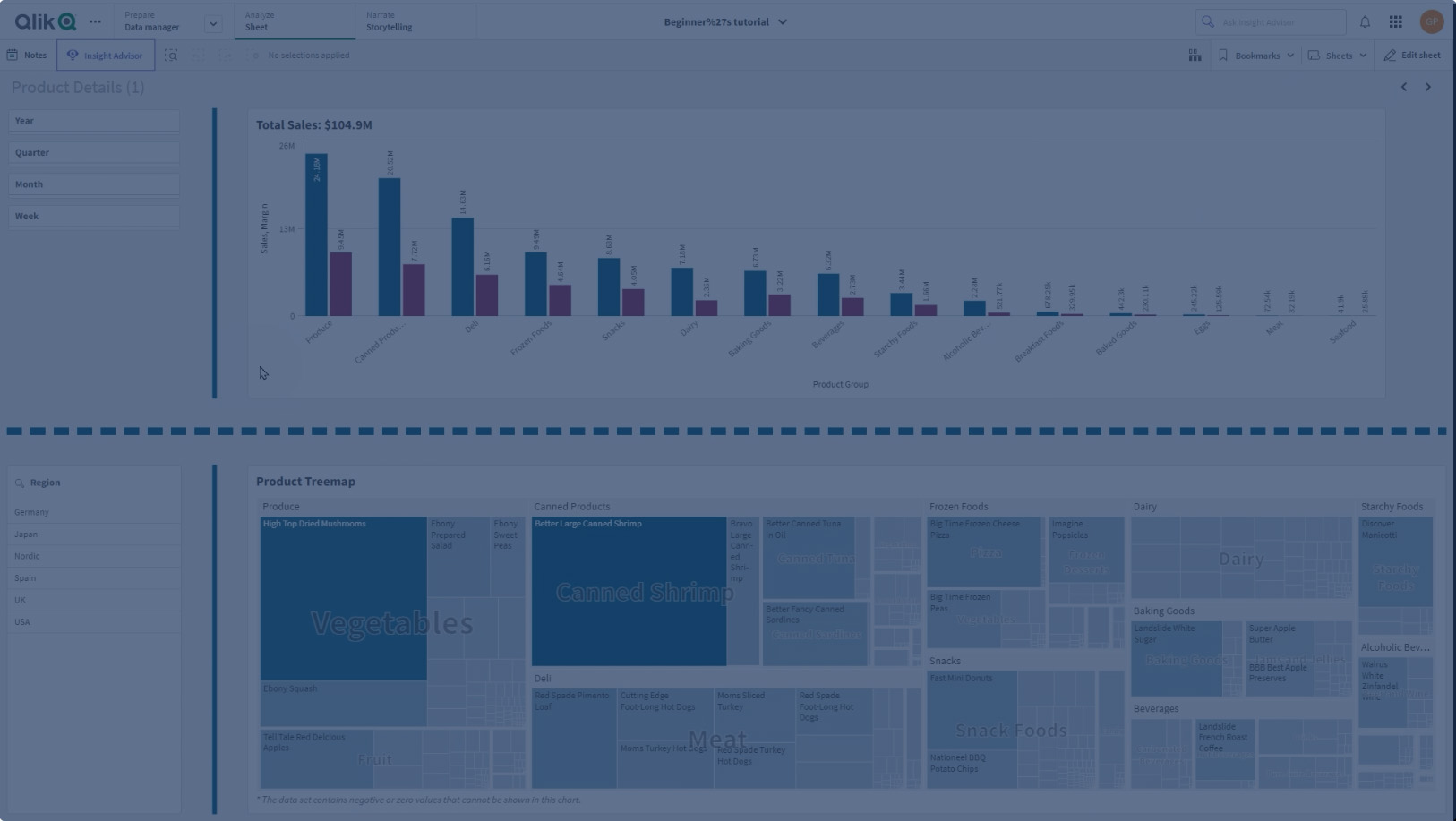
Za pomocą formantów Linia możesz dodawać do arkuszy linie pionowe i poziome. Mogą być kropkowane lub ciągłe.
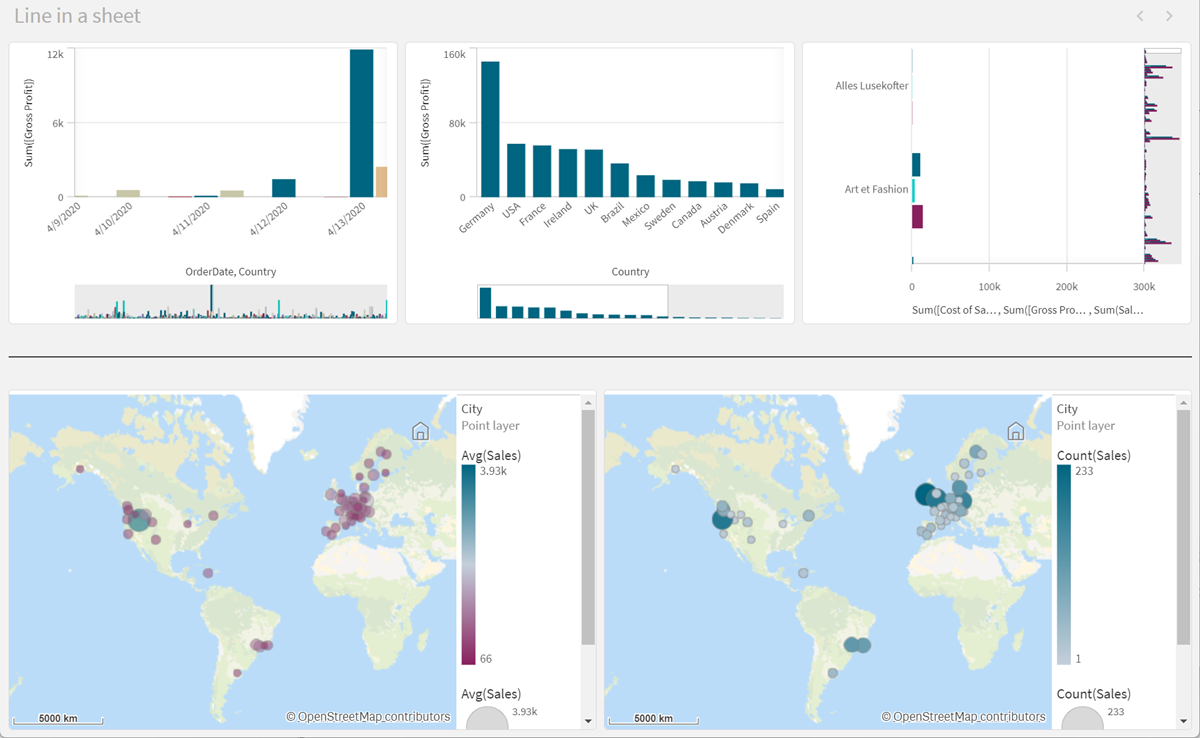
Linia w arkuszu dzieląca wizualizacje
Kiedy używać
Formant Linia przydaje się do grupowania lub dzielenia obiektów arkuszy, a także do dekorowania arkuszy w celu poprawy atrakcyjności wizualnej.
Tworzenie linii
Wykonaj następujące czynności:
- W panelu zasobów otwórz sekcję Wykresy.
- W obszarze Obiekty pulpitu nawigacyjnego przeciągnij Linię do arkusza.
- Dostosuj element Linię na siatce.
- W panelu właściwości, w sekcji Prezentacja w obszarze Orientacja wybierz opcję Pionowa lub Pozioma.
-
W obszarze Wyrównanie wybierz:
-
Wiodący: linia jest umieszczana po lewej stronie (w orientacji pionowej) lub u góry (w orientacji poziomej) elementu Linii na siatce.
-
Wyśrodkowanie: linia jest umieszczana w środku elementu Linii na siatce.
-
Kończący: linia jest umieszczana po prawej stronie lub u dołu elementu Linii na siatce.
-
- W obszarze Pociągnięcie ustaw następujące opcje stylizacji linii.
- Kolor: wybierz kolor linii.
- Szerokość: ustaw szerokość linii.
- Kreska: ustaw, czy linia ma być ciągła czy przerywana. Jeśli linia jest przerywana, dostępne są następujące opcje:
- Długość kreski: ustaw długość kresek w linii.
- Odstępy między kreskami: ustaw odstęp pomiędzy kreskami w linii.
- Opcjonalnie, aby dodać tytuł, podtytuł lub stopkę, w obszarze Ogólne wybierz opcję Pokaż tytuły.
Stylizacja elementów sterujących Linia
W obszarze Wygląd dostępnych jest wiele opcji określania stylu na panelu właściwości.
Kliknij  Style w obszarze Wygląd > Prezentacja, aby dodatkowo dostosować styl wykresu. Panel stylu zawiera różne sekcje na karcie Ogólne. Style można zresetować, klikając
  obok każdej sekcji.
Dostosowanie tekstu
Można ustawić tekst tytułu, podtytułu i przypisu w sekcji Wygląd > Ogólne. Aby ukryć te elementy, wyłącz Pokaż tytuły.
Widoczność różnych etykiet na wykresie zależy od ustawień specyficznych dla wykresu i opcji wyświetlania etykiet. Można to skonfigurować w panelu właściwości.
Można wybrać styl tekstu widocznego na wykresie.
Wykonaj następujące czynności:
-
W panelu właściwości rozwiń sekcję Wygląd.
-
W obszarze Wygląd > Prezentacja kliknij pozycję
Style. -
Na karcie Ogólne ustaw czcionkę, styl wyróżnienia, rozmiar czcionki i kolor następujących elementów tekstowych:
-
Tytuł
-
Podtytuł
-
Stopka
-
Dostosowywanie tła
Można dostosować tło wykresu. Tło można ustawić według koloru i grafiki.
Wykonaj następujące czynności:
-
W panelu właściwości rozszerz sekcję Wygląd.
-
W obszarze Wygląd > Prezentacja kliknij pozycję
Style. -
Na karcie Ogólne panelu stylu można wybrać kolor tła (pojedynczy kolor lub wyrażenie). Można także ustawić w tle grafikę z biblioteki multimediów lub adresu URL.
Podczas używania koloru tła użyj suwaka, aby dostosować przezroczystość tła.
Jeżeli używasz grafiki w tle, możesz dostosować jej rozmiar i położenie.
Dostosowywanie obramowania i cienia
Możesz dostosować obramowanie i cień wykresu.
Wykonaj następujące czynności:
-
W panelu właściwości rozszerz sekcję Wygląd.
-
W obszarze Wygląd > Prezentacja kliknij pozycję
Style. -
Na karcie Ogólne panelu stylów w obszarze Obramowanie dostosuj rozmiar Konturu, aby zwiększyć lub zmniejszyć linie obramowania wokół wykresu.
-
Wybierz kolor obramowania.
-
Dostosuj Promień rogu, aby kontrolować zaokrąglenie obramowania.
-
W obszarze Cień na karcie Ogólne wybierz rozmiar i kolor cienia. Wybierz opcję Brak, aby usunąć cień.
Ograniczenia
Line mają następujące ograniczenia:
-
Nie można łączyć razem linii w oddzielnych elementach sterujących Line. Jeśli chcesz mieć w arkuszu przecinające się linie, rozważ zamiast tego użycie grafiki tła z liniami na arkuszu.