
일반표
마지막 업데이트: 2026. 7. 21.일반표는 여러 필드를 동시에 표시하며 각 행의 내용은 논리적으로 연결되어 있습니다.테이블은 필요한 만큼 많은 차원과 측정값으로 구성될 수 있습니다.
응용 프로그램 작성자는 여러 필드를 동시에 추가하고, 열 수준에서 테이블을 사용자 지정하고, 대체 가능 값 차원 및 측정값을 추가하고, 열 너비를 설정하고, 페이지 매김을 적용하고, 차트 탐색을 켤 수 있습니다.
직선 테이블은 유연하고 접근성이 뛰어나며 반응형 데이터 분석을 제공하며, 다음 기능을 포함합니다:
-
사용 편의성: 한 번의 클릭으로 대화형 정렬이 가능하며, 차트 기본값이나 정렬 기본 설정을 변경하지 않고 열을 끌어서 놓아 순서를 변경할 수 있습니다.
-
유연한 구성: 애플리케이션 개발자는 페이지 매김, 키보드 탐색, 화면 판독기 지원 및 향상된 가독성 옵션을 사용할 수 있습니다.열 머리글에 더 많은 마우스 단축키를 추가해야 하는 경우 접근성 향상 기능을 끌 수 있습니다.
-
자세한 내용은 접근성 설정 관리를 참조하십시오.
-
-
행 수준 페이지 매김, 포괄적인 키보드 탐색, 화면 판독기 지원 및 향상된 가독성 옵션.
-
대량 데이터 볼륨에 대한 최적화된 성능.
-
차트 탐색을 사용하면 편집 권한이 없는 사용자가 분석 모드에 있을 때 원본 일반표를 사용자 지정할 수 있습니다.이러한 사용자는 열을 추가 또는 제거하고, 정렬 순서를 변경하고, 열을 재정렬하고, 선택할 수 있습니다.그런 다음 새 테이블 레이아웃을 공유, 다운로드, 구독 또는 북마크할 수 있습니다.사용자가 차트 탐색 모드에서 변경한 내용은 시트를 분석하는 다른 사용자에게 표시되지 않습니다.
사용 시기
값의 시각화 대신 자세한 데이터와 정확한 값을 보려는 경우, 일반표를 사용합니다.테이블은 개별 값을 비교할 때 적합합니다.테이블에서는 드릴 다운 그룹 차원이 매우 효율적입니다.한정된 공간 내에서 세부 내용의 다음 수준으로 드릴다운하고 업데이트된 측정값을 분석할 수 있습니다.사용자가 분석 모드에서 사용자 지정 테이블을 만들 수 있도록 하려면 이 테이블을 사용합니다.
장점
여러 가지 방법으로 테이블을 필터링하고 정렬할 수 있습니다.테이블에는 많은 값이 포함될 수 있으며, 테이블에서 드릴다운하면 시트의 한정된 공간을 잘 활용할 수 있습니다.추세 또는 패턴 대신 정확한 값을 표시하려는 경우, 테이블이 가장 적합합니다.테이블은 다른 프로그램으로 데이터를 내보내는 쉬운 방법입니다.
단점
일반표에 많은 값이 포함되면 값의 연관 관계에 대한 개요를 파악하기 어렵습니다.또한 테이블 내의 불규칙성을 식별하기도 어렵습니다.
테이블 최적화 모범 사례
테이블에 차원과 측정값이 너무 많으면 로드 속도가 느려질 수 있습니다.대부분의 필드와 표현식을 대체 열로 추가하는 것이 가장 좋습니다.이에 따라 사용자가 차트 탐색을 사용하여 필요한 필드만 추가하는 것이 좋습니다.
테이블의 열이 10개 이하인지 확인하여 성능을 높일 수도 있습니다.
단일 데이터 소스에서 필드를 추출하는 테이블은 여러 데이터 소스의 필드를 포함하는 테이블보다 성능이 더 좋습니다.
일반표 만들기
편집 중인 시트에 일반표를 만들 수 있습니다.
다음과 같이 하십시오.
-
자산 패널에서 차트를 엽니다.
-
시각화에서 일반표를 시트로 끕니다.
-
차트에서 다음 중 하나를 클릭합니다.
-
열 추가: 기존 필드 및 마스터 항목을 기반으로 차원 및 측정값 열을 추가합니다.
-
사용자 지정 식: 식 편집기를 사용하여 사용자 지정 수식을 기반으로 차원 또는 측정값 열을 추가합니다.
-
-
속성 패널의 데이터에서 추가 열을 추가합니다.
-
 을(를) 클릭하여 기존 필드 또는 마스터 항목에서 더 많은 차원 또는 측정값을 추가합니다.
 -
 을(를) 클릭하여 식 편집기를 사용하여 사용자 지정 수식에 따라 더 많은 차원 또는 측정값을 추가합니다.
-
-
필요에 따라 속성 패널의 데이터 탭에서 테이블 데이터를 추가로 관리합니다.다음을 수행할 수 있습니다.
-
각 항목 옆에 있는 확인란을 클릭합니다.잘라내기, 붙여넣기, 표시, 숨기기, 이동, 삭제 등의 작업을 수행하려면
 을 클릭합니다.정보 메모표시된 열과 대체 가능 값 열이 모두 선택된 경우에는 숨기기 및 표시 작업을 사용할 수 없습니다.
 -
항목에서
 또는
또는  을(를) 클릭하여 숨기거나 표시합니다. 즉, 대체 가능 값 열에 추가하거나 제거합니다.숨겨진 열은 차트 탐색을(를) 사용할 때 추가할 수 있습니다.
 -
열 옆에 있는
 을(를) 클릭하고 드래그하여 테이블의 열 순서를 변경합니다.
-
표를 만든 후 속성 패널에서 속성을 수정하여 테이블을 사용자 지정합니다.참고:
일반표의 순환 차원에서 활성 필드 선택
일반표가 순환 차원을 사용하는 경우 분석가는 순환 차원에서 활성 필드를 선택할 수 있습니다.
차트 접근성 설정에 따라 다음 중 하나를 수행합니다.
-
열 이름 옆에 있는
 을(를) 클릭하고 차원을 선택합니다.
 -
순환 차원 열에서
 을(를) 클릭한 다음,
  <Dimension name>을(를) 클릭하고 순환 차원에서 차원을 선택합니다.
차트 탐색 사용
데이터를 신속하게 제거 또는 추가한 다음 공유, 다운로드 또는 새 테이블 상태를 북마크하려면 차트 탐색 모드를 사용하는 것이 가장 좋습니다.차트 탐색 아래의 메뉴에서 사용할 수 있습니다.사용하려면 응용 프로그램 작성자가 이 설정을 켜야 합니다.
분석 모드에서 차트 탐색을 사용합니다.테이블에서 열을 추가하거나 제거하고, 열을 다시 정렬하고, 열 너비를 변경하고, 선택 항목을 적용합니다.차트 탐색 모드에서는 시트에 있는 전체 테이블의 크기나 레이아웃을 변경할 수 없습니다.
차트 탐색 모드를 사용하여 테이블을 사용자 지정하는 경우 변경 내용을 공개 북마크로 저장하지 않는 한 다른 사용자는 변경 내용을 볼 수 없습니다.이는 여러 사용자가 동시에 동일한 테이블을 변경할 수 있음을 의미합니다.변경 내용은 세션이 종료될 때까지 계속 표시됩니다.이런 일이 발생하면 테이블은 일반표를 만든 사용자가 설정한 기본 상태로 돌아갑니다.테이블 레이아웃을 저장하려면 북마크를 만듭니다. 자세한 내용은 북마크 만들기를 참조하십시오.
공유하거나 다운로드한 결과 테이블에는 차트 탐색 패널이 표시되지 않습니다.
응용 프로그램 작성자로서 차트 탐색을 구성하는 방법에 대한 자세한 내용은 일반표에서 차트 탐색 활성화을 참조하십시오.
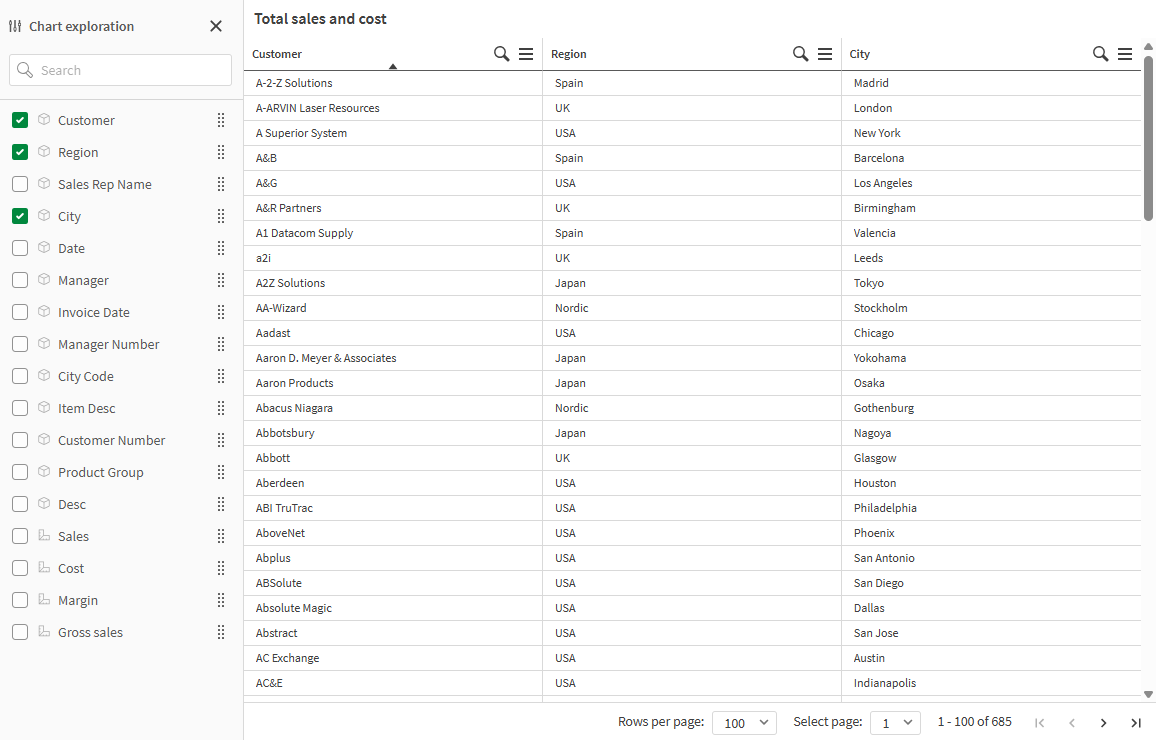
일반표의 차트 탐색.테이블에는 고객, 지역, 도시라는 세 개의 열이 있습니다.
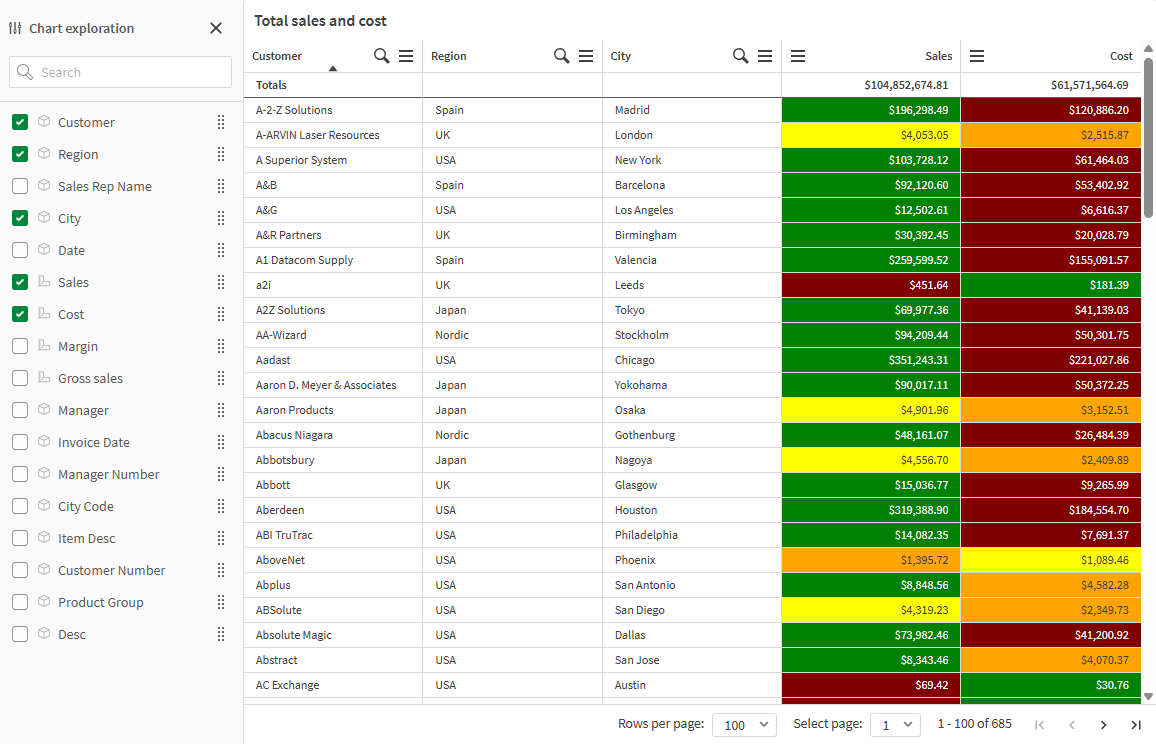
위와 동일한 테이블의 차트 탐색이지만 테이블에 Sales 및 Cost라는 두 개의 측정값이 추가되었습니다.배경색은 표현식의 결과입니다.
제한 사항
차트 탐색 제한 사항
컨테이너에 추가된 일반표에 대한 차트 탐색
다음 개체 중 하나에 테이블이 포함된 경우 차트 탐색을 사용할 수 없습니다.
-
탭 컨테이너로 바뀌지 않은 기존 컨테이너 개체입니다.탭 컨테이너는 Qlik Sense Enterprise on Windows 및 Qlik Sense Desktop의 2024년 11월 릴리스에서 네이티브 컨테이너 개체가 되었습니다.
사용 중지된 컨테이너 표시/숨기기 및 Tabbed 컨테이너 개체의 기존 인스턴스에서는 차트 탐색을 사용할 수 없습니다.하지만 이러한 개체를 탭 컨테이너로 변환하는 것은 권장되지 않습니다.대신, 직접 테이블에서 차트를 탐색하려면 새 탭 컨테이너를 처음부터 만들어야 합니다.
탭 컨테이너에 대한 자세한 내용은 탭 컨테이너를 참조하십시오.
-
격자 울타리 컨테이너
웹 페이지에 포함된 일반표에 대한 차트 탐색
웹 페이지에 포함된 일반표에서는 차트 탐색을 사용할 수 없습니다.
표시된 행 수
페이지 매김이 켜져 있으면 한 번에 100행만 표시할 수 있습니다.페이지 매김이 꺼져 있으면 한 번에 최대 250,000개의 행을 표시할 수 있습니다.테이블에 250,000개 이상의 행이 있는 경우 페이지 매김이 적용됩니다.
거대한 테이블은 비실용적이고 관리하기 어렵기 때문에 실제적인 한계는 이론적 최댓값보다 훨씬 적습니다.대부분의 경우, 가로로 스크롤을 하지 않고도 모든 열을 볼 수 있어야 바람직합니다.
접근성
스트레이트 테이블은 특정 설정이 활성화된 경우에만 완전히 액세스할 수 있습니다.자세한 내용은 접근성 설정 관리을 참조하십시오.
키보드 탐색에 대한 자세한 내용은 키보드 탐색 및 바로 가기를 참조하십시오.