
垂直表
上次更新日期:2025/11/21垂直表同时显示多个字段,其中每行的内容在逻辑上相互关联。一个表可以根据需要由任意多个维度和度量组成。
应用程序创建者可以同时添加多个字段,在列级别自定义表,添加替代维度和度量,设置列宽,应用分页,并打开图表探索。
图表探索允许没有编辑权限的用户在分析模式下自定义原始垂直表。这些用户可以添加或删除列、更改排序顺序、将列重新排列以及进行选择。然后,他们可以共享、下载、订阅新的表格布局或为新的表格布局添加书签。用户在图表探索模式下所做的更改不会被分析工作表的其他用户看到。
适合使用它的情况
如果您想要查看详细的数据和精确的值(而不是值的可视化),可以使用垂直表。当您想要比较单个值时,表格很有用。向下钻取组维度在表格中非常有效。在有限的空间内,您可以向下钻取到下一级别的详细信息,并分析更新的度量值。如果希望用户能够在分析模式下创建自定义表,请使用此表。
优势
您可以通过不同方式对表格进行筛选和排序。表格中可以包含许多值,并且当您在表格中向下钻取时,可以充分利用工作表上的有限空间。当您想要查看确切的值而非趋势或图案时,表格是极好的选择。表格是将数据导出到其他程序中的一种简单方法。
缺点
如果垂直表包含许多值,则很难获得各值关联的概述。并且,也很难以确定表格中的不规则性。
优化表格的最佳实践
如果一个表有太多的维度和度量,那么它的加载速度可能会很慢。作为最佳实践,将大多数字段和表达式添加为替代列。这鼓励用户使用图表探索只添加他们需要的字段。
您还可以通过确保表具有 10 列或更少的列来提高性能。
从单个数据源提取字段的表将比包含多个数据源中字段的表执行效果更好。
创建垂直表
您可以在编辑的工作表上创建垂直表。
执行以下操作:
在资产面板中的图表下,将垂直表对象拖动到工作表。
单击添加列将项目添加到表中。将打开下拉列表。
- 字段和主条目:打开一个可搜索的对话框,显示每个字段和主条目。您可以选择添加任何项目作为维度或度量。
- 自定义表达式:打开一个对话框,您可以在其中键入表达式或打开表达式编辑器
 。
。
在“属性”面板的数据下,单击
 以向表中添加更多维度或度量。
根据需要,在属性面板的数据选项卡中进一步管理表格数据。您可以:
在替代列下,添加用户在使用图表探索时可以添加到表格中的替代列。
单击任何项目旁边的复选框。单击
 可执行剪切、粘贴和删除等操作。单击列或替代列旁边的复选框,以选择列表中的所有项目。使用箭头图标在每个部分之间移动项目。
通过单击字段或表达式旁边的
 并拖动项目来更改列顺序。
创建表格后,在属性面板中修改表格属性,进行表格属性自定义。请参阅:
 。
。 <维度名称>
使用图表探索
图表探索模式是一种快速删除或添加数据,然后共享、下载数据或为新表状态添加书签的好方法。它位于 图表探索下的 菜单中。应用程序创建者需要打开此设置才能使用它。
您可在分析模式下使用图表探索。在表中添加或删除列、重新排序列、更改列宽和应用选择。在图表探索模式下,无法更改工作表上整个表的大小或布局。
如果您使用图表探索模式自定义表,其他用户将无法看到您的更改,除非您将其保存为公共书签。这意味着几个用户可以同时更改同一个表。在您的会话结束之前,您都可看到您的更改。当发生这种情况时,表将返回到其默认状态,由创建垂直表的人员设置。如果要保存表格布局,请创建一个书签。有关更多信息,请参阅创建书签。
图表探索面板不会显示在您共享或下载的结果表中。
有关将图表探索配置为应用程序创建者的信息,请参阅激活垂直表中的图表探索 。
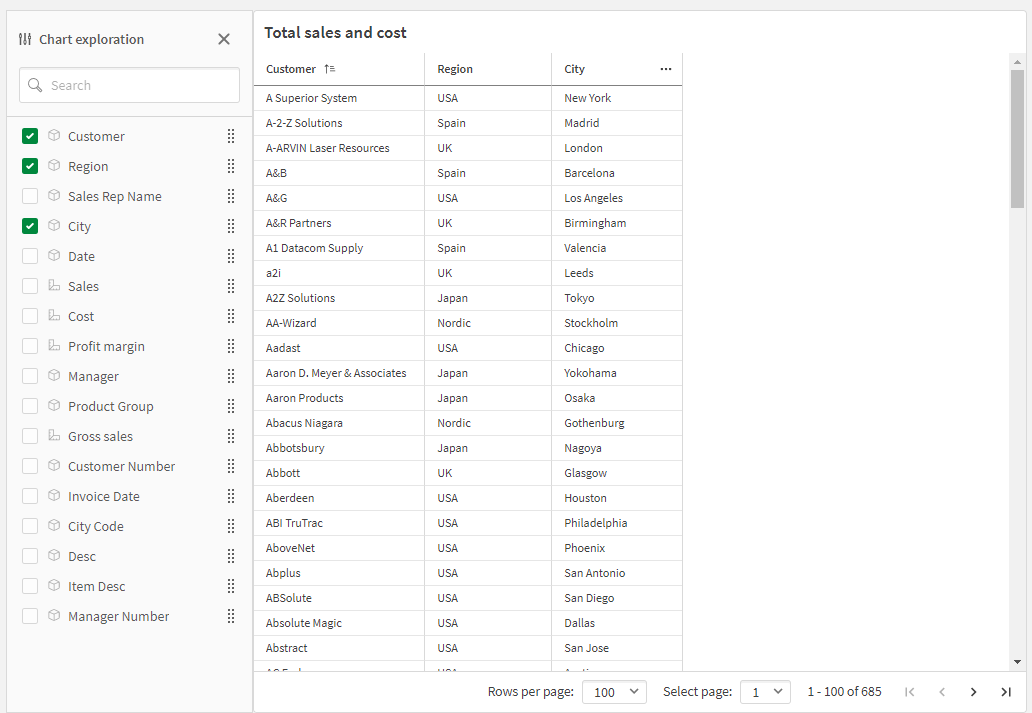
垂直表的图表探索。该表有三列:客户、地区、城市。
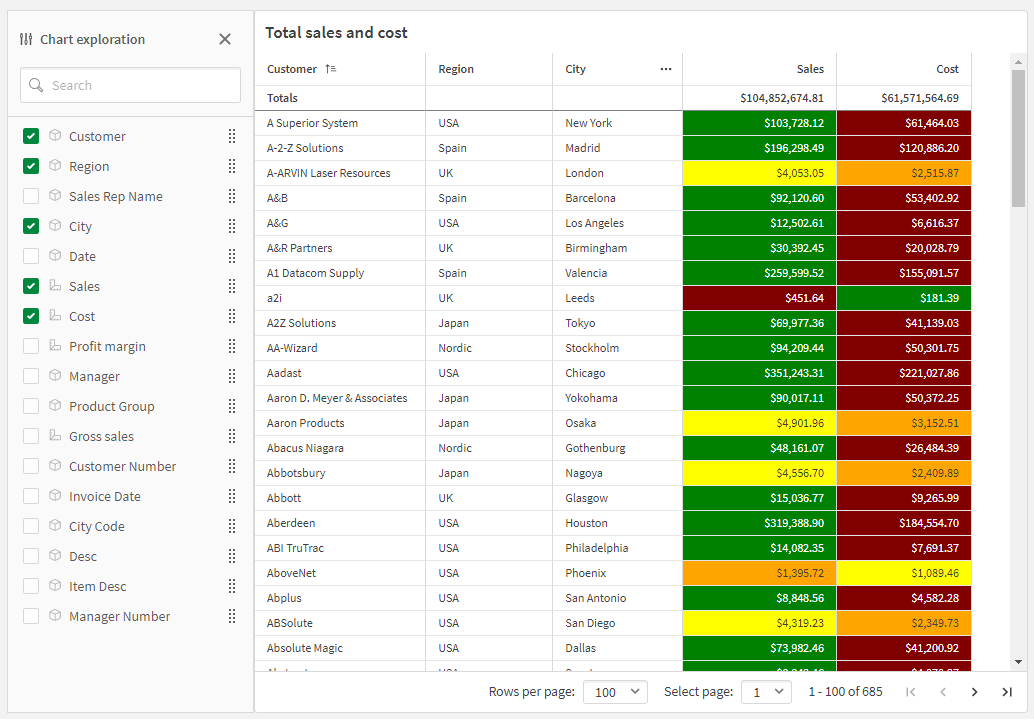
同一表的图表探索与上表相同,但表中添加了两个度量:销售额和成本。背景颜色是表达式的结果。
限制
图表探索限制
添加到容器中的垂直表的图表探索
如果表嵌入在以下任何对象中,则图表探索不可用:
-
未被选项卡容器替换的现有容器对象。选项卡容器在 Qlik Sense Enterprise on Windows 和 Qlik Sense Desktop 的 November 2024 版本中成为原生容器对象。
图表探索在已弃用的 ShowHide 容器和 选项卡式容器对象的现有实例中也不可用。但是,不建议将这些对象转换为选项卡容器。相反,从头开始创建一个新的选项卡容器,以便在垂直表中访问图表探索。
有关标签容器的信息,请参阅选项卡容器。
-
格子容器
网页中嵌入的垂直表的图表探索
图表探索不适用于嵌入在网页中的垂直表。
显示的行数
如果启用了分页,则一次只能显示 100 行。如果关闭了分页,则一次只能显示 250 000 行。如果表中的行数超过 250 000 行,则将应用分页。
由于大型表格不实用,且难以管理,因此实用的数量限制远低于理论最大值。在大多数情况下,无需水平滚动就可以查看全部列才会令人满意。
可访问性
只有在启用分页的情况下,才能完全访问垂直表。有关键盘导航的更多信息,请参阅 中的键盘导航和快捷方式。