
Insight Advisor ile görselleştirmeler oluşturma
Son güncelleme: 21.07.2026Insight Advisor Analiz Türleri ve Insight Advisor Arama ile verilerinizi keşfedin ve görselleştirmeler oluşturun. Insight Advisor, Qlik bilişsel altyapısı ve uygulamanızın mantıksal modelini kullanarak sizin için görselleştirmeler oluşturur. Insight Advisor Arama ve Insight Advisor Analiz Türleri kullanmak için sayfada Insight Advisor'a tıklayın.
Insight Advisor Analiz Türleri
Görmek istediğiniz analiz türünü seçin; örneğin döküm, zaman içinde eğilim veya karşılıklı bilgi. Ardından analizde kullanılmasını istediğiniz verileri seçin. Insight Advisor, seçimlerinizi kullanarak grafikler oluşturur. Insight Advisor Analiz Türleri; görmek istediğiniz şeyleri ve kullanacağınız veri kaynaklarını biliyor ancak analizi nasıl geliştireceğinizi bilmiyorsanız, grafik oluşturmanın en hızlı yoludur.
Analiz türleri seçerek analizler oluşturma
içinde gezinme Insight Advisor
Insight Advisor Ara
Doğal dilde bir soru veya ifade girin. Bundan sonra Insight Advisor, sorunuzu yorumlamak ve veri modelinizden sorularınızı yanıtlamak üzere görselleştirmeler oluşturmak için Qlik bilişsel altyapısı'i kullanır. Insight Advisor Yanıtlanacak belirli bir sorunuz olduğunda Search grafikler oluşturmanın en hızlı yoludur.
Ayrıca varlık panelinden alanlar ve ana öğeler de seçebilirsiniz. Insight Advisor seçimlerinize göre sonuçlar üretir.
Arama kullanarak analizler oluşturma
Varlık seçimiyle analizler oluşturma
içinde gezinme Insight Advisor
Kullanıcılar Insight Advisor Sohbeti ile Insight Advisor'a hub'da da erişebilir. Daha fazla bilgi için bkz. Görüşme analizi ile uygulamaları keşfetme.
Insight Advisor ve mantıksal model
Insight Advisor; Qlik bilişsel altyapısı'i ve verilerinizin mantıksal bir modelini kullanarak görselleştirmeler oluşturur. Mantıksal model veri modelinizdeki alanların bir boyutta veya hesaplamada nasıl kullanılması gerektiğini, ayrıca alanlar arasındaki ilişkileri tanımlar. Varsayılan olarak, Insight Advisor kullanıcı etkileşimlerinden öğrenerek bir mantıksal model geliştirir. Sayfalara grafikler eklerseniz veya mevcut grafikleri düzenlerseniz, Insight Advisor bu tercihleri öğrenir.
Uygulama için kendi özel mantıksal modelinizi de oluşturabilirsiniz. İş mantığı, mantıksal modelinizdeki verilerin ilişkisini ve kullanımını tanımlamanıza olanak sağlar. İş mantığı etkinleştirildiğinde emsal tabanlı öğrenme kullanılamaz. Takvim dönemlerini tanımlar ve bunları varsayılan dönemler olarak ayarlarsanız, dönem analizi ve dönem performans analiz türleri kullanılabilir. Daha fazla bilgi için bkz. Insight Advisor için mantıksal modelleri özelleştirme.
Insight Advisor Analiz Türleri ve Insight Advisor Search ile görselleştirmeler oluşturma
Insight Advisor kullanarak üç şekilde grafik oluşturabilirsiniz:
-
Görmek istediğiniz analiz türünü ve bu analiz ile kullanılması gereken alanları veya ana öğeleri seçin. Insight Advisor Analiz Türleri ardından eşleşen analizler oluşturur.
-
Insight Advisor uygulamasına bir soru sorun ve Insight Advisor Search'ün doğal dil analizi kullanarak grafik oluşturmasına izin verin.
-
Alanlar ve ana öğeler seçin ve Insight Advisor Search'ün verilerinizde yapılan otomatik analiz ile grafikler oluşturmasına izin verin.
Insight Advisor'da kullanabileceğiniz veri varlıkları, uygulamanın mantıksal modelini tanımlamak için iş mantığı kullanıp kullanmadığına ve alan izinlerinize bağlıdır. Görüntüleyebilir izniniz varsa, uygulama mantıksal modelini iş mantığı ile tanımlamadıkça yalnızca ana öğeleri görebilirsiniz.
Analiz türleri seçerek analizler oluşturma
Analiz türü seçin ve ardından Insight Advisor Analiz Türleri ile analizler oluşturmak için alanlar ekleyin. Bu, hangi analizleri görmek istediğinizi ve kullanmak istediğiniz verileri bildiğiniz, ancak analizleri nasıl oluşturacağınızı bilmediğinizde görselleştirmeler oluşturmanın en hızlı yöntemidir.
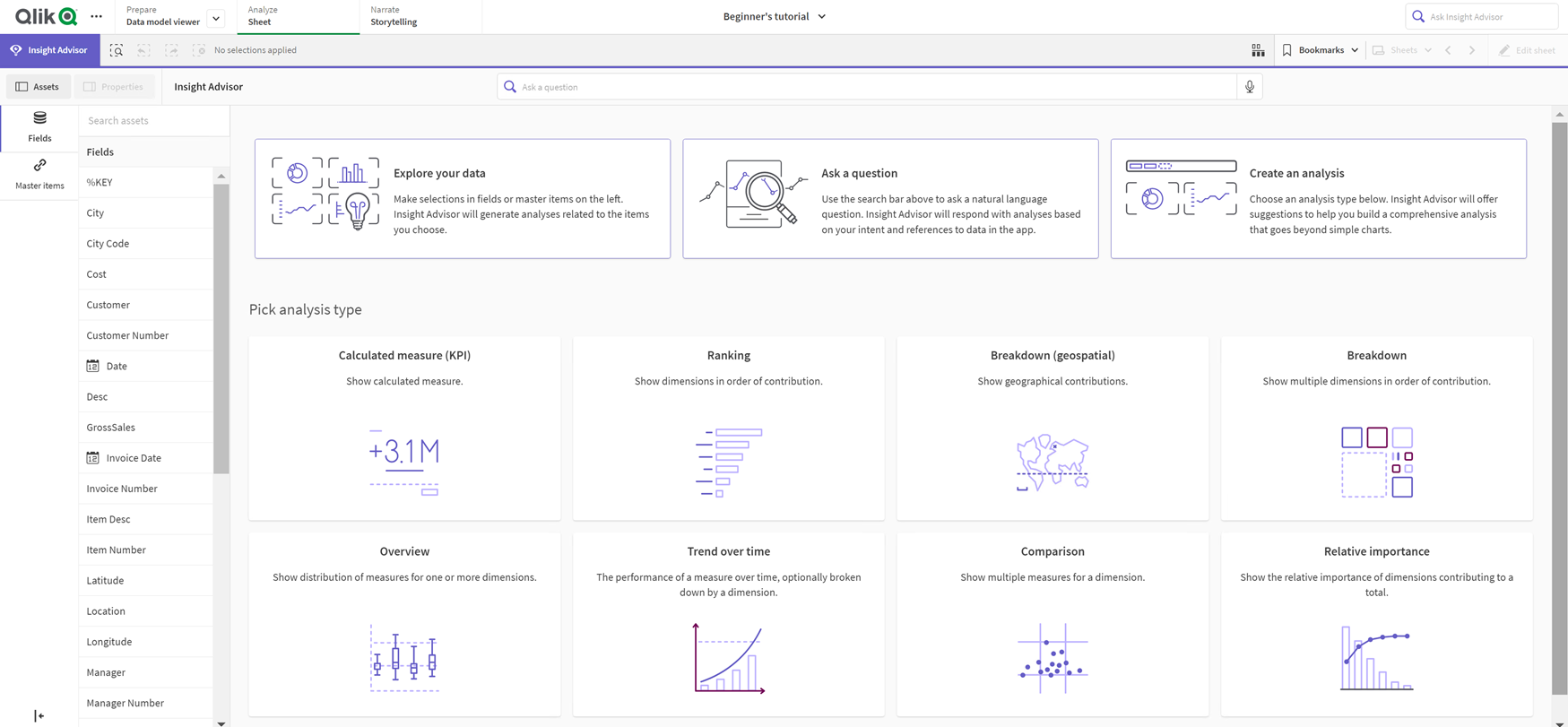
başlangıç sayfasında Analiz oluşturInsight Advisor'a tıklayın. Analiz seçeneklerinde, mevcut tüm analiz türleri analizin kullanımıyla ilgili açıklamalarla birlikte görüntülenir.
Analiz seçenekleri
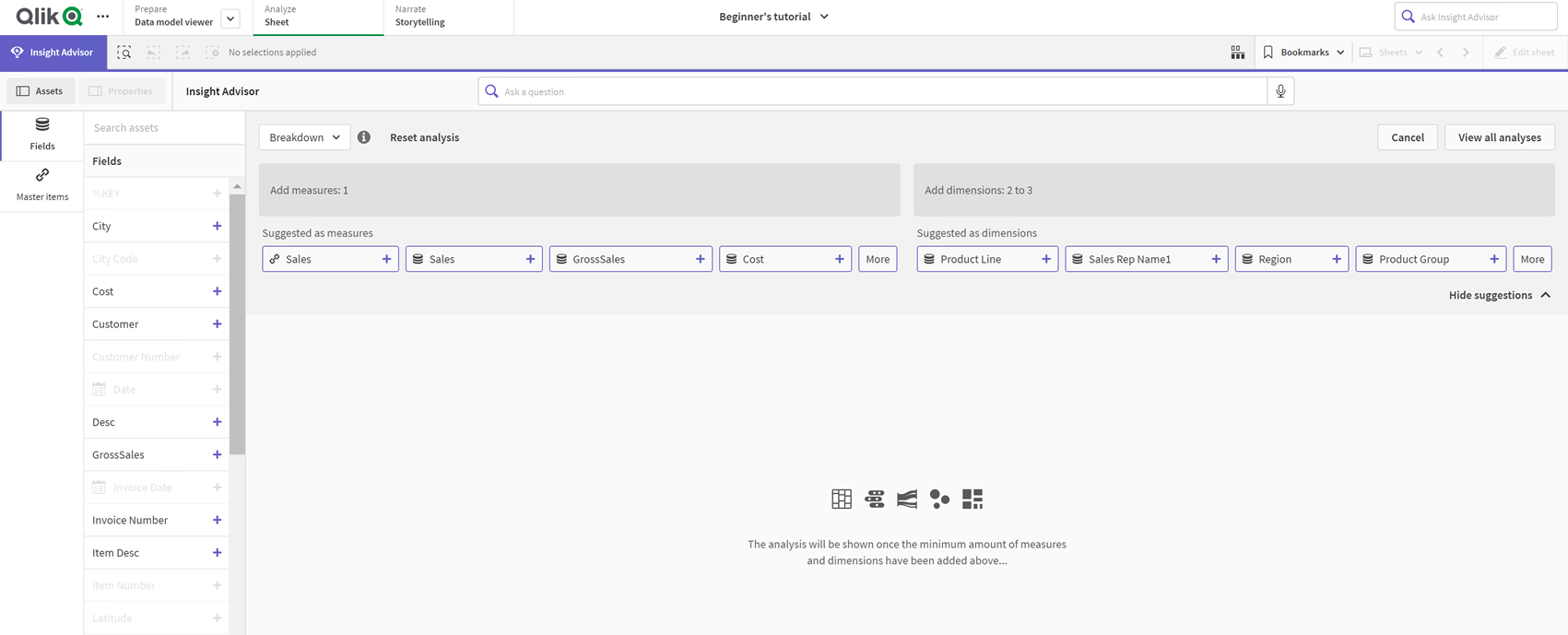
Bir analiz türü seçtikten sonra, analizde kullanılacak alanları veya ana öğeleri seçin. Insight Advisor her parametre için kullanılacak varlıklar konusunda öneriler sunar. Açılır menüden yeni bir analiz türü seçerek veya analiz seçeneklerini görüntülemek için Tüm analizleri görüntüle'ye tıklayarak analiz türlerini değiştirebilirsiniz. Analizi sıfırla'ya tıklayarak seçimlerinizi temizleyebilirsiniz.
Analiz oluşturma
Aşağıdakileri yapın:
-
Bir sayfada, Insight Advisor üzerine tıklayın.
-
Analiz oluştur'a tıklayın.
-
Analiz seçenekleri altında, analiz türünüzü seçin.
-
Analiz türünüz için gerekli alanları veya ana öğeleri ekleyin.
Gerekli alanları eklediğinizde, Insight Advisor grafiklerinizi oluşturur.
Arama kullanarak analizler oluşturma
Insight Advisor Search uygulamasına doğal dilde sorular sorun. Uygulama, alan adlarını, alan değerlerini ve ana öğeleri kullanarak ilgili grafikleri oluşturur. Şu yöntemlerle Insight Advisor üzerinde arama yapabilirsiniz:
-
Doğal dilde bir soru veya ifade girin, örneğin en çok satan ürünler neler veya İsveç'te gelire göre ürün göster. Doğal dilde sorular, doğrudan alan veya ana öğelere atıfta bulunduklarında en iyi sonucu verir.
Aramalarınızda doğal dil kullanma yönergeleri için bkz. Insight Advisor ile doğal dil kullanma.
-
Insight Advisor Arama'daki dil desteği hakkında bilgi için bkz. Desteklenen diller.
-
Tarayıcınızın sesi metne dönüştürme özelliği Insight Advisor uygulamasında destekleniyorsa Insight Advisor uygulamasına sorunuzu sormak için mikrofon simgesine tıklayabilirsiniz.
Bilgi notuQlik Sense Desktop, sorular için sesi metne dönüştürme özelliğini desteklemez.
Insight Advisor, belirttiğiniz alanları veya terimleri kullanır. Oluşturulan görselleştirmelerde ek alanlar kullanabilir. Insight Advisor grafikleri gizlemek, alanları boyut veya hesaplama olarak ayarlamak ya da alanları analizden hariç tutmak için verdiğiniz önceki etkileşimleri kullanır. Qlik Sense Enterprise içinde, Insight Advisor benzer veya aynı veri modelini kullanıyorsa diğer yayınlanan uygulamalardan öğrenilen önceki etkileşimleri kullanabilir.
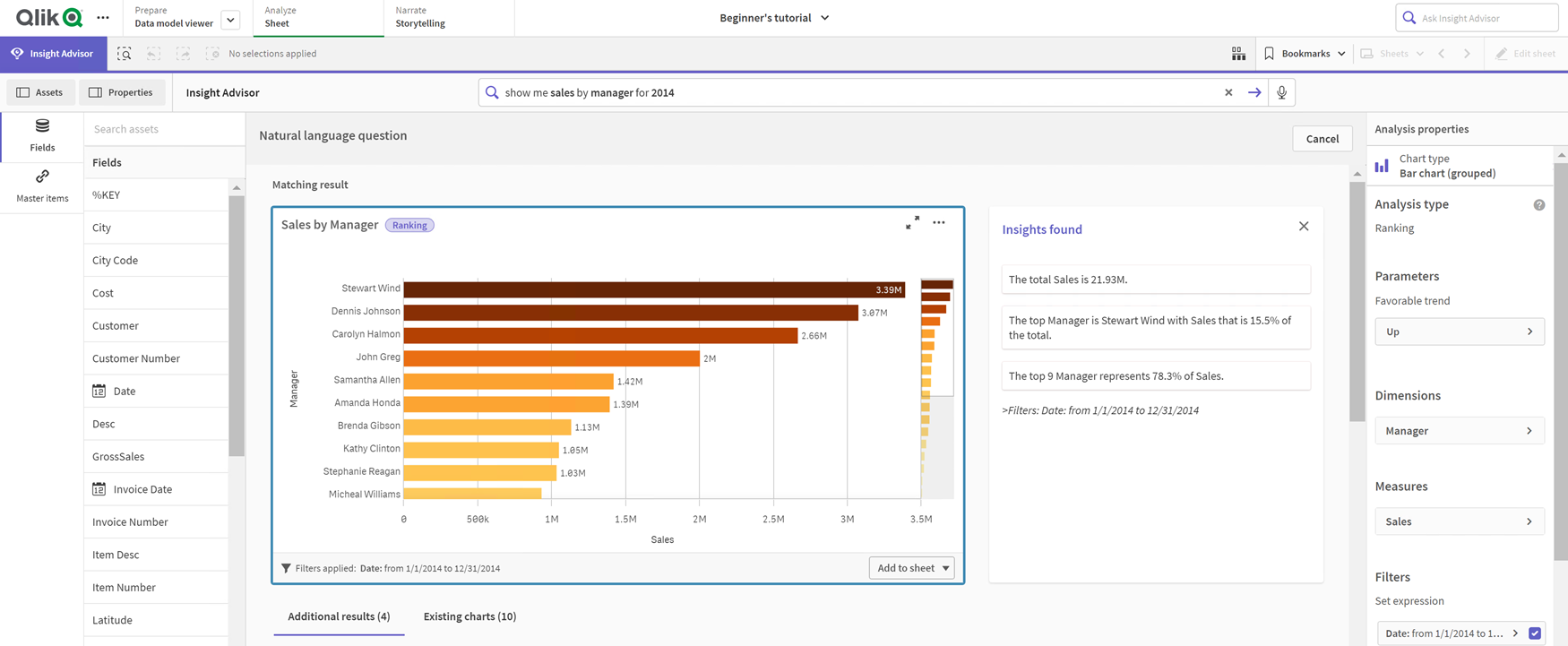
Insight Advisor, doğal dil soruları için eşleşen bir içgörü grafiği sonucu bulmaya çalışır. Bulunduysa, ilgili sonuçları da gösterir. Insight Advisor uygulamasının sorunuzdan nasıl sonuçlar oluşturduğunu görüntülemek için  öğesine tıklayabilirsiniz. .
Doğal dil içgörüleriyle eşleşen sonuç
Şu hata mesajını alırsanız: "İçgörüler oluşturulamıyor - Lütfen daha sonra tekrar deneyin" Insight Advisor için CPU gereksinimlerini karşılamıyor olabilirsiniz.
Qlik Sense Enterprise için sistem gereksinimlerini denetleyin (yalnızca İngilizce) ve Qlik yöneticinizle görüşün.
Aşağıdakileri yapın:
-
Bir sayfada sorInsight Advisor arama çubuğuna bir soru veya deyim girin ve
 üzerine tıklayın.
Alternatif olarak Insight Advisor seçeneğine tıklayın, Insight Advisor arama çubuğuna bir soru girin ve
seçeneğine tıklayın.
Varlık seçimiyle analizler oluşturma
Grafiklerde kullanılacak alanları ve ana öğeleri seçip Insight Advisor Ara işlevinin grafikleri otomatik olarak oluşturmasına izin verin, varlıklar panelinden kullanılacak varlıkları seçin. Varlık adlarını Insight Advisor arama sütununa da girebilirsiniz. Insight Advisor daha sonra seçtiğiniz alanları grafikler oluşturmak için kullanır. Oluşturulan görselleştirmelerdeki ek alanları da kullanabilir.
Insight Advisor, grafikleri gizleme, alanları boyut veya hesaplama olarak ayarlama veya alanları analizden hariç tutma için verdiğiniz önceki etkileşimleri kullanır. Qlik Sense Enterprise içinde, Insight Advisor benzer veya aynı veri modelini kullanıyorsa diğer yayınlanan uygulamalardan öğrenilen önceki etkileşimleri kullanabilir.
Seçimlerle oluşturulan Insight Advisor analizleri
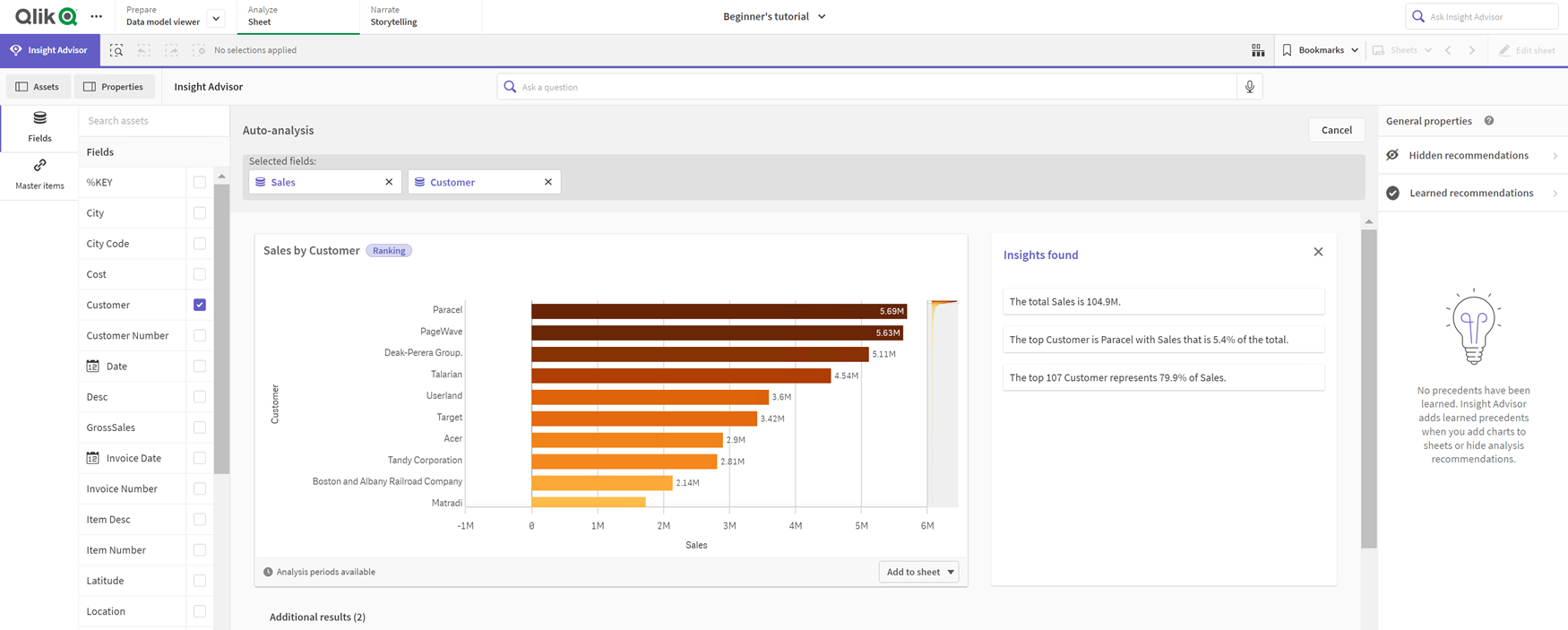
Aşağıdakileri yapın:
-
Bir sayfada, Insight Advisor üzerine tıklayın.
-
Varlıklar panelinde, analiz oluşturmak için kullanılacak alanları ve ana öğeleri seçin.
Alternatif olarak, alan veya ana öğe adlarını arama çubuğuna girebilirsiniz.
Siz varlıkları seçtikçe Insight Advisor görselleştirmeler oluşturur.
Sesten metne veri aktarım değerlendirmeleri
Birçok internet tarayıcısında Insight Advisor sesten metne arama işlevselliği sesten metne verilerinin harici olarak işlenmesi için Web Konuşma API'si'ni kullanır. Bu işlev gerek Insight Advisor Arama gerekse Insight Advisor Chat tarafından kullanılır. Kullanıcının internet tarayıcısı, tarayıcı API'si tarafından kaydedilmiş ses verisini yazıya dökülmek üzere harici bir kaynağa gönderebilir. Ses verisi, kullanıcının Web tarayıcısı tarafından seçilen Web hizmeti tarafından işlenir. Bunun sonucunda, yakalanan bilgiler üçüncü taraf bir sunucuya gönderilebilir. Qlik, bu üçüncü taraf veri işlemeden sorumlu değildir.
Kullanıcılar kendi ilgili üçüncü taraf tarayıcılarına bu bilgi akışını sınırlamak (sesten metne özelliğini kapatmak) isterse, bu, seçilen tarayıcıdaki belirli ayarlar ve diğer güvenlik yapılandırmaları da dahil olmak özere belirli denetimlerle yapılabilir.
Insight Advisor analizlerini kullanma
Bir Insight Advisor analizini seçerek veya  öğesine tıklayarak genişletebilirsiniz. Daha sonra analizde seçimler yapabilirsiniz.
Seçimlerle ilgili olarak aşağıdakileri göz önünde bulundurun:
-
Seçimler tüm analizlere uygulanır.
-
Insight Advisor'ı açtığınızda sayfalarınızdaki grafiklerde yapılan seçimler korunur.
-
Seçimler, Insight Advisor tarafından oluşturulan grafikleri etkilemez. Görselleştirmeleri inceleme ve seçimler yapma hakkında daha fazla bilgi için bkz. Keşfedin.
Bir analiz yeniyse sayfalarınıza ekleyebilirsiniz. Grafik bir sayfada mevcutsa bulunduğu sayfaya gitmek için grafiğin altındaki sayfa adına tıklayabilirsiniz.
Dönemler arası karşılaştırma panosu gibi bazı analiz türleri, tek bir grafik yerine birbiriyle ilgili birden çok görselleştirme sağlar. Bunlar, analize dahil edilen görselleştirme türlerinin bir önizlemesini gösterir. Analizi verilerle görüntülemek için Analizi aç'a tıklayın.
Dönemler arası karşılaştırma panosu analizi

 seçeneğine tıklayarak ek seçenekleri görüntüleyebilirsiniz. Aşağıdaki seçenekler kullanılabilir:
- Tam ekran: Seçim yapmak için bir grafiği genişletin.
-
Analiz özelliklerini düzenle: Boyutları, hesaplamaları ve grafik türünü değiştirmek için grafik özelliklerini düzenleyin.
- Sayfaya ekle...: Grafiği yeni veya mevcut bir sayfaya ekleyin.
- Yeni sayfaya ekle: Grafikleri yeni sayfaya ekleyin (yalnızca dönem değişiklikleri, dönem değişiklikleri (ayrıntılı), dönemler arası, dönemler arası (seçilen) analiz türleri).
-
İndir: Grafiği resim, PDF veya veri olarak indirin.
-
Gizle: Insight Advisor uygulamasının tekrar kullanmasını istemediğiniz grafikleri gizleyin. Genel özellikler bölümünde, geçerli aramanızdan gizlenen grafikleri görüntüleyebilirsiniz.
Bilgi notuİş mantığı kullanan uygulamalarda Gizle kullanılamaz.
Insight Advisor analizi özelliklerini düzenleme
Bir grafiği seçip  simgesine tıklayarak Insight Advisor analizini düzenleyebilirsiniz. Analiz özelliklerinde aşağıdaki özellikler kullanılabilir:
- Grafik türü: Varsa farklı bir grafik türü seçin. Farklı analizler için kullanılabilecek alternatif grafik türlerinin özeti için bkz. Insight Advisor analiz türleri.
-
Uygun eğilim: (Yalnızca sıralama analizi) Uygun eğilimde artış mı yoksa azalma mı olduğunu belirtin.
-
Parametreler: Grafiğin analiz türüne özel parametrelerde düzenlemeler yapın.
-
Boyutlar ve Hesaplamalar: Boyutlar veya Hesaplamalar olarak kullanılan alanları değiştirin. Hesaplama toplamasını değiştirebilirsiniz. Hesaplamaları veya boyutları sürükleyerek yeniden sıralayın.
Insight Advisor analizinden ana öğelerinize boyut ve hesaplamalar eklenebilir. Bir boyut veya hesaplamaya ve sonra Yeni ekle'ye tıklayın.
Bir doğal dil sorusunda, belirli alan değerleri gibi filtreler belirttiyseniz bunları da değiştirebilirsiniz.
-
Ayrıntılar: Grafiğin oluşturulma amacıyla ilgili bilgileri ve Insight Advisor tarafından bir grafikten öğrenilen önceki etkileşimleri görüntüleyin. Değiştirmek veya reddetmek üzere seçmek için ayrıntılara tıklayın. Alanları, boyutlar veya hesaplamalar olarak ayarlayabilir ya da gelecekteki analizden alanları hariç tutabilirsiniz. Bu veri birleşimi için bir grafik önerdik seçeneğini belirleyip Bu grafiği gizle'ye tıklayarak da gelecekteki analizden grafikleri gizleyebilirsiniz.
-
Analiz dönemi: İş mantığı takvim dönemlerindeki hangi dönemin grafiğe uygulanacağını değiştirin. Dönem 1 veya Dönem 2 seçeneklerinden yeni değerler seçerek analiz dönemini ayarlayabilirsiniz.
Dönem ve dönem performansı analiz türlerini görüntülemek üzere sıralama türü grafikler için bir analiz dönemi seçin.
Bilgi notuAnaliz dönemi yalnızca iş mantığı etkinleştirildiğinde ve uygulama için takvim dönemleri oluşturulduğunda kullanılabilir. İş mantığı yoksa, uygulama yükleme komut dosyasında autoCalendar türetmeleri olan tarih/saat alanlarına sahipse Analiz dönemi kullanılabilir.
Takvim dönemi Insight Advisor analizlerini düzenleme
Bir gruba varsayılan bir takvim dönemi atanmışsa, Insight Advisor analizi için ek dönem analizi türleri mevcuttur. Varsayılan takvim dönemleri iş mantığında oluşturulur. Bunlar diğer grafiklerden farklı özelliklere sahiptir. Aşağıdaki türler mevcuttur:
-
Dönem değişiklikleri: Seçili analiz dönemindeki mevcut veya en son dönemdeki bir hesaplamayla ilgili değişikliği gösterir.
-
Dönem değişiklikleri (ayrıntılı): Bir hesaplamada, geçerli dönem ile önceki dönem arasındaki değişikliği karşılaştırır. Değişiklik, tahmin edilen bir hedef değer kullanılarak ölçülür. Hedefi karşılama, neredeyse hedefi karşılama ve hedefi kaçırma yüzdelerini belirlersiniz.
-
Dönemler arası karşılaştırma: Geçerli dönemin bir hesaplamasıyla ilgili değişikliği önceki dönemle karşılaştırır.
-
Dönemler arası karşılaştırma (ayrıntılı): Bir hesaplamada dönemler arasında zamanla görülen değişiklileri karşılaştırır. Dönemler arası karşılaştırma boyut değerlerini keşfetmek için bir filtre bölmesi içerir.
Bu analiz türlerinin benzersiz özellikleri vardır. Dönem değişiklikleri ve Dönemler arası karşılaştırma (ayrıntılı) aşağıdaki özelliklere sahiptir:
-
Döküm: Dönem değişikliklerini görüntülemek için hesaplamayla birlikte kullanılacak boyutu seçin.
-
Hesaplamalar: Dönem değişikliklerini görmek istediğiniz hesaplamayı seçin.
-
Analiz dönemi: Analiz dönemini seçin. Dönem 1 veya Dönem 2 seçeneklerinden yeni değerler seçerek analiz dönemini ayarlayabilirsiniz.
Dönem karşılaştırması aşağıdaki özelliklere sahiptir:
-
Hesaplamalar: Dönem değişikliklerini görmek istediğiniz hesaplamayı seçin.
-
Analiz dönemi: Analiz dönemini seçin. Dönem 1 veya Dönem 2 seçeneklerinden yeni değerler seçerek analiz dönemini ayarlayabilirsiniz.
Dönem karşılaştırması (ayrıntılı) aşağıdaki özelliklere sahiptir:
-
Parametreler: Yüzde sınırlarını, beklenen değişim marjını ve beklenen değişim oranını ayarlayın.
-
Uygun eğilim: Hesaplama için uygun eğilimin artış mı yoksa azalma mı olduğunu belirtin.
-
Döküm: Hesaplama ile ayrıntılı dönem değişikliklerini görüntülemek için boyutu belirleyin.
-
Hesaplamalar: Dönem değişikliklerini görmek istediğiniz hesaplamayı seçin.
-
Analiz dönemi: Analiz dönemini seçin. Dönem 1 veya Dönem 2 seçeneklerinden yeni değerler seçerek analiz dönemini ayarlayabilirsiniz.
Bu analiz türlerinin benzersiz özellikleri vardır. Dönem değişiklikleri ve Dönemler arası karşılaştırma (ayrıntılı) aşağıdaki özelliklere sahiptir:
Bir sayfaya eklerseniz ya da grafiği düzenledikten sonra Öğren üzerine tıklarsanız, Insight Advisor o grafik için tercihlerinizi öğrenir. Bir kullanıcı tarafından ayarlanan önceki etkileşimler yalnızca o kullanıcının Insight Advisor örneği için geçerlidir.
Genel özellikleri yönetme
Genel özellikler bölümünde, gizli ve öğrenilen grafiklerinizi ve grafik oluşturmak için ayarladığınız önceki etkileşimleri görüntüleyebilir ve düzenleyebilirsiniz.
Genel özellikler, iş mantığı etkinleştirildiğinde kullanılamaz.
Aşağıdaki özellikler mevcuttur:
- Gizli öneriler, aramalarda gizlediğiniz grafikleri içerir. Aramalarda grafiği tekrar göstermek için
 üzerine tıklayabilirsiniz.
 - Öğrenilen öneriler düzenlemeden sonra Öğren'i seçtiğiniz grafikleri içerir.
 seçeneğine tıklayarak öğrenilen grafikleri silebilirsiniz.
 - Tanımlanan tercihleriniz, Insight Advisor uygulamasının öğrendiği tüm tercihleri gösterir. seçeneğine tıklayarak tercihleri silebilirsiniz.
Tümünü temizle seçeneğine tıklayarak tüm gizli grafikleri, öğrenilen grafikleri ve tercihleri temizleyebilirsiniz.
Desteklenen diller
Qlik Sense, İngilizce doğal dil sorularını destekler.
Qlik Sense dağıtımınız bir Qlik Sense SaaS kiracısına erişim içeriyorsa, yöneticiler aşağıdaki diller için ek destek etkinleştirebilir:
-
Almanca
-
İspanyolca
-
Fransızca
-
İtalyanca
-
Felemenkçe
-
Lehçe
-
Portekizce
-
Rusça
-
İsveççe
Desteklenen bir dile ayarlanmayan tarayıcılar için varsayılan olarak İngilizce kullanılır. Dil düğmesinden yeni bir dil seçerek sorular için kullanılan dili değiştirebilirsiniz. Daha fazla bilgi için bkz. Qlik Sense Enterprise on Windows'da çoklu dil doğal dil sorularını (yalnızca İngilizce) etkinleştirme.
sınırlamaları
Aşağıdaki bölümde Insight Advisor için sınırlamalar listelenmektedir.
Genel sınırlamalar
Insight Advisor aşağıdaki genel sınırlamalara sahiptir:
- Insight Advisor, ifadelerinde dolar işareti genişletmelerini aşağıdaki sınırlamalarla destekleyen ana öğeleri destekler:
- Ana öğelerin ifadeleri ve resim yazıları, sonuçlar önbelleğe alındıktan sonra genişletilir. Dolar işaretli ifadeler, değişinceye veya önbelleğin süresi (genellikle değerlendirmeden sonra 30 gün) doluncaya dek yeniden değerlendirilmez.
=sum(Sales) gibi değerlere genişleyecek şekilde tanımlanmış dolar işaretli ifadeler desteklenmez. Bu ifadeler, Insight Advisor içindeki filtrelerle birleştirilemez. Dolar işaretli ifadeler Insight Advisor içinde kullanılacak ifadelere genişlemelidir.
- Yayınlanan uygulamalarda, yalnızca ana öğeler Insight Advisor içinde kullanılabilir. Insight Advisor Chat, İçgörü grafikleri oluşturulurken yayınlanan uygulamalardaki alanları kullanabilir. Insight AdvisorDaha fazlasını keşfedin'i kullanarak uygulamasına giderseniz aramanız kullanılamayabilir.
-
Bir alan adı sayısal değerler içeriyorsa, bu alan bir doğal dil sorusundan sonuçlar oluşturulurken bir üst (aynı sayısal değere sahip üst veya alt gibi) yerine kullanılacaktır.
Örneğin, en iyi 3 servis sağlayıcıyı aradıysanız ve alanlarınızdan birinin adı 3 ise, sonuçlarda servis sağlayıcılar için ilk 3 sonuç yerine 3 kullanılacaktır.
- Bir hesaplama ve zaman filtresi ile trend anahtar sözcüğünü kullanan İngilizce sorular desteklenmez.
Doğal dil içgörüleri sınırlamaları
Insight Advisor üzerinde doğal dil içgörüleri için şu sınırlamalar geçerlidir:
-
Doğal dil içgörüleri; bir doğal dil sorusunun nasıl işlendiğine ve kullanılan verilere bağlı olarak her zaman desteklenen analiz türlerine dahil edilmez.
-
Doğal dil içgörüleri, soru bir boyutta ikiden fazla filtre veya ikiden fazla veri değeri filtresi içerdiğinde yalnızca genel bir deyim sağlar. Ancak kullanılan filtreler yanıta dahil edilmez.
-
Aşağıdaki analiz türleri için doğal dil içgörüleri kullanılabilir:
-
Sıralama
-
Zaman içindeki eğilim
-
Karşılaştırma
-
Döküm (jeouzamsal)
-
Kümeleme
-
Korelasyon
-
İşlem kontrolü (ortalama)
-