
Прямая таблица
Последнее обновление: 21.11.2025В области Прямая таблица одновременно показаны несколько полей, в которых содержимое каждой строки логически связано. Таблица может содержать любое необходимое количество измерений и мер.
Разработчики приложений могут добавлять много полей одновременно, настраивать таблицу на уровне столбца, добавлять альтернативные измерения и меры, настраивать ширину столбца, применять разбивку на страницы и включать исследование диаграмм.
Исследование диаграмм позволяет тем, кто не имеет прав на изменение, настраивать исходную прямую таблицу в режиме анализа. Такие пользователи могут добавлять или удалять столбцы, изменять порядок сортировки, менять столбцы местами и создавать выборки. Затем новый макет таблицы доступен для совместного использования и загрузки, можно оформить на него подписку или добавить его в закладки. Изменения, внесенные пользователем в режиме исследования диаграммы, не видны другим пользователям, которые анализируют этот же лист.
Когда это следует использовать
Используйте прямую таблицу, когда необходимо просмотреть подробные данные и точные значения, а не визуализации значений. Таблицы удобно использовать для сравнения индивидуальных значений. Измерения группы детализации очень эффективны в таблицах. В ограниченном пространстве можно перейти на следующий уровень подробных данных и проанализировать обновленные значения мер. Используйте эту таблицу, когда необходимо предоставить пользователям возможность создавать пользовательские таблицы в режиме анализа.
Преимущества
Таблицу можно фильтровать и сортировать различными способами. В таблицу можно включить множество значений. В случае применения детализации в таблице ограниченное пространство листа используется рациональным образом. Таблица является отличным средством для просмотра точных значений вместо трендов или закономерностей. Таблицы обеспечивают возможность простого экспорта данных в другие программы.
Недостатки
Если прямая таблица содержит множество значений, трудно получить обзор взаимосвязей значений. Кроме того, выявление нерегулярностей в таблице также затруднено.
Рекомендации по оптимизации таблиц
Если таблица содержит слишком много измерений и мер, он может долго загружаться. Рекомендуется добавить большинство полей и выражений в качестве альтернативных столбцов. Благодаря этому пользователи смогут добавлять только те поля, которые им нужны при исследовании диаграммы.
Также можно улучшить быстродействие, уменьшив количество столбцов в таблице до 10 или меньше.
Производительность таблицы, которые извлекают поля из одного источника данных, выше, чем у таблиц, содержащих поля из нескольких источников данных.
Создание прямой таблицы
На редактируемом листе можно создать новую прямую таблицу.
Выполните следующие действия.
С панели Ресурсы из раздела Диаграммы перетащите объект Прямая таблица на лист.
Щелкните Добавить столбцы, чтобы добавить элементы в таблицу. Откроется раскрывающее окно:
- Поля и основные элементы: открывает диалоговое окно с поддержкой поиска, в котором отображаются все поля и основные элементы. На свой выбор можно добавить любой элемент в качестве измерения или меры.
- Пользовательское выражение: открывает диалоговое окно, где можно ввести выражение или открыть редактор выражения
 .
.
На панели свойств в разделе Данные щелкните
 , чтобы добавить дополнительные измерения или меры в таблицу.
При необходимости дополнительно управляйте данными таблицы на вкладке Данные панели свойств. Можно выполнить следующие действия.
В разделе Альтернативные столбцыдобавьте альтернативные столбцы, которые пользователи могут добавить в таблицу при использовании исследования диаграммы.
Установите флажок рядом с любым элементом. Щелкните
 , чтобы выполнить такие действия, как «Вырезать», «Вставить» и «Удалить». Установите флажок рядом со списком Столбцы или Альтернативные столбцы, чтобы добавить все элементы в списке. Используйте значки со стрелками для перемещения элементов между выборками.
Измените порядок столбцов: щелкните
 рядом с полем или выражением и перетащите элемент.
После создания таблицы настройте ее, изменив ее свойства на панели свойств. См.:
Выбор активных полей из циклических измерений в прямых таблицах
Если в прямой таблице используется циклическое измерение, лица, проводящие анализ, могут выбрать активное поле из такого измерения.
Выполните следующие действия.
-
Щелкните
 в столбце циклического измерения.
 -
Щелкните
 <Имя измерения> и выберите поле из циклического измерения.
Использование исследования диаграммы
Режим исследования диаграммы — это отличный способ быстро удалять или добавлять данные, предоставлять доступ к ним, загружать данные, а также создать закладку для нового состояния таблицы. Эта функция доступна в меню в разделе  Исследование диаграммы. Чтобы вы могли использовать этот параметр, создатель приложения должен включить его.
Исследование диаграммы используется в режиме анализа. Можно добавлять и удалять столбцы в таблице, изменять сортировку или ширину столбцов и применять выборки. Нельзя изменить размер или макет всей таблицы на листе в режиме исследования диаграммы.
Если таблица настраивалась в режиме исследования диаграммы, другие пользователи не смогут видеть внесенные изменения, если они не будут сохранены в виде общедоступной закладки. Это означает, что несколько пользователей могут одновременно вносить изменения в одну и ту же таблицу. Ваши изменения будут видны вам до завершения сессии. После завершения сессии таблица вернется в состояние по умолчанию, указанное создателем прямой таблицы. Если требуется сохранить макет таблицы, создайте закладку. Для получения дополнительной информации см. раздел Создание закладок.
Панели исследования диаграммы не отображается в результирующей таблице, загруженной или предоставленной для совместного использования.
Информацию о том, как создатель приложения может настроить исследование диаграммы, см. в разделе Активация исследования диаграммы в прямой таблице.
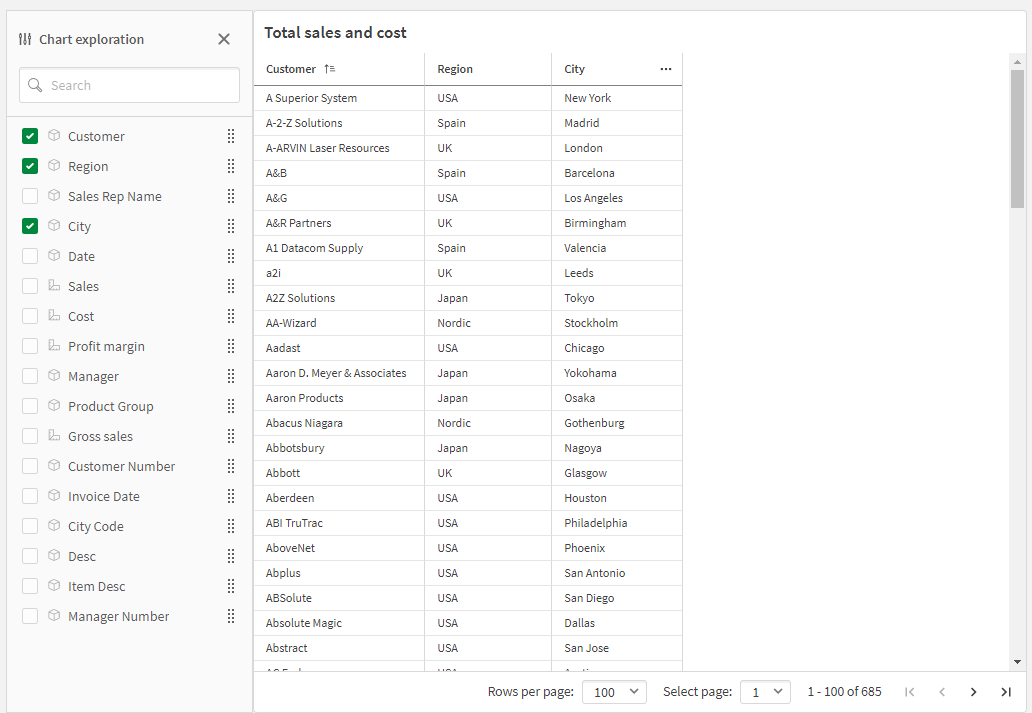
Исследование диаграммы в прямой таблице. В таблице три столбца: Customer (Заказчик), Region (Регион), City (Город).
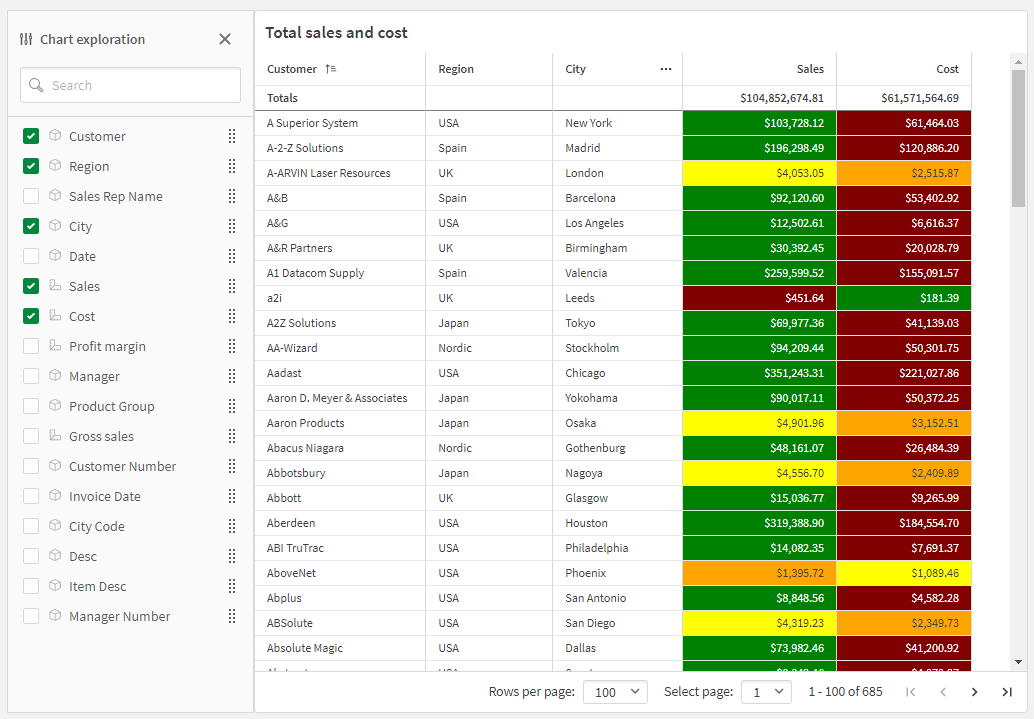
Исследование диаграммы в той же таблице, что выше, но в таблицы добавлены две меры: Sales (Продажи) и Cost (Стоимость). Фоновые цвета являются результатом выражения.
Ограничения
Ограничения исследования диаграмм
Исследование диаграмм для прямых таблиц, добавленных в контейнеры
Исследование диаграммы недоступно, если таблица встроена в любой из следующих объектов:
-
Существующий объект контейнера, который не был заменен на контейнер вкладок. Контейнер вкладок стал основным объектом контейнера в выпусках November2024 продуктов Qlik Sense Enterprise on Windows иQlik Sense Desktop.
Исследование диаграммы также недоступно в существующих экземплярах устаревших объектов Контейнер отображения/скрытия и Контейнер с вкладками. Однако преобразовывать эти объекты в контейнеры вкладок не рекомендуется. Вместо этого создайте новый контейнер вкладок, чтобы получить доступ к исследованию диаграмм в прямых таблицах.
Дополнительные сведения о контейнере вкладок см. Контейнер вкладок.
-
Матричный контейнер
Исследование диаграмм для прямых таблиц, встроенных в веб-страницы
Исследование диаграмм недоступно для прямых таблиц, встроенных в веб-страницы.
Количество отображаемых строк
Если разбивка на страницы включена, одновременно можно отображать 100 строк. Если разбивка на страницы выключена, одновременно можно отображать до 250 000 строк. Если таблица содержит больше 250 000 строк, применяется разбивка на страницы.
Поскольку огромные таблицы нецелесообразны и сложны в управлении, допустимое количество ограничено, и оно значительно меньше теоретического максимума. В большинстве случаев желательно видеть все столбцы без горизонтальной прокрутки.
Удобство работы
Прямая таблица полностью доступна только при включенной разбивке на страницы. Для получения дополнительной информации о навигации с помощью клавиатуры см. раздел Навигация с помощью клавиатуры и сочетания клавиш.