Availability-noteBetaZawartość beta
Profil zawiera zestaw specyfikacji, który jest wykonywany na Talend projekcie.
Procedura
- Aby utworzyć profil, kliknij przycisk Utwórz na stronie Profile.
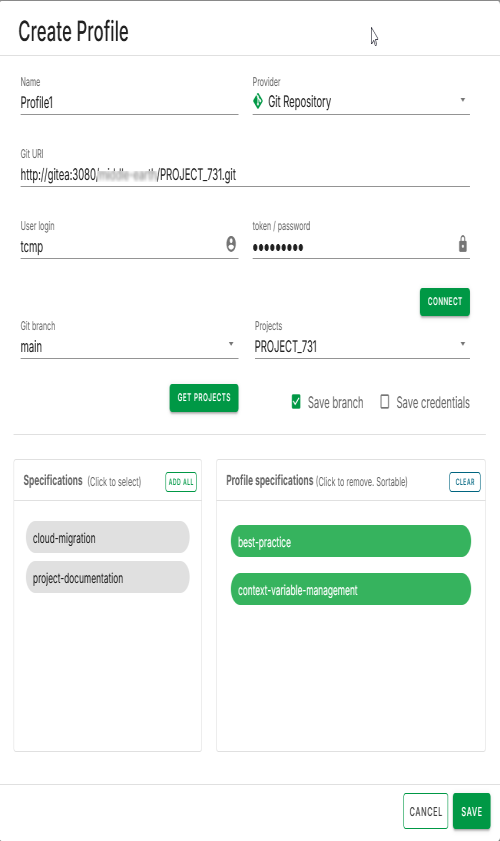
- Otwiera się okno dialogowe. Specyfikacje zawiera listę wszystkich utworzonych specyfikacji. Wyświetlany jest również formularz z różnymi polami.
Zacznij od wybrania jednego z następujących dostawców:
- Repozytorium Git:
- Podaj URI repozytorium i poświadczenia Git, aby uzyskać dostęp do projektu Talend.
- Po połączeniu z repozytorium Git wyświetlana jest lista gałęzi.
- Dla wybranej gałęzi wyświetlane są powiązane Talend Administration Center projekty. Jeśli wybrana gałąź nie zawiera oczekiwanego projektu, wyświetlany jest komunikat o błędzie.
- Opcjonalnie możesz wybrać Zapisz poświadczenia, aby zapisać swoje poświadczenia Git, oraz Zapisz gałąź, aby zapisać informacje o gałęzi.
- Lokalny obszar roboczy:
- Podaj lokalną ścieżkę folderu zawierającego jeden lub więcej folderów jako folder projektu Talend z plikiem talend.project. Folder projektu Talend musi być bezpośrednim podfolderem folderu nadrzędnego. Nie ma wyszukiwania rekurencyjnego.
- Aby dodać specyfikacje do profilu, wybierz specyfikacje z lewego panelu, klikając pole wyboru. Wyświetla to wybrane specyfikacje po prawej stronie w tabeli specyfikacji.
- Kliknij Zapisz, aby utworzyć profil.
Wyniki
Okno dialogowe
Profil zamyka się automatycznie, a nowy profil jest wyświetlany na stronie
Profili.