
Düz tablo
Son güncelleme: 21.07.2026Düz tablo, her satırın mantıksal olarak bağlandığı birkaç alanı aynı anda gösterir. Tabloya istediğiniz kadar boyut ve ölçü ekleyebilirsiniz.
Uygulama oluşturucuları aynı anda birçok alan ekleyebilir, tabloyu sütun düzeyinde özelleştirebilir, alternatif boyutlar ve hesaplamalar ekleyebilir, sütun genişliğini ayarlayabilir, sayfalandırma uygulayabilir ve grafik keşfini açabilir.
Düz tablo, aşağıdaki özellikler dahil olmak üzere esnek, erişilebilir ve uyumlu veri analizi sunar:
-
Kullanım kolaylığı: Tek tıklamayla etkileşimli sıralama ve grafik varsayılanlarını veya sıralama tercihlerini etkilemeden sütunları yeniden sıralamak için sürükle ve bırak özelliği.
-
Esnek yapılandırma: Uygulama geliştiricileri sayfalandırma, klavye navigasyonu, ekran okuyucu desteği ve gelişmiş okunabilirlik seçeneklerini kullanabilir. Sütun başlıklarına daha fazla fare kısayolu eklemek için gerekirse erişilebilirlik geliştirmeleri kapatılabilir.
-
Daha fazla bilgi edinmek için bkz. Erişilebilirlik ayarlarını yönetme.
-
-
Satır düzeyinde sayfalandırma, kapsamlı klavye navigasyonu, ekran okuyucu desteği ve gelişmiş okunabilirlik seçenekleri.
-
Büyük veri hacimleri için optimize edilmiş performans.
-
Grafik keşfi, düzenleme haklarına sahip olmayan kullanıcıların analiz modundayken orijinal düz tabloyu özelleştirmelerine olanak tanır. Bu kullanıcılar sütunlar ekleyebilir veya sütunları kaldırabilir, sıralama düzenini değiştirebilir, sütunları yeniden düzenleyebilir ve seçimler yapabilir. Ardından yeni tablo düzenini paylaşabilir, indirebilir veya yer işareti olarak ekleyebilir ya da yeni tabloya abone olabilirler. Bir kullanıcı tarafından grafik keşfi modunda yapılan değişiklikleri, sayfayı analiz eden diğer kullanıcılar tarafından görüntülenmez.
Ne zaman kullanılır?
Değerlerin görselleştirmeleri yerine ayrıntılı verileri ve hassas değerleri görüntülemek istediğinizde düz tablo kullanın. Tablolar, değerleri tek tek karşılaştırmak istediğinizde yararlıdır. Detaya inme grubu boyutları tablolarda çok kullanışlı olur. Sınırlı bir alanda, ayrıntının sonraki seviyesinde detaya inebilir ve güncellenen hesaplama değerlerini analiz edebilirsiniz. Kullanıcıların analiz modunda özel tablolar oluşturabilmesini isterseniz bu tabloyu kullanın.
Avantajlar
Tabloyu farklı yollarla filtreleyebilir ve sıralayabilirsiniz. Çoğu değer bir tabloya eklenebilir ve bir tabloda detaya indiğinizde sayfadaki sınırlı alandan en iyi şekilde yararlanabilirsiniz. Bir tablo, eğilimler veya modeller yerine tam değerleri görmek istediğinizde epey işinize yarar. Tablolar ile verileri diğer programlara kolayca aktarabilirsiniz.
Dezavantajlar
Düz tablo çok fazla değer içeriyorsa değerlerin birbirleriyle ilgisine dair genel bir bakış elde etmek zor olur. Tablo içindeki düzensizliği belirlemek de zordur.
Tabloları optimize etmenin en iyi uygulamaları
Tabloda çok fazla boyut ve hesaplama varsa tablo yavaş yüklenebilir. En iyi uygulama olarak, alanlarınızın ve ifadelerinizin çoğunu Alternatif sütunlar olarak ekleyin. Bu, kullanıcıları grafik keşfini kullanarak yalnızca ihtiyaç duydukları alanları eklemeleri konusunda destekler.
Tablonun 10 veya daha az sütuna sahip olmasını sağlayarak da performansı artırabilirsiniz.
Alanları tek bir veri kaynağından alan tablolar, alanları birden fazla veri kaynağından alan tablolara göre daha iyi performans gösterir.
Düz tablo oluşturma
Düzenlediğiniz sayfada düz tablo oluşturabilirsiniz.
Aşağıdakileri yapın:
-
Varlıklar panelinde Grafikler'i açın.
-
Görselleştirmeler altında, bir Düz tabloyu sayfaya sürükleyin.
-
Grafikte aşağıdakilerden birine tıklayın:
-
Sütun ekle: Mevcut alanlara ve ana öğelere göre boyut ve ölçü sütunları ekleyin.
-
Özel ifade: İfade düzenleyicisini kullanarak özel formüllere göre bir boyut veya ölçü sütunu ekleyin.
-
-
Özellikler panelinde, Veri altında ek sütunlar ekleyin:
-
Mevcut alanlardan veya ana öğelerden daha fazla boyut veya ölçü eklemek için
 öğesine tıklayın.
 -
İfade düzenleyiciyi kullanarak özel formüllere dayalı daha fazla boyut veya ölçü eklemek için
 öğesine tıklayın.
-
-
Gerektiğinde, özellikler panelinin Veri sekmesinde tablo verilerini daha ayrıntılı bir şekilde yönetin. Şunları yapabilirsiniz:
-
Herhangi bir öğenin yanındaki onay kutusuna tıklayın. Kesme, yapıştırma, gösterme, gizleme, taşıma ve silme gibi işlemleri yapmak için
 seçeneğine tıklayın.Bilgi notuHem görünür hem de alternatif sütunlar seçildiğinde gizleme ve gösterme eylemleri kullanılamaz.
 -
Öğeleri gizlemek veya göstermek, yani bunları alternatif sütunlara eklemek ve alternatif sütunlardan kaldırmak için
 veya
veya  seçeneğine tıklayın. Gizli sütunlar, grafik keşfi kullanılırken eklenebilir.
 -
Sütunların yanındaki
 seçeneğine tıklayın ve tablodaki sütunları yeniden sıralamak için sürükleyin.
-
Tabloyu oluşturduktan sonra, özellikler panelindeki özelliklerini değiştirerek özelleştirin. Bkz.:
Düz tablolarda döngüsel boyutlardan etkin alanları seçme
Bir düz tablo döngüsel bir boyut kullanıyorsa analizciler döngüsel boyuttan etkin alanı seçebilir.
Grafik erişilebilirlik ayarlarına bağlı olarak aşağıdakilerden birini yapın:
-
Sütun adının yanındaki
 öğesine tıklayın ve boyutu seçin.
 -
Döngüsel bir boyut sütununda
 öğesine tıklayın ve ardından
  <Boyut adı> öğesine tıklayın ve döngüsel boyuttan bir boyut seçin.
Grafik keşfini kullanma
Grafik keşfi modu, verileri hızlı bir şekilde kaldırmak veya eklemek ve ardından paylaşmak, indirmek ya da yeni tablo durumunu yer işaretlerine eklemek için harika bir yoldur. Grafik keşfi altındaki menüde mevcuttur. Kullanabilmeniz için uygulama oluşturan kullanıcınızın bu ayarı açması gerekir.
Analiz modunda grafik keşfini kullanırsınız. Tabloya sütun ekleyin veya tablodan sütun çıkarın, sütunları yeniden sıralayın, sütun genişliğini değiştirin ve seçimleri uygulayın. Grafik keşfi modunda sayfadaki tüm tablonun boyutunu veya düzenini değiştiremezsiniz.
Grafik keşfi modunu kullanarak bir tabloyu özelleştirirseniz genel yer işaretleri olarak kaydetmediğiniz sürece diğer kullanıcılar değişikliklerinizi göremez. Bu, birden fazla kullanıcının aynı tabloyu aynı anda değiştirebileceğini gösterir. Değişiklikleriniz, oturumunuz sona erene kadar sizin için görünür kalacaktır. Böyle bir durumda tablo, düz tabloyu oluşturan kişi tarafından belirlenen varsayılan durumuna geri döner. Tablo düzeninizi kaydetmek istiyorsanız, yer işareti oluşturun. Daha fazla bilgi için bkz. Yer işaretleri oluşturma.
Grafik keşfi paneli, paylaştığınız veya indirdiğiniz sonuçta elde edilen tabloda gösterilmez.
Grafik keşfini bir uygulama oluşturan kullanıcı olarak yapılandırma hakkında bilgi için bkz. Düz tabloda grafik keşfini etkinleştirme.
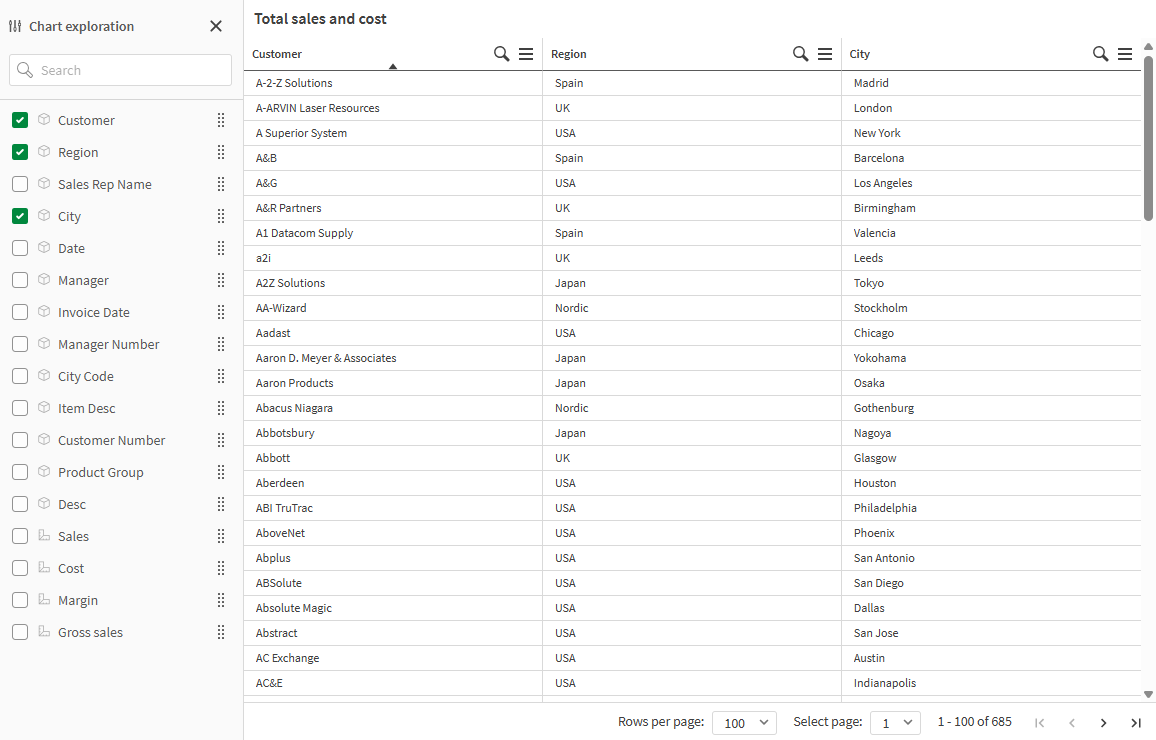
Düz tablonun grafik keşfi. Bu tablo üç sütuna sahiptir: Müşteri, Bölge, Şehir.
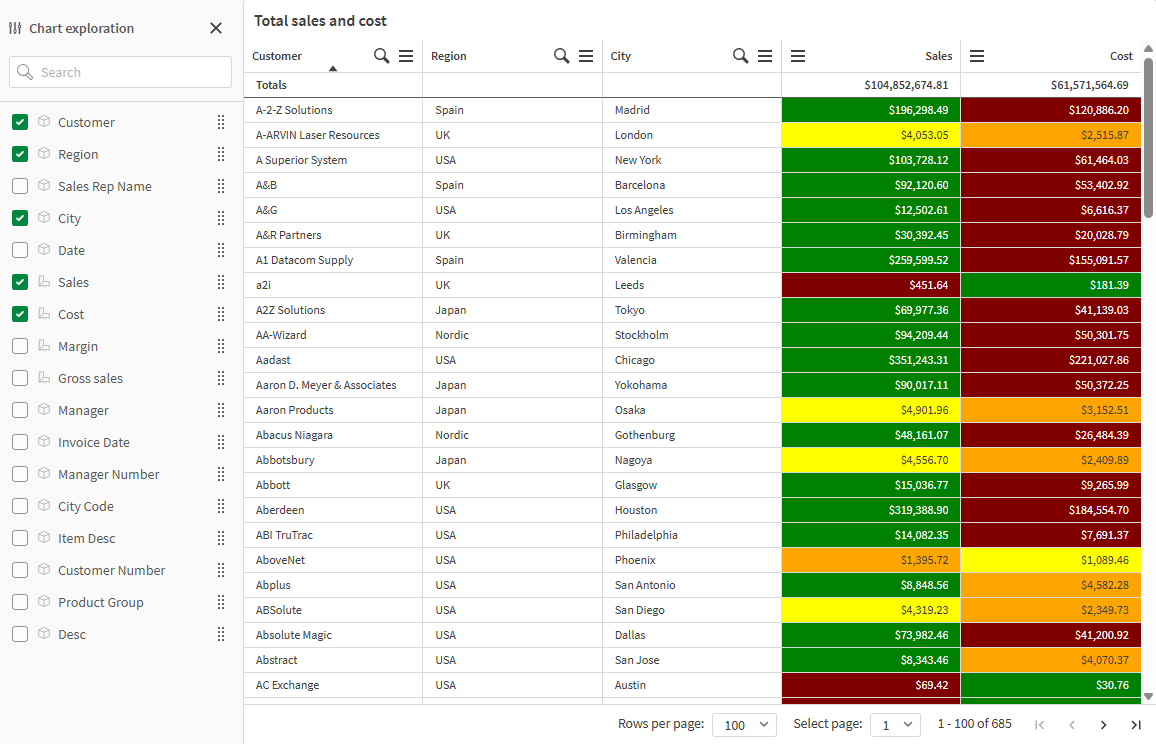
Tabloya eklenen iki ölçümle birlikte yukarıdaki tablonun aynısının grafik keşfi: Satışlar ve Maliyet Arka plan renkleri bir ifadenin sonucudur.
Sınırlamalar
Grafik keşif sınırlamaları
Kapsayıcılara eklenmiş düz tablolar için grafik keşfi
Tablo aşağıdaki nesnelerden herhangi birinin içine gömülüyse grafik keşfi kullanılamaz:
-
Bir sekme kapsayıcısı ile değiştirilmemiş mevcut bir kapsayıcı nesnesi. Sekme kapsayıcısı, Qlik Sense Enterprise on Windows ve Qlik Sense Desktop November 2024 sürümlerinde yerel kapsayıcı nesnesi haline gelmiştir.
Grafik keşfi, kullanımdan kaldırılan Kapsayıcıyı göster/gizle ve Sekmeli kapsayıcı nesnelerinin mevcut örneklerinde de kullanılamaz. Ancak bu nesnelerin sekme kapsayıcılarına dönüştürülmesi önerilmez. Bunun yerine, düz tablolardaki grafik keşfine erişmek için sıfırdan yeni bir sekme kapsayıcısı oluşturun.
Sekme kapsayıcısı hakkında bilgi için bkz. Sekme kapsayıcısı.
-
Kafes türü konteyner
Web sayfalarına eklenmiş düz tablolar için grafik keşfi
Web sayfalarına eklenmiş düz tablolar için grafik keşfi mevcut değildir.
Görüntülenen satır sayısı
Sayfalandırma açıksa tek seferde yalnızca 100 satır görüntüleyebilirsiniz. Sayfalandırma kapatılırsa tek seferde 250.000 satıra kadar görüntüleyebilirsiniz. Tablonuzda 250.000'den fazla satır varsa sayfalandırma uygulanır.
Büyük tablolar kullanışlı olmadığı ve zor yönetildiği için kullanışlı olana ilişkin sınır teorik maksimum değerden çok azdır. Çoğu durumda, yatay olarak kaydırma yapılmadan tüm sütunlar görmek istenir.
Erişilebilirlik
Düz tabloya yalnızca belirli ayarlar etkinleştirildiğinde tam olarak erişilebilir. Daha fazla bilgi için bkz. Erişilebilirlik ayarlarını yönetme.
Klavye gezinmesi hakkında daha fazla bilgi için bkz. Klavye gezintisi ve kısayollar.