
Tabela prosta
Ostatnia aktualizacja: 25.11.2025W tabeli prostej wyświetlanych jest kilka pól naraz, a każdy wiersz zawiera dane powiązane logicznie. Tabela może składać się z dowolnej potrzebnej liczby wymiarów i miar.
Twórcy aplikacji mogą jednocześnie dodawać wiele pól, dostosowywać tabelę na poziomie kolumn, dodawać alternatywne wymiary i miary, ustawiać szerokość kolumn, stosować paginację i włączać eksplorację wykresów.
Eksploracja wykresu umożliwia użytkownikom, którzy nie mają uprawnień do edycji, dostosowywanie oryginalnej tabeli prostej w trybie analizy. Ci użytkownicy mogą dodawać lub usuwać kolumny, zmieniać porządek sortowania, przemieszczać kolumny i dokonywać wyborów. Następnie mogą udostępniać, pobierać, subskrybować lub dodawać do zakładek nowy układ tabeli. Zmiany wprowadzone w trybie eksploracji wykresu przez użytkownika nie są widoczne dla innych użytkowników analizujących ten sam arkusz.
Kiedy używać
Tabel prostych należy używać, gdy wymagane jest wyświetlenie szczegółowych danych i dokładnych wartości, a nie wizualizacji wartości. Tabele dobrze sprawdzają się, gdy wymagane jest porównywanie poszczególnych wartości. W tabelach bardzo wydajnie działają wymiary grup hierarchicznych. Na ograniczonej przestrzeni można drążyć do następnego poziomu szczegółów i analizować zaktualizowane wartości miary. Użyj tej tabeli, jeśli chcesz, aby użytkownicy mogli tworzyć niestandardowe tabele w trybie analizy.
Zalety
Tabele można filtrować i sortować na różne sposoby. W tabeli można uwzględnić wiele wartości, a drążenie w tabeli to dobry sposób na wykorzystanie ograniczonej ilości miejsca w arkuszu. Tabela jest idealna, gdy wymagane jest wyświetlenie konkretnych wartości, a nie trendów lub wzorców. Tabele to prosty sposób eksportowania danych do innych programów.
Wady
Jeśli tabela prosta zawiera wiele wartości, trudno jest uzyskać przegląd ich powiązań. Utrudnione jest także identyfikowanie nieprawidłowości w tabeli.
Najlepsze praktyki optymalizacji tabel
Jeśli tabela ma zbyt wiele wymiarów i miar, może się ładować wolno. Najlepsza praktyka polega na dodaniu większości pól i wyrażeń jako kolumn alternatywnych. To zachęca użytkowników do dodawania tylko potrzebnych pól w ramach eksploracji wykresów.
Możesz także zwiększyć wydajność, ograniczając liczbę kolumn tabeli do maksymalnie 10.
Tabele wyodrębniające pola z jednego źródła danych będą działać lepiej niż tabele zawierające pola z różnych źródeł danych.
Tworzenie tabeli prostej
Na arkuszu, który edytujesz, możesz utworzyć tabelę prostą.
Wykonaj następujące czynności:
Z panelu Zasoby w sekcji Wykresy przeciągnij obiekt Tabela prosta do arkusza.
Kliknij Dodaj kolumny, aby dodać elementy do tabeli. Otworzy się menu rozwijane:
- Pola i elementy główne: otwiera okno dialogowe z możliwością wyszukiwania, w którym wyświetlane jest każde pole i element główny. Możesz dodać dowolny element jako wymiar lub miarę.
- Wyrażenie niestandardowe: otwiera okno dialogowe, w którym można wpisać wyrażenie lub otworzyć edytor wyrażeń
 .
.
W panelu właściwości, w obszarze Dane kliknij
 , aby dodać do tabeli więcej wymiarów lub miar.
W razie potrzeby można zarządzać danymi tabeli bardziej szczegółowo na karcie Dane w panelu właściwości. Możesz wykonywać następujące czynności:
W sekcji Alternatywne kolumny dodaj alternatywne kolumny, które użytkownicy mogą dodawać do tabeli podczas korzystania z eksploracji wykresu.
Kliknij pole wyboru obok dowolnego elementu. Kliknij
 , aby wykonać czynności takie jak wycinanie, wklejanie i usuwanie. Kliknij pole wyboru obok opcji Kolumny lub Kolumny alternatywne, aby wybrać wszystkie elementy z listy. Użyj ikon strzałek, aby przenosić elementy między poszczególnymi sekcjami.
Zmień kolejność kolumn, klikając
 obok pola lub wyrażenia i przeciągając dany element.
Po utworzeniu tabeli dostosuj ją, modyfikując jej właściwości w panelu właściwości. Zobacz:
Wybieranie aktywnych pól z wymiarów cyklicznych w tabelach prostych
Jeśli tabela prosta wykorzystuje wymiar cykliczny, analitycy mogą wybrać aktywne pole z wymiaru cyklicznego.
Wykonaj następujące czynności:
-
Kliknij
 w kolumnie wymiaru cyklicznego.
 -
Kliknij <Nazwa wymiaru>
 i wybierz wymiar cykliczny.
Używanie Eksploracji wykresu
Tryb eksploracji wykresu to świetny sposób na szybkie usuwanie lub dodawanie danych, a następnie udostępnianie ich, pobieranie lub tworzenie zakładek do nowego stanu tabeli. Jest ona dostępna w menu jako  Eksploracja wykresu. Twórca aplikacji musi włączyć to ustawienie, aby można było z niej korzystać.
Eksploracja wykresu odbywa się w trybie analizy. Można dodawać lub usuwać kolumny z tabeli, zmieniać sortowanie i szerokość kolumn oraz stosować wybory. W trybie eksploracji wykresu nie można zmienić rozmiaru ani układu całej tabeli na arkuszu.
Jeśli dostosujesz tabelę w trybie eksploracji wykresu, inni użytkownicy nie będą mogli zobaczyć Twoich zmian, chyba że zapiszesz je jako publiczną zakładkę. Oznacza to, że kilku użytkowników może zmieniać tę samą tabelę jednocześnie. Wprowadzone zmiany pozostaną widoczne do momentu zakończenia sesji. Następnie tabela powróci do stanu domyślnego, ustawionego przez osobę, która utworzyła tabelę prostą. Jeśli chcesz zapisać układ tabeli, utwórz zakładkę. Więcej informacji zawiera temat Tworzenie zakładek.
Panel eksploracji wykresu nie jest wyświetlany w udostępnionej ani pobranej tabeli wynikowej.
Aby uzyskać informacje na temat konfigurowania eksploracji wykresów jako twórca aplikacji, zobacz Aktywowanie eksploracji wykresu w tabeli prostej.
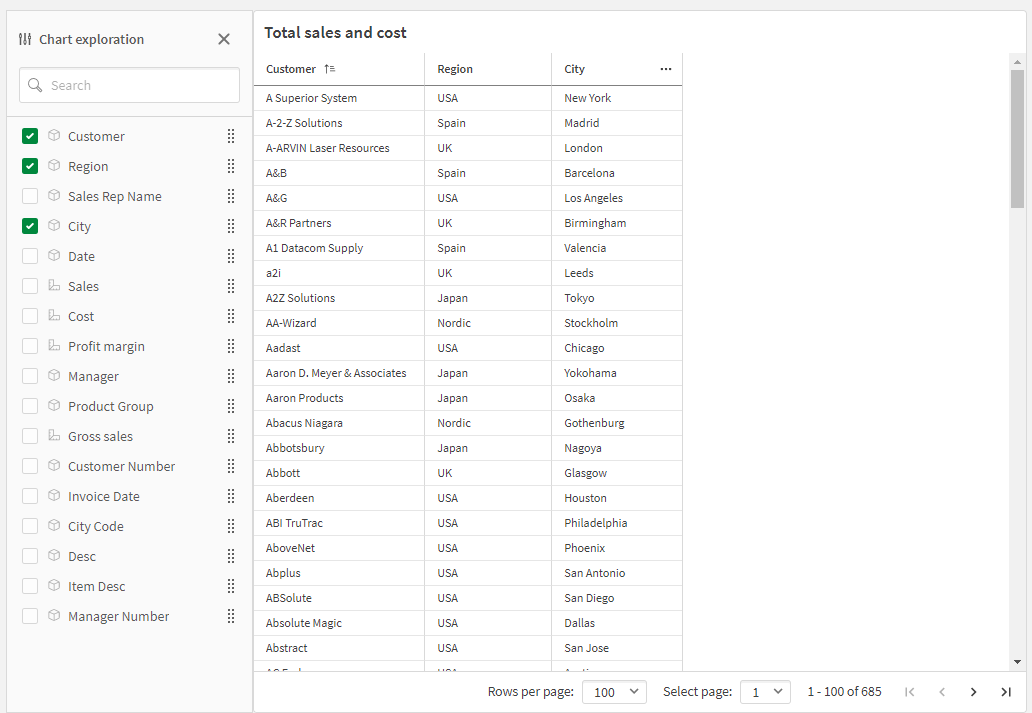
Eksploracja wykresu w tabeli prostej. Tabela ma trzy kolumny: Customer, Region, City.
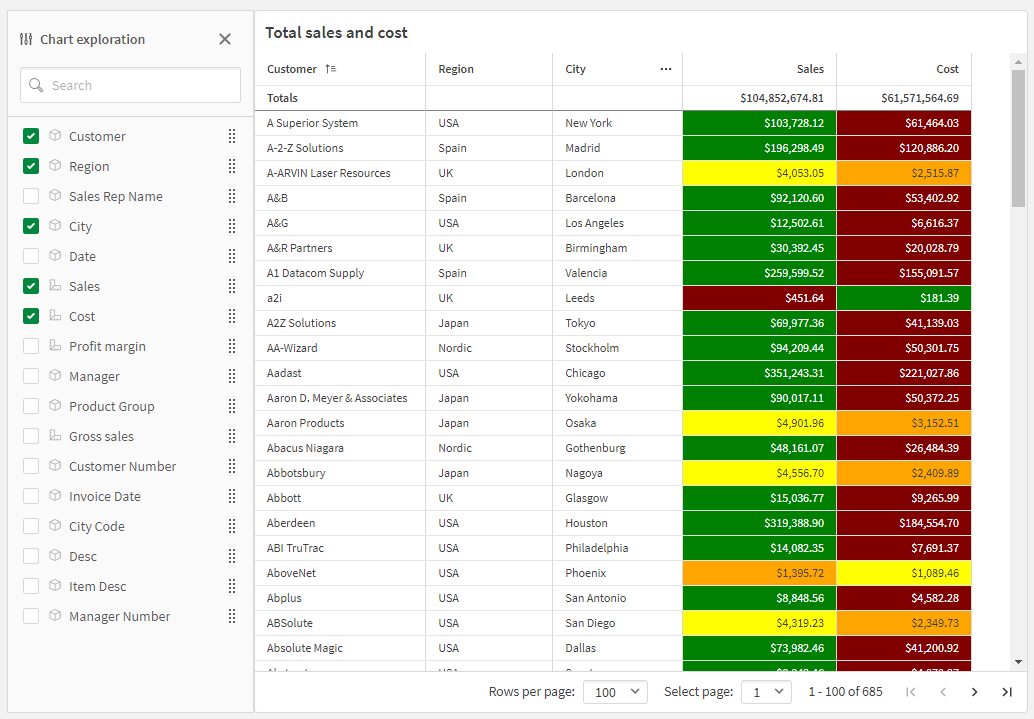
Eksploracja wykresu tej samej tabeli co powyżej, ale z dwiema miarami dodanymi do tabeli: Sales i Cost. Kolory tła są wynikiem wyrażenia.
Ograniczenia
Ograniczenia eksploracji wykresu
Eksploracja wykresów tabel prostych dodanych do kontenerów
Eksploracja wykresu nie jest dostępna, jeśli tabela jest osadzona wewnątrz któregokolwiek z poniższych obiektów:
-
Istniejący obiekt kontenera, który nie został zamieniony na kontener kart. Kontener kart stał się natywnym obiektem kontenera w wydaniach Qlik Sense Enterprise on Windows i Qlik Sense Desktop z listopada 2024 roku.
Eksploracja wykresu nie jest także dostępna w istniejących wystąpieniach wycofanych obiektów Kontenera wyświetlania/ukrywania i Kontenera z kartami. Konwersja tych obiektów na kontenery kart nie jest jednak zalecana. Zamiast tego utwórz nowy kontener kart od podstaw, aby uzyskać dostęp do eksploracji wykresu w prostych tabelach.
Informacje na temat kontenera kart można znaleźć w temacie Kontener kart.
-
Kontener kratowy
Eksploracja wykresów tabel prostych osadzonych na stronach internetowych
Eksploracja wykresów nie jest dostępna w przypadku tabel prostych osadzonych na stronach internetowych
Liczba wyświetlanych wierszy
Jeśli paginacja jest włączona, możesz wyświetlać tylko 100 wierszy naraz. Jeśli paginacja jest wyłączona, możesz wyświetlić do 250 000 wierszy jednocześnie. Jeśli tabela ma więcej niż 250 000 wierszy, zostanie zastosowana paginacja.
Bardzo duże tabele są niewygodne i nieczytelne, więc rzeczywiście użyteczne rozmiary tabeli są znacznie mniejsze od teoretycznie możliwych. Zwykle wskazane jest, by wszystkie kolumny były widoczne bez konieczności przewijania poziomego.
Ułatwienia dostępu
Tabela prosta jest w pełni dostępna tylko wtedy, gdy włączona jest paginacja. Więcej informacji na temat nawigacji za pomocą klawiatury zawiera temat Nawigacja za pomocą klawiatury oraz skróty klawiaturowe.