# 工作表檢視
應用程式開發人員將視覺化和其他元素新增至應用程式中的工作表。應用程式取用者會與工作表互動以進行資料分析。應用程式開發人員和應用程式取用者可以與 Insight Advisor 互動,以使用自然語言查詢產生視覺化。
按一下資產面板中的工作表,以選取並開啟工作表。
在編輯模式中開發工作表。以分析模式與工作表互動。透過 Insight Advisor 中的 Insight Advisor 探索資料。
資訊備註您的使用者介面看起來可能與以下螢幕擷取畫面顯示的介面不同。例如,應用程式建立者可能已隱藏工具列或工作表標頭。如需詳細資訊,請參閱[隱藏工具列、工作表標頭和應用程式導覽列選項](https://help.qlik.com/zh-TW/cloud-services/Subsystems/Hub/Content/Sense_Hub/Apps/style-app.htm#Hiding)。
## 工具列
工具列包含用來在您的工作表和應用程式中建立和導覽的選項。在工具列內,選項列包含用來在您的資料中進行選取和清除這些選項以及搜尋資料的選項。選項列還可顯示所有已選取的選項。 工具列中有以下按鈕:
* 資產:開啟或關閉資產面板。
* 工作表:對工作表開啟資產面板。
* 書籤:對書籤開啟資產面板。
* Insight Advisor:開啟或關閉 Insight Advisor。
* 智慧型搜尋 (the 智慧型搜尋 icon):搜尋您的應用程式中的全部資料集。
* 選項按鈕:
* 倒退 (the 倒退 icon):在目前選項中倒退。
* 前進 (the 前進 icon):在目前選項中前進。
* 清除所有選項 (the 清除所有選項 icon):清除所有選項。
* 選取工具 (the 選取工具 icon):開啟或關閉選取工具
* 編輯工作表:開啟或關閉編輯模式。如果無法編輯工作表,請按一下複製以編輯該工作表的副本。
## 編輯
按一下編輯工作表以編輯工作表。
編輯模式中的工作表檢視
編輯模式中的工作表檢視
編輯模式中的工作表檢視 
您可以進行下列事項:
* 按一下工作表以新增工作表,或前往工作表。
* 按一下資產以開啟資產面板。將資產新增至工作表。例如,您可以將視覺化新增至工作表。
有關視覺化輔助建立,按一下使用輔助探索以使用 Insight Advisor。請參閱:[使用 Insight Advisor 建立視覺化](https://help.qlik.com/zh-TW/cloud-services/Subsystems/Hub/Content/Sense_Hub/Insights/insight-advisor-create-visualizations.htm)
* 按一下屬性以開啟屬性面板。設定工作表或視覺化的屬性。例如,您可以將維度和量值新增至視覺化。請參閱:[屬性](https://help.qlik.com/zh-TW/cloud-services/Subsystems/Hub/Content/Sense_Hub/Sheets/sheet-view.htm#Properti2)
### 編輯模式中的資產面板
在編輯模式下,資產面板包含:
* 工作表:在應用程式中檢視並編輯工作表。
您可以檢視應用程式中的所有工作表,或只檢視公開、社群或私人工作表。
[使用工作表](https://help.qlik.com/zh-TW/cloud-services/Subsystems/Hub/Content/Sense_Hub/Sheets/working-with-sheets.htm)
* 書籤:在應用程式中檢視並編輯書籤。
您可以檢視應用程式中的所有書籤,或者只檢視公開、社群或私人書籤。
[為選項加上書籤](https://help.qlik.com/zh-TW/cloud-services/Subsystems/Hub/Content/Sense_Hub/Bookmarks/keep-track-of-important-data.htm)
* 深入資訊觸發條件:定義要在摘要中用於深入資訊產生的度量。
[使用 探索代理程式 深入資訊觸發條件](https://help.qlik.com/zh-TW/cloud-services/Subsystems/Hub/Content/Sense_Hub/DiscoveryAgent/insight-triggers.htm)
* 欄位:將資料從可用欄位新增至視覺化。
[使用視覺化中的資料資產](https://help.qlik.com/zh-TW/cloud-services/Subsystems/Hub/Content/Sense_Hub/Visualizations/data-in-your-visualization.htm)
* 主項目:將資料從可用的主項目新增至視覺化。
[透過主項目重複使用資產](https://help.qlik.com/zh-TW/cloud-services/Subsystems/Hub/Content/Sense_Hub/Assets/work-with-master-items.htm)
* 圖表:將視覺化新增至工作表。
[使用視覺化](https://help.qlik.com/zh-TW/cloud-services/Subsystems/Hub/Content/Sense_Hub/Visualizations/working-with-visualizations.htm)
* 分析:將分析新增至工作表。
[建立和編輯分析](https://help.qlik.com/zh-TW/cloud-services/Subsystems/Hub/Content/Sense_Hub/Analyses/creating-analyses.htm)
* 自訂物件:將自訂物件新增至工作表。
[使用自訂物件建立視覺化](https://help.qlik.com/zh-TW/cloud-services/Subsystems/Hub/Content/Sense_Hub/Visualizations/create-visualization-extensions.htm)
* 應用程式導覽連結:新增連結以建置隨選應用程式。
[建置 On-demand 應用程式](https://help.qlik.com/zh-TW/cloud-services/Subsystems/Hub/Content/Sense_Hub/LoadData/creating-OnDemand-app.htm)
* 動態檢視:將基本應用程式連線至範本應用程式,以使用來自該應用程式的主要視覺化,作為工作表中的動態圖表。
[透過動態檢視管理資料](https://help.qlik.com/zh-TW/cloud-services/Subsystems/Hub/Content/Sense_Hub/DynamicViews/dynamic-views.htm)
編輯模式中的資產面板
編輯模式中的資產面板
編輯模式中的資產面板 
#### 欄位
欄位呈現可用於您的應用程式的資料。在屬性中,將欄位拖曳至資料下方,以將資料新增至視覺化。會以不同的圖示標記欄位,以顯示分類為哪一種資料來源。
| 圖示 | 資料類型 | 定義 |
| --- | --- | --- |
| the 數字 icon | 數字資料 | 僅包含數值的資料 |
| the Textr icon | 文字字串 | 包含文字字串的資料 |
| the 日期與時間 icon | 日期與時間 | 所有日期欄位均帶有 the 日期與時間 icon 標記,並可進行擴展以使用欄位的日期及時間屬性。當使用資料管理員時,會自動建立日期及時間屬性。如果您使用 資料載入編輯器 來載入資料,需要使用衍生欄位來建立日期及時間屬性。
請參閱:[日期與時間欄位](https://help.qlik.com/zh-TW/cloud-services/Subsystems/Hub/Content/Sense_Hub/Assets/date-time-fields.htm) |
| the 地理資料 icon | 地理資料 | 地圖視覺化中所有被標識為地理坐標點或地理形狀的欄位均帶有 the 地理資料 icon 標記。
請參閱:[載入自己的地圖資料](https://help.qlik.com/zh-TW/cloud-services/Subsystems/Hub/Content/Sense_Hub/Visualizations/Map/load-map-data.htm) |
此外,用滑鼠右鍵按一下欄位以進行下列事項:
* 建立新的主維度。請參閱:[從欄位建立主維度](https://help.qlik.com/zh-TW/cloud-services/Subsystems/Hub/Content/Sense_Hub/Dimensions/create-master-dimension-from-field.htm)
* 建立新的主量值。請參閱:[從欄位中建立主量值](https://help.qlik.com/zh-TW/cloud-services/Subsystems/Hub/Content/Sense_Hub/Measures/create-master-measure-field.htm)
* 檢視欄位設定。請參閱:[永遠是單選值](https://help.qlik.com/zh-TW/cloud-services/Subsystems/Hub/Content/Sense_Hub/DataSource/select-single-value.htm)
#### 主項目
建立可在您的應用程式中作為主項目重複使用的維度和量值。
有些主項目可能有關聯的字彙字詞。按一下主項目並將游標暫留在字詞上方,以查看關聯的字詞及其定義。您可以按一下字詞以檢視字詞的完整字彙條目。
主項目與連結的字詞
主項目與連結的字詞
主項目與連結的字詞 
請參閱:
* [透過主要視覺化重複使用視覺化](https://help.qlik.com/zh-TW/cloud-services/Subsystems/Hub/Content/Sense_Hub/Visualizations/create-master-visualization.htm)
* [透過主維度重複使用維度](https://help.qlik.com/zh-TW/cloud-services/Subsystems/Hub/Content/Sense_Hub/Dimensions/create-master-dimension.htm)
* [透過主量值重複使用量值](https://help.qlik.com/zh-TW/cloud-services/Subsystems/Hub/Content/Sense_Hub/Measures/create-master-measure.htm)
#### 圖表
將圖表拖曳到工作表以建立視覺化。
請參閱:[開始使用視覺化](https://help.qlik.com/zh-TW/cloud-services/Subsystems/Hub/Content/Sense_Hub/Visualizations/get-started-with-visualizations.htm)
#### 自訂物件
使用自訂設定的視覺化來完善您的應用程式。
請參閱:[使用自訂物件建立視覺化](https://help.qlik.com/zh-TW/cloud-services/Subsystems/Hub/Content/Sense_Hub/Visualizations/create-visualization-extensions.htm)
#### 應用程式導覽連結
使用應用程式導覽連結建置隨選應用程式。隨選應用程式會載入 selection 應用程式以彙總形式載入的資料子集。
請參閱:[建置 On-demand 應用程式](https://help.qlik.com/zh-TW/cloud-services/Subsystems/Hub/Content/Sense_Hub/LoadData/creating-OnDemand-app.htm)
#### 動態檢視
建立動態檢視可在進行選取時,在可動態重新整理的圖表中查詢並檢視大型資料集的相關子集。
請參閱:[透過動態檢視管理資料](https://help.qlik.com/zh-TW/cloud-services/Subsystems/Hub/Content/Sense_Hub/DynamicViews/dynamic-views.htm)
#### 變數
按一下 the 變數 icon 以開啟變數對話方塊。
請參閱:[變數對話方塊](https://help.qlik.com/zh-TW/cloud-services/Subsystems/Hub/Content/Sense_Hub/Sheets/variables-dialog.htm)
### 來源表格
您可以在來源表格檢視器中預覽資料。這可讓您從應用程式資料的所選表格中檢視欄位和值。您可以從表格中選取值以套用選項。您可以按一下來源表格以顯示或隱藏來源表格檢視器。您可以按一下 the 釘選資料預覽 icon,將其釘選為開啟狀態。
來源表格檢視器
來源表格檢視器
來源表格檢視器 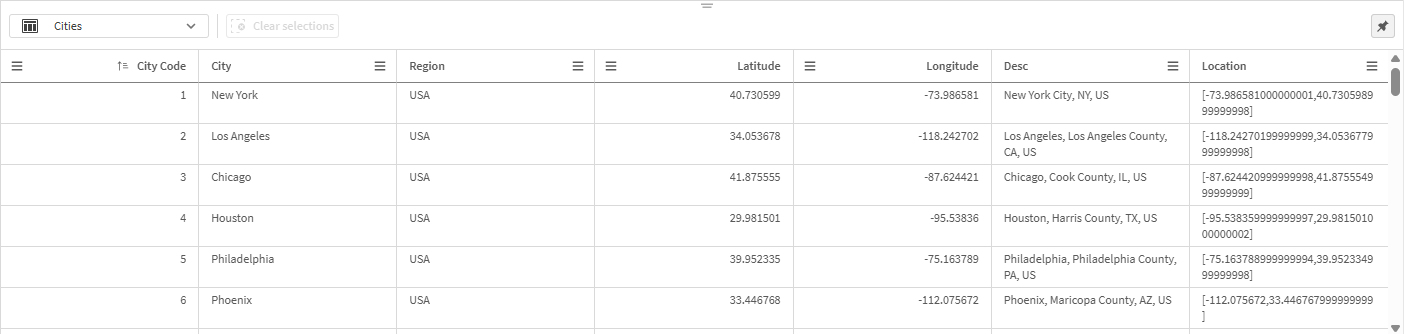
### 屬性
在屬性面板中設定工作表或視覺化的屬性。
按一下工作表工具列的屬性以開啟屬性面板。您必須處於編輯模式。
按一下工作表以檢視工作表的屬性。按一下視覺化以檢視視覺化的屬性。可以按一下並拖曳屬性面板的框線,以調整屬性面板的大小。
對於工作表,您可以:
* 編輯工作表標題及描述
* 新增工作表的縮圖
* 將背景色彩或影像新增至工作表
* 變更格線間距、工作表大小和版面配置
* 將替代狀態套用至工作表
* 新增使用者前往工作表時觸發的動作
根據您編輯的視覺化,您有不同的選項。通常,您可以執行下列動作:
* 新增維度及量值,並指定它們的顯示方式
* 設定排序順序和排序準則
* 變更視覺化的顯示方式
* 設定自訂工具提示
請參閱:[建立和編輯視覺化](https://help.qlik.com/zh-TW/cloud-services/Subsystems/Hub/Content/Sense_Hub/Visualizations/create-visualizations-overview.htm)
## 分析
與視覺化和工作表中的資料互動。
分析模式下的工作表檢視
分析模式下的工作表檢視
分析模式下的工作表檢視 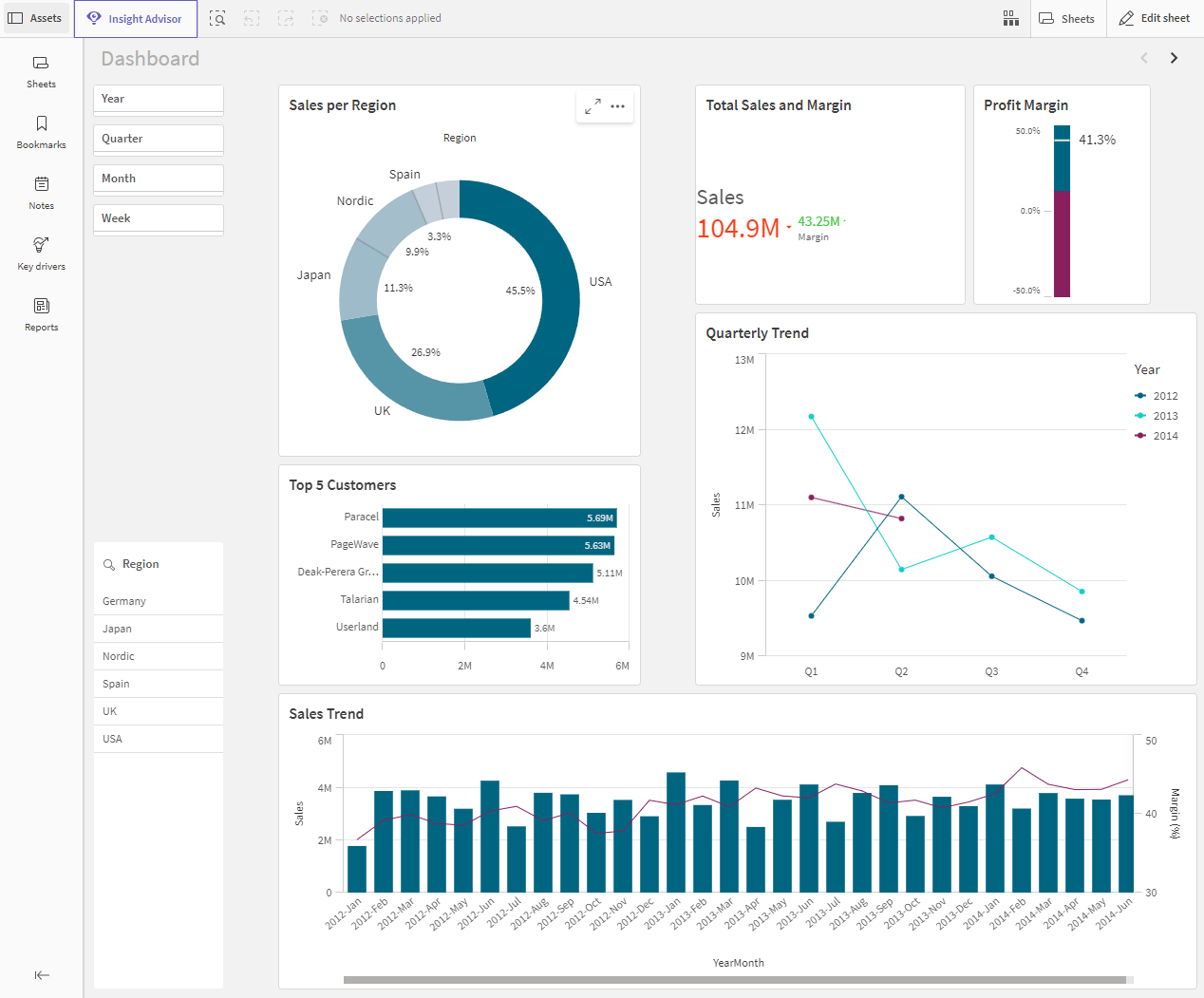
您可以進行下列事項:
* 按一下資產以建立並管理資產,以便探索應用程式內容。此資產面板與您編輯工作表時所見的資產面板不同。如需更多關於編輯模式下資產面板的資訊,請參閱[編輯模式中的資產面板](https://help.qlik.com/zh-TW/cloud-services/Subsystems/Hub/Content/Sense_Hub/Sheets/sheet-view.htm#Assets)。
* 在視覺化中進行選取以根據選項探索深入資訊。請參閱:[使用選項查看](https://help.qlik.com/zh-TW/cloud-services/Subsystems/Hub/Content/Sense_Hub/Selections/SelectionsToolbar/work-with-selections.htm)
* 根據選項建立書籤。請參閱:[為選項加上書籤](https://help.qlik.com/zh-TW/cloud-services/Subsystems/Hub/Content/Sense_Hub/Bookmarks/keep-track-of-important-data.htm)
* 智慧型搜尋 (the 智慧型搜尋 icon):搜尋您的應用程式中的全部資料集。請參閱:[使用智慧型搜尋](https://help.qlik.com/zh-TW/cloud-services/Subsystems/Hub/Content/Sense_Hub/Search/use-smart-search-tool.htm)
* 按一下 the Insight Advisor icon 以開啟 Insight Advisor 並使用自然語言和簡單設定選項產生視覺化建議。請參閱:[Insight Advisor](https://help.qlik.com/zh-TW/cloud-services/Subsystems/Hub/Content/Sense_Hub/Sheets/sheet-view.htm#_bm)
選取動作
| 使用者介面項目 | 動作 |
| --- | --- |
| the 選項 - 歷史記錄 icon | 在選項中返回一步。 |
| the 選項 - 前進一步 icon | 在選項中前進一步。 |
| the 選項 - 全部清除 icon | 清除所有選項。 |
| the 選項搜尋 icon | 開啟智慧型搜尋,以在整個資料集中進行搜尋。
如需詳細資訊,請參閱:[使用智慧型搜尋](https://help.qlik.com/zh-TW/cloud-services/Subsystems/Hub/Content/Sense_Hub/Search/use-smart-search-tool.htm) |
| the 選取工具 icon | 開啟選取工具,這是選項列的延伸。 |
### 分析模式中的資產面板
在分析模式中,按一下資產,以開啟可以建立和管理下列內容的面板:
* 工作表:在應用程式中檢視並導覽工作表。建立並分組工作表。
您可以檢視應用程式中的所有工作表,或只檢視公開、社群或私人工作表。
[使用工作表](https://help.qlik.com/zh-TW/cloud-services/Subsystems/Hub/Content/Sense_Hub/Sheets/working-with-sheets.htm)
* 書籤:在應用程式中檢視並導覽書籤。建立新書籤。
您可以檢視應用程式中的所有書籤,或者只檢視公開、社群或私人書籤。
[為選項加上書籤](https://help.qlik.com/zh-TW/cloud-services/Subsystems/Hub/Content/Sense_Hub/Bookmarks/keep-track-of-important-data.htm)
* 深入資訊觸發條件:定義要在摘要中用於深入資訊產生的度量。
[使用 探索代理程式 深入資訊觸發條件](https://help.qlik.com/zh-TW/cloud-services/Subsystems/Hub/Content/Sense_Hub/DiscoveryAgent/insight-triggers.htm)
* 備註:擷取並共用深入資訊。
[使用備註擷取並共用深入資訊](https://help.qlik.com/zh-TW/cloud-services/Subsystems/Hub/Content/Sense_Hub/Notes/notes-overview.htm)
* 關鍵驅動因素分析:建立、管理並檢視關鍵驅動因素分析。
[使用關鍵驅動因素分析發掘資料背後的關鍵影響因素](https://help.qlik.com/zh-TW/cloud-services/Subsystems/Hub/Content/Sense_Hub/KeyDrivers/introduction-key-driver-analysis.htm)
* 報告:根據啟用的範本產生隨選報告。此區段不會顯示,除非已為隨選報告產生啟用至少一個範本。
[建立隨選報告](https://help.qlik.com/zh-TW/cloud-services/Subsystems/Hub/Content/Sense_Hub/Reporting/OnDemand/reports-on-demand-create.htm)
可以按一下並拖曳資產面板的框線,以調整資產面板的大小。若要釘選在分析模式下開啟的資產面板,按一下 the 釘選資產 icon。
您可以按一下 ,以將工作表或書籤the 全螢幕 icon調整為全螢幕。
您能以格線或清單檢視工作表。工作表也能共同分組。如需詳細資訊,請參閱[分組工作表](https://help.qlik.com/zh-TW/cloud-services/Subsystems/Hub/Content/Sense_Hub/Sheets/grouping-sheets.htm)。
分析模式中的資產面板
分析模式中的資產面板
分析模式中的資產面板 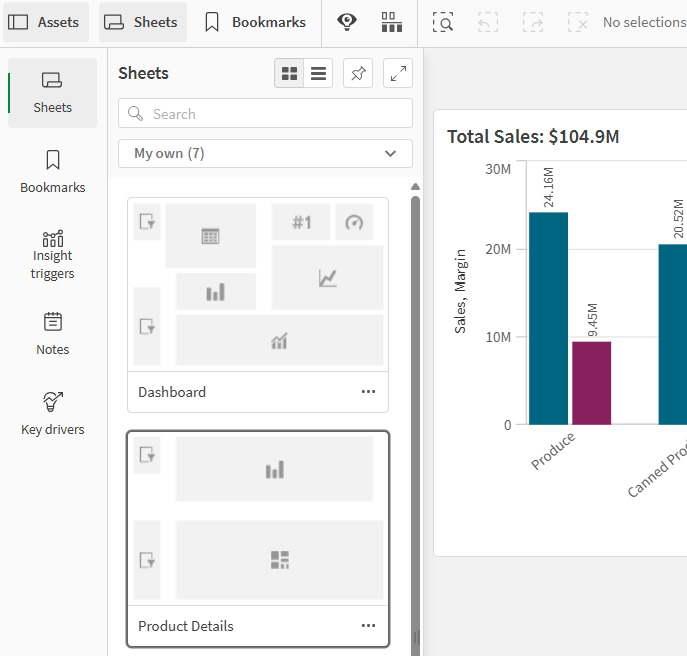
## 選項功能表
您可以使用選項功能表執行與視覺化相關的動作。
圖表旁的選項功能表
圖表旁的選項功能表
圖表旁的選項功能表 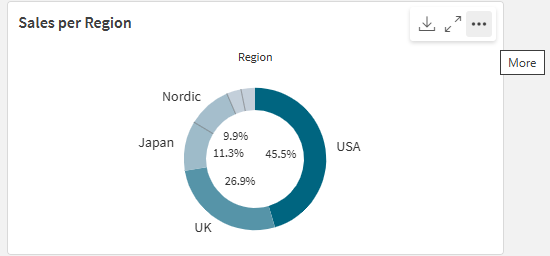
您可以透過下列方式開啟選項功能表:
* 用滑鼠右鍵按一下圖表。
* 按一下暫留功能表 the 更多 icon。
功能表選項將根據以下因素而有所不同:
* 您是在應用程式中編輯或分析 (檢視) 圖表。
* 圖表類型。
* 管理員已指派給您的權限。
* 應用程式開發人員設定的視覺化功能表的自訂設定 (請參閱[隱藏視覺化功能表中的項目](https://help.qlik.com/zh-TW/cloud-services/Subsystems/Hub/Content/Sense_Hub/Apps/style-app.htm#HidingContext))。
圖表的選項功能表,已展開暫留功能表
圖表的選項功能表,已展開暫留功能表
圖表的選項功能表,已展開暫留功能表 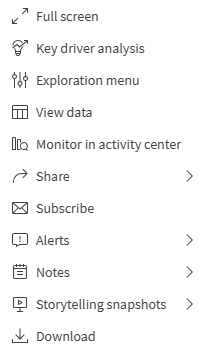
若您在支援的裝置上已啟用觸控式螢幕模式,則功能表看起來會不同。 您可以按一下或點擊應用程式導覽按鈕 (the 導覽 icon),然後使用 the 觸控螢幕模式 icon 的切換開關,來開啟或關閉觸控支援。
### 選項
您在選項功能表中可能會看見的一些可用動作包括:
選項功能表中的動作
| 選項 | 工作表模式 | 可用動作 |
| --- | --- | --- |
| the 全螢幕 icon: | 編輯、分析 | 隨著全螢幕模式展開視覺化。 |
| the 建立深入資訊觸發條件 icon | 編輯、分析 | 設定深入資訊觸發條件以設定資料變更時評估的計算條件。深入見解觸發條件有助於識別異常與變動資料,並以可捲動的 動態摘要 形式呈現深入見解。 請參閱:[使用 探索代理程式 深入資訊觸發條件](https://help.qlik.com/zh-TW/cloud-services/Subsystems/Hub/Content/Sense_Hub/DiscoveryAgent/insight-triggers.htm) |
| the 關鍵驅動因素分析 icon | 編輯、分析 | 從圖表使用量值或相容的維度作為目標設定關鍵驅動因素分析。新增其他維度與度量作為特徵,以比較其對目標的相對影響。 請參閱:[使用關鍵驅動因素分析發掘資料背後的關鍵影響因素](https://help.qlik.com/zh-TW/cloud-services/Subsystems/Hub/Content/Sense_Hub/KeyDrivers/introduction-key-driver-analysis.htm) |
| the 顯示詳細資料 icon | 分析 | 顯示詳細資訊:查看組成視覺化的欄位和主項目。您可以檢視相依性,以查看其中包括的欄位及其來源,以及任何連結的字彙字詞。
可以在外觀 > 一般 > 顯示詳細資訊之下的視覺化屬性面板中為視覺化開啟並關閉詳細資訊。
如需更多詳細資訊,請參閱 [檢視視覺化的詳細資訊](https://help.qlik.com/zh-TW/cloud-services/Subsystems/Hub/Content/Sense_Hub/UserInterface/show-details.htm)。 |
| the 瀏覽功能表 icon | 分析 | 變更特定視覺化屬性,而無需進行選取或編輯工作表。請參閱:[視覺瀏覽](https://help.qlik.com/zh-TW/cloud-services/Subsystems/Hub/Content/Sense_Hub/UserInterface/visual-exploration-menu.htm)
探索功能表不可用於分析。 |
| the 檢視資料 icon | 分析 | 檢視表格中的視覺化資料。
檢視資料為未針對無障礙功能最佳化的圖表提供檢視資訊的無障礙選項。 如需更多關於可存取性的資訊,請參閱
檢視資料不可用於分析。 |
| the 共用 icon | 分析 | 以不同方式共用視覺化,例如作為影像、連結或內嵌物件。 |
| the 警示 icon | 分析 | 建立視覺化中的資料警示,或開啟已為此建立的現有警示。請參閱: [透過警示監控資料](https://help.qlik.com/zh-TW/cloud-services/Subsystems/Hub/Content/Sense_Hub/Alerting/monitoring-changes-with-alerts.htm) |
| the 訂閱 icon | 分析 | 訂閱此視覺化以接收顯示其目前外觀與資料的自動化報告。 請參閱:[透過訂閱排程報告](https://help.qlik.com/zh-TW/cloud-services/Subsystems/Hub/Content/Sense_Hub/Reporting/Subscriptions/Subscription-reports.htm) |
| the 在活動中心內監控 icon | 分析 | 將圖新增至您的 Qlik Cloud 分析 活動中心,無需開啟來源應用程式即可更快速存取。
請參閱:[監控視覺化](https://help.qlik.com/zh-TW/cloud-services/Subsystems/Hub/Content/Sense_Hub/Hub/monitor-charts-hub.htm) |
| the 備註 icon | 分析 | 存取與視覺化的備註相關的可能動作。您的選項可能包含 建立包含快照的筆記、尋找與此圖相關的筆記 以及 將快照新增至筆記。 請參閱:[使用備註擷取並共用深入資訊](https://help.qlik.com/zh-TW/cloud-services/Subsystems/Hub/Content/Sense_Hub/Notes/notes-overview.htm) |
| the 釋義快照 icon | 分析 | 管理可用於圖表的釋義快照。例如,您可以拍攝快照或存取快照庫。請參閱:[使用快照為故事收集見解](https://help.qlik.com/zh-TW/cloud-services/Subsystems/Hub/Content/Sense_Hub/StoryTelling/Story/collect-insights-for-story.htm) |
| the 下載 icon | 分析 | 以不同格式下載視覺化,例如影像、PDF 或資料檔案。 |
| the 新增至主項目 icon、取消連結視覺化 | 編輯 | 新增視覺化作為主要視覺化,讓您和其他應用程式開發人員可重複使用。您也可以取消圖與現有主要視覺化的連結。 請參閱:[透過主要視覺化重複使用視覺化](https://help.qlik.com/zh-TW/cloud-services/Subsystems/Hub/Content/Sense_Hub/Visualizations/create-master-visualization.htm) |
| the 剪下 icon、the 複製 icon、the 貼上 icon、the 貼上並取代 icon | 編輯 | 允許在各個工作表複製和貼上視覺化的標準動作。
剪下、複製、貼上以及貼上並取代不可用於分析。 |
| the 刪除 icon | 編輯 | 從工作表刪除視覺化。 |
| the 複製樣式 icon、the 貼上樣式 icon | 編輯 | 複製視覺效果的自訂樣式,並將其貼到另一個視覺效果。 請參閱:[複製並貼上視覺化樣式](https://help.qlik.com/zh-TW/cloud-services/Subsystems/Hub/Content/Sense_Hub/Visualizations/style-visualization.htm#Copying) |
## Insight Advisor
按一下 the Insight Advisor icon 以存取 Insight Advisor 搜尋和 Insight Advisor 分析類型。您可以在 Insights 搜尋欄位中詢問問題,以透過 Insight Advisor 搜尋產生視覺化。
Insight Advisor
Insight Advisor
Insight AdvisorInsight Advisor 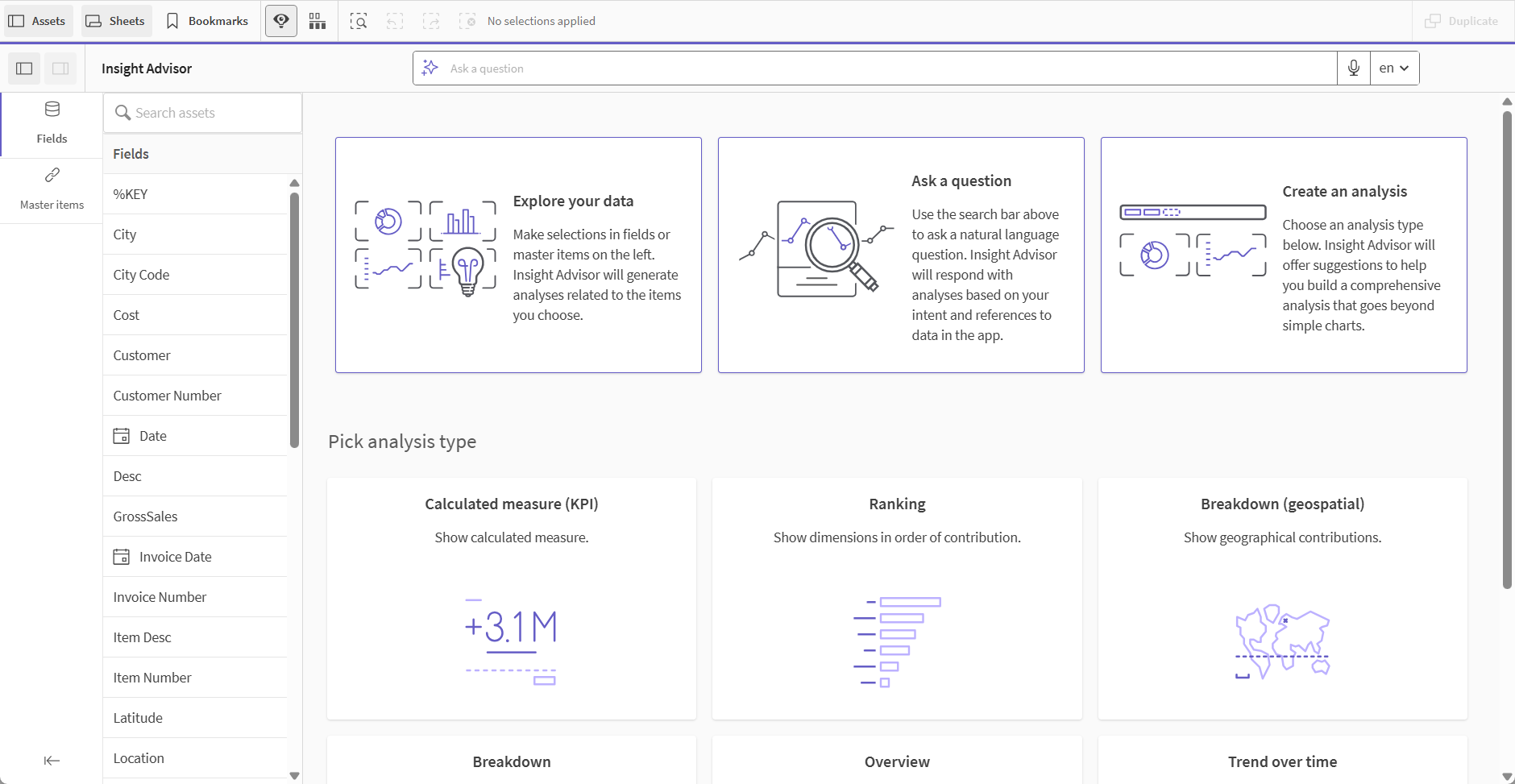
如需詳細資訊,請參閱[使用 Insight Advisor 建立視覺化](https://help.qlik.com/zh-TW/cloud-services/Subsystems/Hub/Content/Sense_Hub/Insights/insight-advisor-create-visualizations.htm)。
## 工作表檢視中的觸控手勢
觸控手勢
| 觸控手勢 | 動作 |
| --- | --- |
| 長按並放開 | 開啟快速鍵功能表。 |
| 長按視覺化 | 開啟選項功能表 |
| 撥動 | 捲動清單和視覺化 |
| 捏合 | 放大或縮小視覺化 |
| 兩指點選 | 選取清單、表格或條形圖軸中的間隔 |
| 兩指撥動 | 平移散佈圖視覺化 |
| 三指點選 | 重設散佈圖視覺化的縮放層級 |
相關學習內容:
* [在雲端中使用預設工作表編輯檢視](https://help.qlik.com/lnk/Using_default_sheet_editing_Cloud)
* [如何使用簡化的撰寫介面設定圖表?](https://help.qlik.com/lnk/How_configure_charts_simplified_authoring)
## 瞭解更多資訊
* [在雲端中使用預設工作表編輯檢視](https://help.qlik.com/lnk/Using_default_sheet_editing_Cloud)
* [如何使用簡化的撰寫介面設定圖表?](https://help.qlik.com/lnk/How_configure_charts_simplified_authoring)