# 工作表视图
应用程序开发人员将可视化和其他元素添加到应用程序的工作表中。应用程序使用者与工作表交互以进行数据分析。应用程序开发人员和应用程序消费者可以使用自然语言查询与 Insight Advisor 交互来生成可视化。
单击资产面板中的工作表以选择并打开工作表。
在标记模式下开发工作表。在分析模式下与工作表交互。用 Insight Advisor 在 Insight Advisor 中探索您的数据。
信息注释您的用户界面可能与下面屏幕截图中显示的界面不同。例如,应用程序创建者可能隐藏了工具栏或工作表标题。有关更多信息,请参阅[隐藏工具栏、工作表头和应用程序导航栏选项](https://help.qlik.com/zh-CN/cloud-services/Subsystems/Hub/Content/Sense_Hub/Apps/style-app.htm#Hiding)。
## 工具栏
工具栏包含用于在您的工作表和应用程序中创建和导航的选项。在工具栏中,选择栏包含用于在数据中进行选择、清除这些选择以及搜索数据的选项。选择项工具也会显示已经选择的所有选择项。 工具栏上有以下按钮可用:
* 资产:打开或关闭资产面板。
* 工作表:打开工作表的资产面板。
* 书签:打开书签的资产面板。
* Insight Advisor:打开或关闭Insight Advisor 。
* 智能搜索 (the 智能搜索 icon):在您的应用程序中搜索整个数据集。
* 选择按钮:
* 后退 (the 后退 icon):让当前的选择后退。
* 前进 (the 前进 icon):让当前的选择前进。
* 清除所有选择 (the 清除所有选择项 icon):清除所有选择。
* 选择工具 (the 选择项工具 icon):打开或关闭选择工具
* 编辑工作表:打开或关闭编辑模式。如果无法编辑工作表,请单击复制编辑工作表的副本。
## 编辑
单击编辑工作表以编辑工作表。
编辑模式下的工作表视图
编辑模式下的工作表视图
编辑模式下的工作表视图 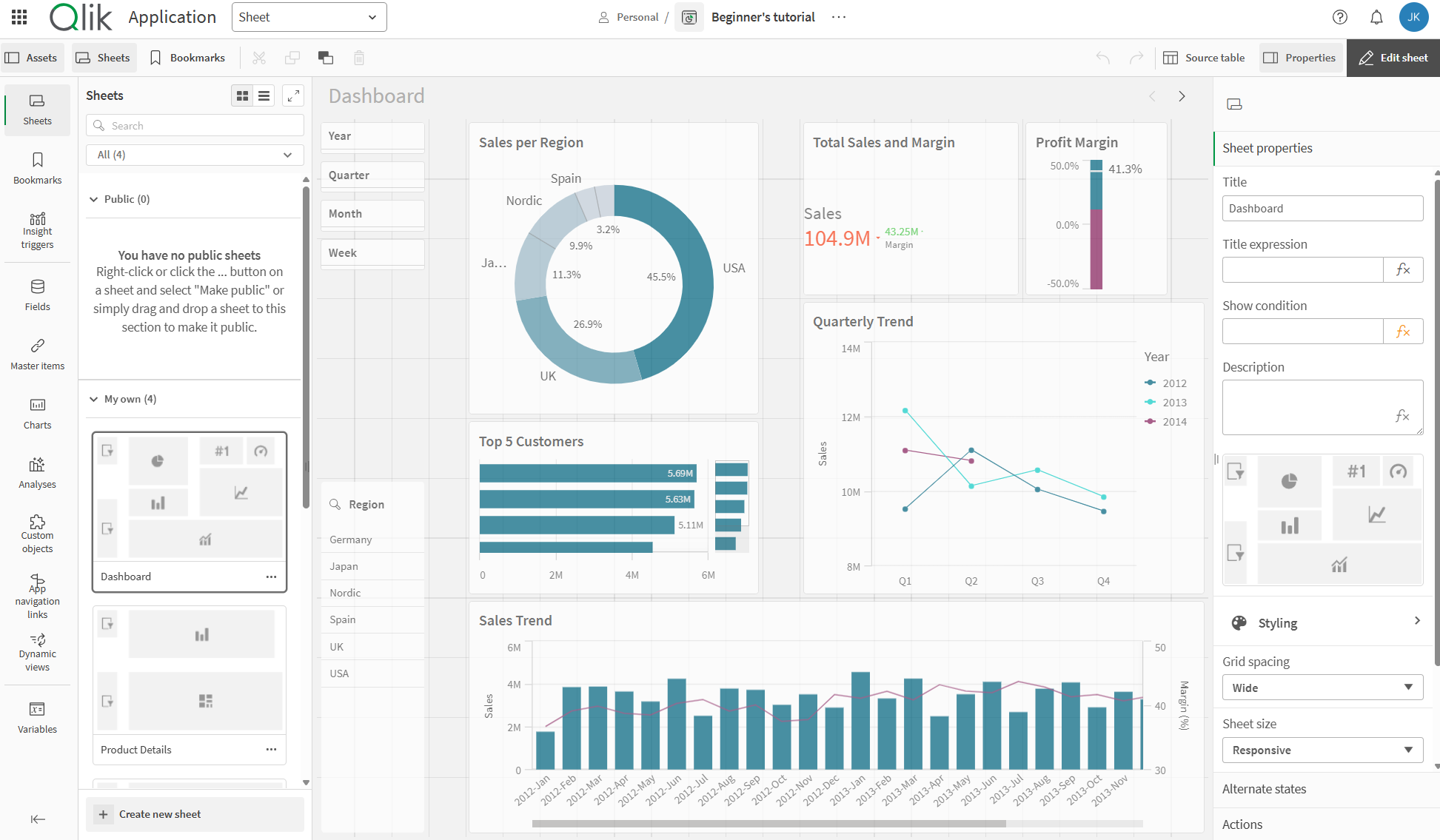
您可进行以下操作:
* 单击工作表以添加新工作表,或导航到工作表。
* 单击资产打开资产面板。将资产添加至工作表。例如,可以向工作表中添加可视化效果。
若在创建可视化时需要帮助,请单击使用辅助探索以使用 Insight Advisor。请参阅:[通过 Insight Advisor 创建可视化](https://help.qlik.com/zh-CN/cloud-services/Subsystems/Hub/Content/Sense_Hub/Insights/insight-advisor-create-visualizations.htm)
* 单击属性以打开属性面板。为工作表或可视化配置的属性。例如,您可以向可视化添加维度和度量。请参阅:[属性](https://help.qlik.com/zh-CN/cloud-services/Subsystems/Hub/Content/Sense_Hub/Sheets/sheet-view.htm#Properti2)
### 编辑模式下的资产面板
在编辑模式下,资产面板包含:
* 工作表:在应用程序中查看和编辑工作表。
您可以查看应用程序中的所有工作表,或者只查看公共、社区或私有工作表。
[使用工作表](https://help.qlik.com/zh-CN/cloud-services/Subsystems/Hub/Content/Sense_Hub/Sheets/working-with-sheets.htm)
* 书签:在应用程序中查看和编辑书签。
您可以查看应用程序中的所有书签,或者只查看公共、社区或私人书签。
[书签选择项](https://help.qlik.com/zh-CN/cloud-services/Subsystems/Hub/Content/Sense_Hub/Bookmarks/keep-track-of-important-data.htm)
* 见解触发条件:定义用于在源中生成见解的指标。
[使用 发现代理 见解触发条件](https://help.qlik.com/zh-CN/cloud-services/Subsystems/Hub/Content/Sense_Hub/DiscoveryAgent/insight-triggers.htm)
* 字段:从可用字段向可视化添加数据。
[在可视化中使用数据集](https://help.qlik.com/zh-CN/cloud-services/Subsystems/Hub/Content/Sense_Hub/Visualizations/data-in-your-visualization.htm)
* 主条目:从可用主条目向可视化添加数据。
[将资源重新用于主条目](https://help.qlik.com/zh-CN/cloud-services/Subsystems/Hub/Content/Sense_Hub/Assets/work-with-master-items.htm)
* 图表:为工作表添加可视化效果。
[使用可视化](https://help.qlik.com/zh-CN/cloud-services/Subsystems/Hub/Content/Sense_Hub/Visualizations/working-with-visualizations.htm)
* 分析:向工作表添加分析。
[创建和编辑分析](https://help.qlik.com/zh-CN/cloud-services/Subsystems/Hub/Content/Sense_Hub/Analyses/creating-analyses.htm)
* 自定义对象:将自定义对象添加到工作表中。
[使用自定义对象创建可视化](https://help.qlik.com/zh-CN/cloud-services/Subsystems/Hub/Content/Sense_Hub/Visualizations/create-visualization-extensions.htm)
* 应用程序导航链接:添加链接以构建按需应用程序。
[构建按需应用程序](https://help.qlik.com/zh-CN/cloud-services/Subsystems/Hub/Content/Sense_Hub/LoadData/creating-OnDemand-app.htm)
* 动态视图:将基础应用程序连接到模板应用程序,以将该应用程序中的主可视化用作工作表中的动态图表。
[使用动态视图管理数据](https://help.qlik.com/zh-CN/cloud-services/Subsystems/Hub/Content/Sense_Hub/DynamicViews/dynamic-views.htm)
编辑模式下的资产面板
编辑模式下的资产面板
编辑模式下的资产面板 
#### 字段
字段表示您的应用程序中可用的数据。将字段拖动到数据下属性中,以向可视化添加数据。字段用不同的图标标记,以显示它们被分类为哪种数据源。
| 图标 | 数据类型 | 定义 |
| --- | --- | --- |
| the 数字 icon | 数字数据 | 保护任何数值的数据 |
| the Textr icon | 文本字符串 | 包含文本字符串的数据 |
| the 日期和时间 icon | 日期和时间 | 所有日期字段都使用 the 日期和时间 icon 标记,可扩展为使用字段的日期和时间属性。但您使用数据管理器选项时,将自动创建日期和时间属性。如果您使用 数据加载编辑器 来加载数据,则需要使用导出字段创建时间和日期属性。
参见:[日期和时间字段](https://help.qlik.com/zh-CN/cloud-services/Subsystems/Hub/Content/Sense_Hub/Assets/date-time-fields.htm) |
| the 地理数据 icon | 地理数据 | 应用程序可视化中所有识别为 geopoint 或 geoshape 的字段都以 the 地理数据 icon 标记。
参见:[加载您自己的地图数据](https://help.qlik.com/zh-CN/cloud-services/Subsystems/Hub/Content/Sense_Hub/Visualizations/Map/load-map-data.htm) |
此外,右键单击字段来执行以下操作:
* 新建主维度。请参阅:[使用字段创建主维度](https://help.qlik.com/zh-CN/cloud-services/Subsystems/Hub/Content/Sense_Hub/Dimensions/create-master-dimension-from-field.htm)
* 新建主度量。请参阅:[使用字段创建主度量](https://help.qlik.com/zh-CN/cloud-services/Subsystems/Hub/Content/Sense_Hub/Measures/create-master-measure-field.htm)
* 查看字段设置。请参阅:[始终只能选择一个值](https://help.qlik.com/zh-CN/cloud-services/Subsystems/Hub/Content/Sense_Hub/DataSource/select-single-value.htm)
#### 主条目
创建维度和度量作为可在应用程序中重复使用的主条目。
某些主条目可能具有相关的术语表术语。通过单击主条目并将光标悬停在术语上,可以关联术语及其定义。您可以单击该术语以查看该术语的完整术语表条目。
带链接术语的主条目
带链接术语的主条目
带链接术语的主条目 
请参阅:
* [将可视化重新结合主可视化使用](https://help.qlik.com/zh-CN/cloud-services/Subsystems/Hub/Content/Sense_Hub/Visualizations/create-master-visualization.htm)
* [重新将维度结合主维度使用](https://help.qlik.com/zh-CN/cloud-services/Subsystems/Hub/Content/Sense_Hub/Dimensions/create-master-dimension.htm)
* [将度量重新结合主度量使用](https://help.qlik.com/zh-CN/cloud-services/Subsystems/Hub/Content/Sense_Hub/Measures/create-master-measure.htm)
#### 图表
将图表拖到工作表上以创建可视化。
参见:[通过可视化开始](https://help.qlik.com/zh-CN/cloud-services/Subsystems/Hub/Content/Sense_Hub/Visualizations/get-started-with-visualizations.htm)
#### 自定义对象
使用自定义设计的可视化增强应用程序。
参见:[使用自定义对象创建可视化](https://help.qlik.com/zh-CN/cloud-services/Subsystems/Hub/Content/Sense_Hub/Visualizations/create-visualization-extensions.htm)
#### 应用程序导航链接
使用应用程序导航链接构建按需应用程序。按需应用程序加载由选择应用程序以聚合形式加载的数据的子集。
参见:[构建按需应用程序](https://help.qlik.com/zh-CN/cloud-services/Subsystems/Hub/Content/Sense_Hub/LoadData/creating-OnDemand-app.htm)
#### 动态视图
创建动态视图来查询和查看图表中大型数据集的相关子集,这些数据集可以在进行选择时动态刷新。
参见:[使用动态视图管理数据](https://help.qlik.com/zh-CN/cloud-services/Subsystems/Hub/Content/Sense_Hub/DynamicViews/dynamic-views.htm)
#### 变量
单击the 变量 icon 打开变量对话框。
参见:[变量对话框](https://help.qlik.com/zh-CN/cloud-services/Subsystems/Hub/Content/Sense_Hub/Sheets/variables-dialog.htm)
### 源表格
可以在源表查看器中预览数据。这允许您查看应用程序数据中选定表中的字段和值。您可以从表中选择值以应用选择。单击源表格可以显示或隐藏源表查看器。您可以单击 the 固定数据预览 icon 将其固定为打开。
源表查看器
源表查看器
源表查看器 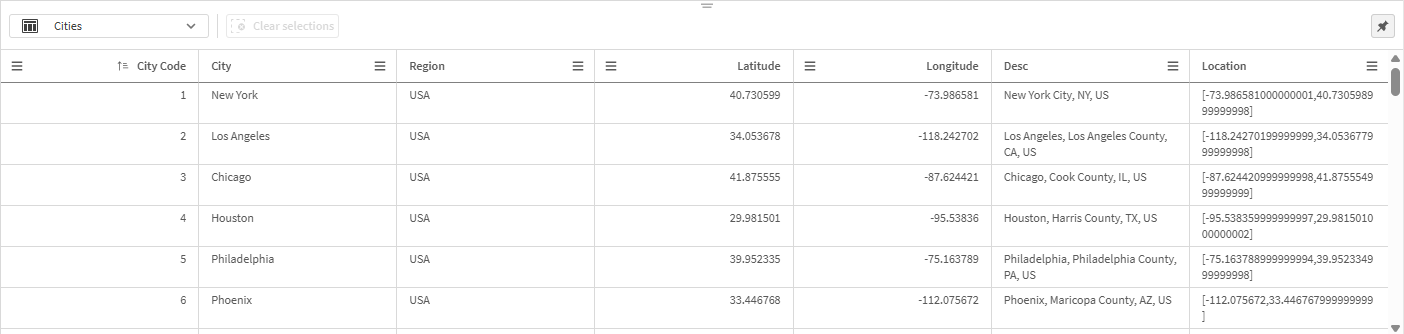
### 属性
在“特性”面板中为工作表或可视化配置特性。
单击工作表工具栏中的属性以打开属性面板。您必须处于编辑模式。
单击工作表以查看工作表的属性。单击可视化以查看可视化的属性。通过单击并拖动属性面板的边框,可以调整属性面板的大小。
对于工作表,您可以:
* 编辑工作表标题和说明
* 添加工作表的缩略图
* 向工作表添加背景色或图像
* 更改网格间距、工作表大小和布局
* 将备用状态应用至工作表
* 在用户导航至工作表时添加触发的操作
根据所编辑的可视化,您需要不同的选项。通常,可以执行以下操作:
* 添加维度和度量,并指定其显示方式
* 设置排序顺序和排序标准
* 更改可视化的显示方式
* 配置自定义工具提示
参见:[创建和编辑可视化](https://help.qlik.com/zh-CN/cloud-services/Subsystems/Hub/Content/Sense_Hub/Visualizations/create-visualizations-overview.htm)
## 分析
与可视化和工作表中的数据交互。
处于分析模式的工作表视图
处于分析模式的工作表视图
处于分析模式的工作表视图 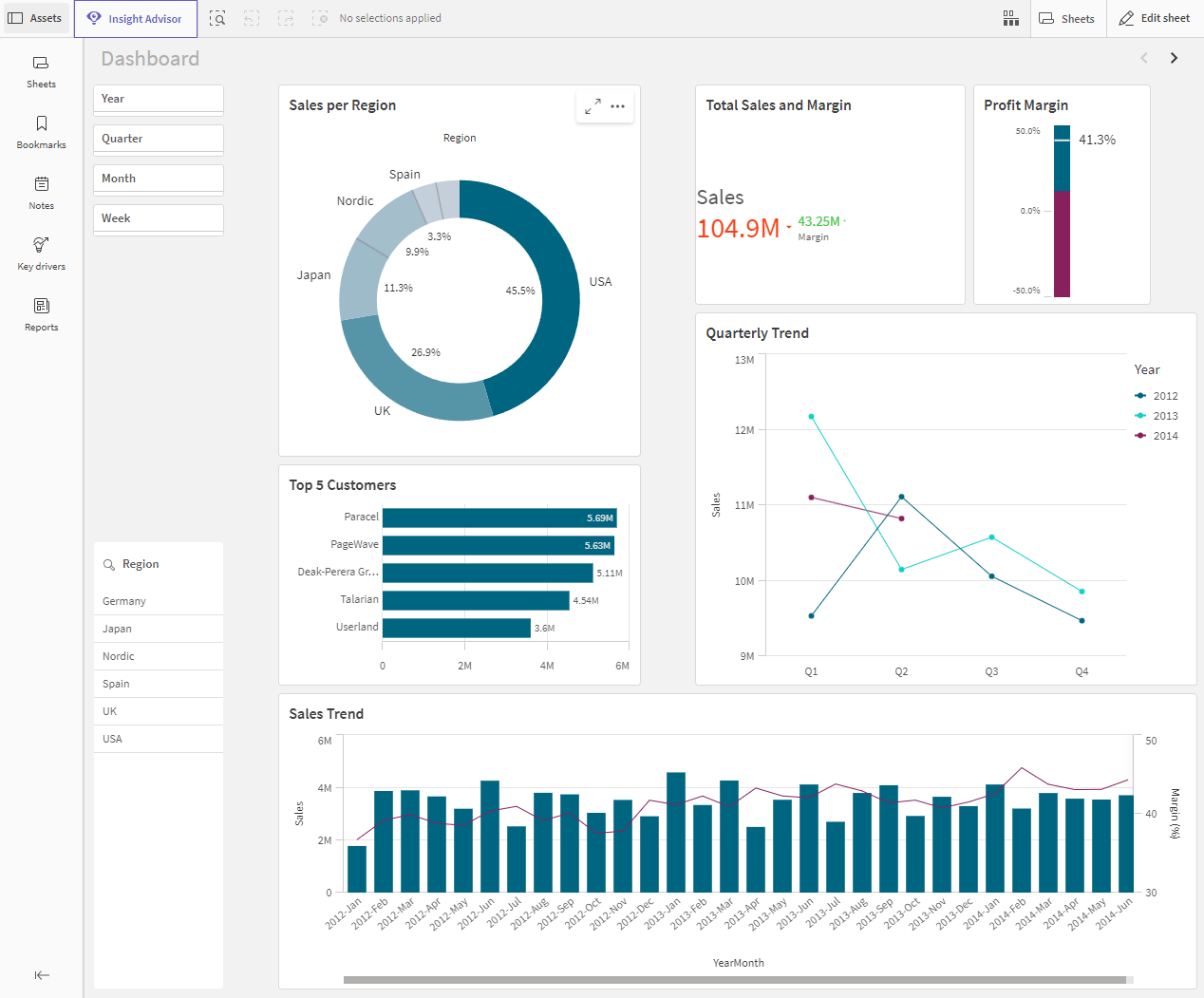
您可进行以下操作:
* 单击 资产 以创建和管理用于探索应用程序内容的资产。这与您在编辑公布时看到的资产面板不同。有关编辑模式下资产面板的更多信息,请参阅[编辑模式下的资产面板](https://help.qlik.com/zh-CN/cloud-services/Subsystems/Hub/Content/Sense_Hub/Sheets/sheet-view.htm#Assets)。
* 在可视化中进行选择,以探索基于选择的见解。请参阅:[使用选择项探索](https://help.qlik.com/zh-CN/cloud-services/Subsystems/Hub/Content/Sense_Hub/Selections/SelectionsToolbar/work-with-selections.htm)
* 基于选择创建书签。请参阅:[书签选择项](https://help.qlik.com/zh-CN/cloud-services/Subsystems/Hub/Content/Sense_Hub/Bookmarks/keep-track-of-important-data.htm)
* 智能搜索 (the 智能搜索 icon):在您的应用程序中搜索整个数据集。请参阅:[使用智能搜索](https://help.qlik.com/zh-CN/cloud-services/Subsystems/Hub/Content/Sense_Hub/Search/use-smart-search-tool.htm)
* 单击 the Insight Advisor icon 以打开 Insight Advisor 并使用自然语言和简单配置选项生成可视化建议。参见:[Insight Advisor](https://help.qlik.com/zh-CN/cloud-services/Subsystems/Hub/Content/Sense_Hub/Sheets/sheet-view.htm#_bm)
选择操作
| 用户界面项目 | 操作 |
| --- | --- |
| the 选择 - 历史 icon | 在选择项历史记录中后退。 |
| the 选择项 - 前进 icon | 在选择项历史记录中前进。 |
| the 选择 - 全部清除 icon | 清除所有选择项。 |
| the 选择项搜索 icon | 打开智能搜索,在完整的数据集中进行搜索。
有关详细信息,请参阅:[使用智能搜索](https://help.qlik.com/zh-CN/cloud-services/Subsystems/Hub/Content/Sense_Hub/Search/use-smart-search-tool.htm) |
| the 选择项工具 icon | 打开选择项工具,此工具是选择项栏的扩展。 |
### 分析模式下的资产面板
在分析模式中,单击资产打开一个面板,可以在其中创建和管理以下内容:
* 工作表:在应用程序中查看和导航工作表。创建并分组工作表。
您可以查看应用程序中的所有工作表,或者只查看公共、社区或私有工作表。
[使用工作表](https://help.qlik.com/zh-CN/cloud-services/Subsystems/Hub/Content/Sense_Hub/Sheets/working-with-sheets.htm)
* 书签:在应用程序中查看和导航书签。创建新书签。
您可以查看应用程序中的所有书签,或者只查看公共、社区或私人书签。
[书签选择项](https://help.qlik.com/zh-CN/cloud-services/Subsystems/Hub/Content/Sense_Hub/Bookmarks/keep-track-of-important-data.htm)
* 见解触发条件:定义用于在源中生成见解的指标。
[使用 发现代理 见解触发条件](https://help.qlik.com/zh-CN/cloud-services/Subsystems/Hub/Content/Sense_Hub/DiscoveryAgent/insight-triggers.htm)
* 注释:捕捉并分享见解。
[使用备注获取和分享见解](https://help.qlik.com/zh-CN/cloud-services/Subsystems/Hub/Content/Sense_Hub/Notes/notes-overview.htm)
* 关键驱动因素分析:创建、管理和查看关键驱动因素分析。
[使用关键驱动因素分析揭示数据背后的关键影响因素](https://help.qlik.com/zh-CN/cloud-services/Subsystems/Hub/Content/Sense_Hub/KeyDrivers/introduction-key-driver-analysis.htm)
* 报告:基于激活的模板生成按需报告。除非至少激活了一个模板用于按需生成报告,否则此部分不可见。
[创建按需报告](https://help.qlik.com/zh-CN/cloud-services/Subsystems/Hub/Content/Sense_Hub/Reporting/OnDemand/reports-on-demand-create.htm)
通过单击并拖动资产面板的边框,可以调整资产面板的大小。要在分析模式下固定打开的资产面板,请单击the 将资产固定 icon。
您可以通过单击 使工作表或书签the 全屏 icon全屏显示。
您可以网格或列表形式查看工作表。工作表也可以组合在一起。有关更多信息,请参阅[将工作表分组](https://help.qlik.com/zh-CN/cloud-services/Subsystems/Hub/Content/Sense_Hub/Sheets/grouping-sheets.htm)。
分析模式下的资产面板
分析模式下的资产面板
分析模式下的资产面板 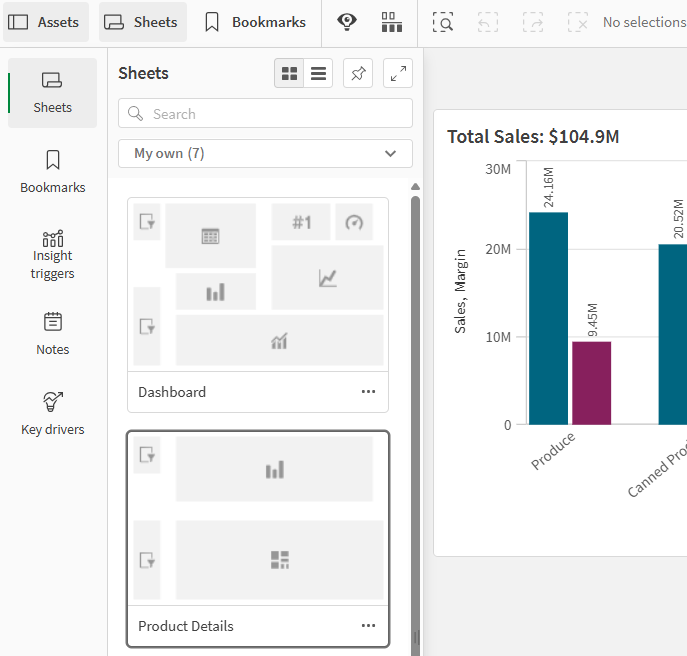
## 选项菜单
可以使用选项菜单执行与可视化相关的操作。
图表旁的选项菜单
图表旁的选项菜单
图表旁的选项菜单 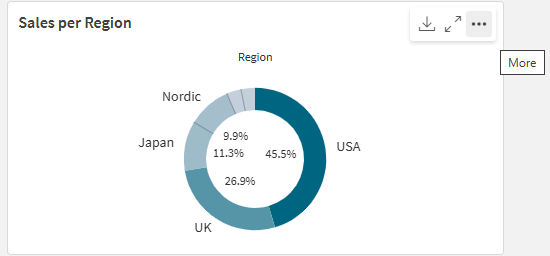
您可通过以下方式打开选项菜单:
* 右键单击图表。
* 单击悬停菜单 the 更多 icon。
菜单选项将因以下因素而异:
* 无论您是在应用程序中编辑还是分析(查看)图表。
* 图表类型。
* 管理员分配给您的权限。
* 应用程序开发人员已配置的可视化菜单的自定义设置(请参阅[在可视化菜单中隐藏项目](https://help.qlik.com/zh-CN/cloud-services/Subsystems/Hub/Content/Sense_Hub/Apps/style-app.htm#HidingContext))。
展开悬停菜单的图表的选项菜单
展开悬停菜单的图表的选项菜单
展开悬停菜单的图表的选项菜单 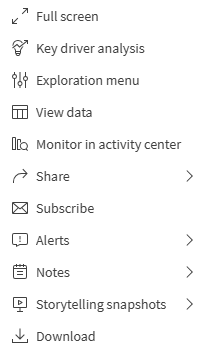
如果您在受支持的设备上启用了触摸屏模式,菜单看上去将会有所不同。 您可以通过单击或点击应用程序导航按钮 (the 导航 icon) 并使用 the 触摸屏模式 icon 的切换开关来打开和关闭触摸支持。
### 选项
您可能在选项菜单中看到的一些可用操作包括:
选项菜单中的操作
| 选项 | 工作表模式 | 可用操作 |
| --- | --- | --- |
| the 全屏 icon: | 编辑、分析 | 将可视化扩展至全屏模式。 |
| the 创建见解触发条件 icon | 编辑、分析 | 配置见解触发条件,以设置在数据更改时评估的计算条件。洞察触发器有助于识别异常和变化的数据,并以可滚动的信息流形式呈现洞察。 请参阅:[使用 发现代理 见解触发条件](https://help.qlik.com/zh-CN/cloud-services/Subsystems/Hub/Content/Sense_Hub/DiscoveryAgent/insight-triggers.htm) |
| the 关键驱动因素分析 icon | 编辑、分析 | 使用图表中的度量或兼容维度作为目标,配置关键驱动因素分析。添加其他维度和度量作为特征,以比较它们对目标的相对影响。 请参阅:[使用关键驱动因素分析揭示数据背后的关键影响因素](https://help.qlik.com/zh-CN/cloud-services/Subsystems/Hub/Content/Sense_Hub/KeyDrivers/introduction-key-driver-analysis.htm) |
| the 显示详细信息 icon | 分析 | 显示详细信息:查看组成可视化的字段和主条目。您可以查看它们的依赖项,以查看组成它们的字段及其源,以及任何链接的术语表术语。
在可视化属性面板中,可以在外观 > 常规 > 显示详细信息下打开和关闭可视化的详细信息。
有关详细信息的更多信息,请参阅[查看可视化的详细信息](https://help.qlik.com/zh-CN/cloud-services/Subsystems/Hub/Content/Sense_Hub/UserInterface/show-details.htm)。 |
| the 探索菜单 icon | 分析 | 在不选择或编辑工作表的情况下更改特定可视化属性。请参阅:[可视化浏览](https://help.qlik.com/zh-CN/cloud-services/Subsystems/Hub/Content/Sense_Hub/UserInterface/visual-exploration-menu.htm)
探索菜单不可用于分析。 |
| the 查看数据 icon | 分析 | 查看表格中的可视化数据。
查看数据提供了一种无障碍选项,用于查看未针对无障碍功能进行优化的图表中的信息。 有关可访问性的更多信息,请参阅
查看数据不可用于分析。 |
| the 共享 icon | 分析 | 以不同的方式共享可视化效果,例如作为图像、链接或嵌入对象。 |
| the 警报 icon | 分析 | 为可视化中的数据创建警报,或打开已为其创建的现有警报。请参阅:[通过警报监视数据](https://help.qlik.com/zh-CN/cloud-services/Subsystems/Hub/Content/Sense_Hub/Alerting/monitoring-changes-with-alerts.htm) |
| the 订阅 icon | 分析 | 订阅该可视化以接收显示其当前外观和数据的自动报告。 请参阅:[用预订计划报表](https://help.qlik.com/zh-CN/cloud-services/Subsystems/Hub/Content/Sense_Hub/Reporting/Subscriptions/Subscription-reports.htm) |
| the 在活动中心监控 icon | 分析 | 将图表添加到您的 Qlik Cloud Analytics 活动中心,无需打开源应用程序即可更快访问。
请参阅:[监控可视化](https://help.qlik.com/zh-CN/cloud-services/Subsystems/Hub/Content/Sense_Hub/Hub/monitor-charts-hub.htm) |
| the 备注 icon | 分析 | 访问与可视化注释相关的可能操作。您的选项可能包括创建带快照的便签、查找与此图表相关的便签以及将快照添加到便签。 请参阅:[使用备注获取和分享见解](https://help.qlik.com/zh-CN/cloud-services/Subsystems/Hub/Content/Sense_Hub/Notes/notes-overview.htm) |
| the 叙述快照 icon | 分析 | 管理图表中可用的故事叙述快照。例如,您可以拍摄快照或访问快照存储库。请参阅:[使用快照收集故事的见解](https://help.qlik.com/zh-CN/cloud-services/Subsystems/Hub/Content/Sense_Hub/StoryTelling/Story/collect-insights-for-story.htm) |
| the 下载 icon | 分析 | 下载不同格式的可视化效果,例如图像、PDF 或数据文件。 |
| the 添加至主条目 icon、将可视化取消链接 | 编辑 | 将可视化添加为主可视化,以便您和其他应用程序开发人员可以重用它。您也可以取消图表与现有主可视化的链接。 请参阅:[将可视化重新结合主可视化使用](https://help.qlik.com/zh-CN/cloud-services/Subsystems/Hub/Content/Sense_Hub/Visualizations/create-master-visualization.htm) |
| the 剪切 icon、the 复制 icon、the 粘贴 icon、the 粘贴和更换 icon | 编辑 | 允许在工作表上复制和粘贴可视化效果的标准操作。
剪切、复制、粘贴以及粘贴和替换不可用于分析。 |
| the 删除 icon | 编辑 | 从工作表中删除可视化。 |
| the 复制样式 icon、the 粘贴样式 icon | 编辑 | 复制某个可视化的自定义样式,并将其粘贴到另一个可视化上。 请参阅:[复制和粘贴可视化样式](https://help.qlik.com/zh-CN/cloud-services/Subsystems/Hub/Content/Sense_Hub/Visualizations/style-visualization.htm#Copying) |
## Insight Advisor
单击 the Insight Advisor icon 以访问 Insight Advisor 搜索以及 Insight Advisor 分析类型。您可以在 Insights 搜索字段中提问,以通过 Insight Advisor 搜索生成可视化。
Insight Advisor
Insight Advisor
Insight AdvisorInsight Advisor 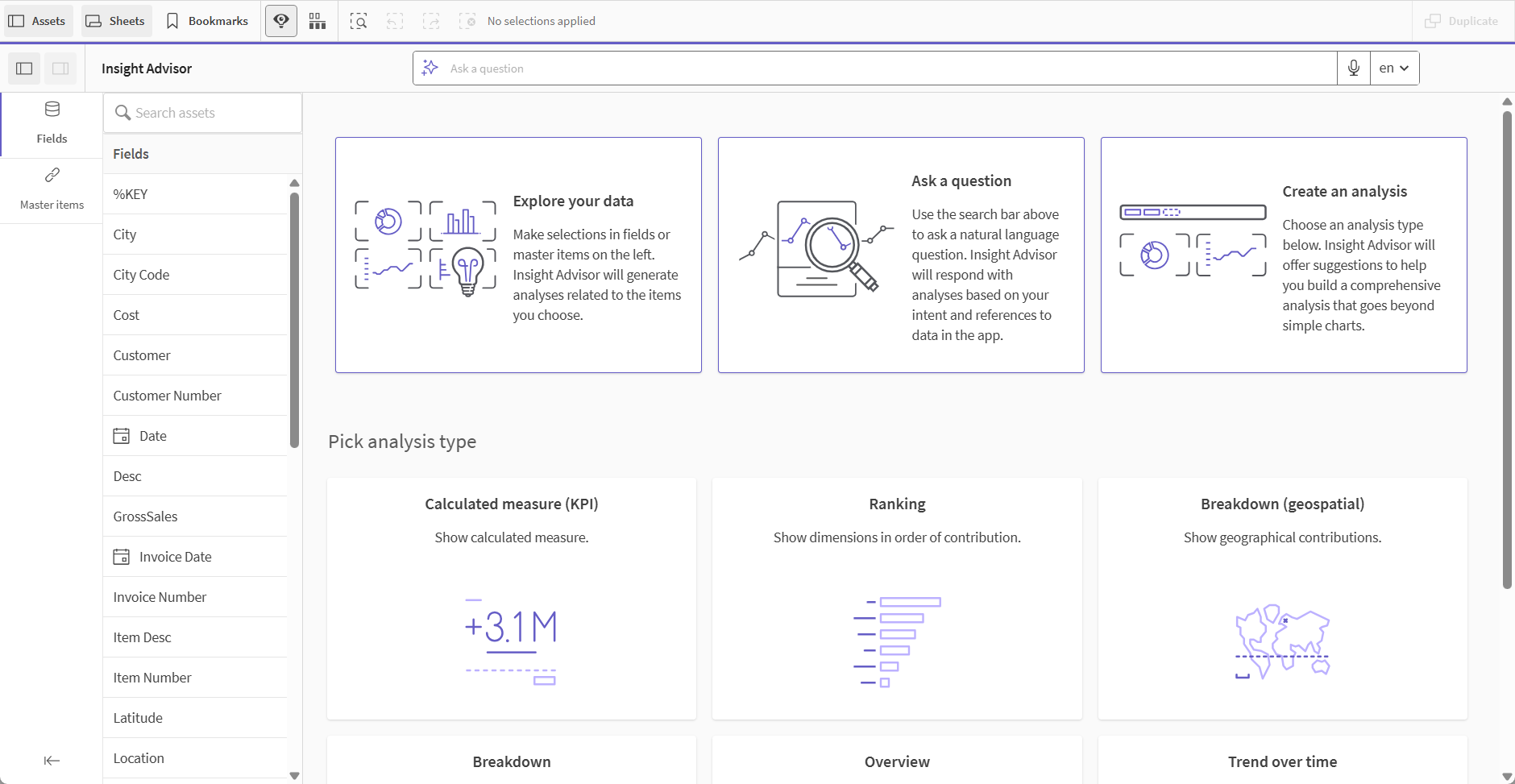
有关更多信息,请参阅[通过 Insight Advisor 创建可视化](https://help.qlik.com/zh-CN/cloud-services/Subsystems/Hub/Content/Sense_Hub/Insights/insight-advisor-create-visualizations.htm)。
## 工作表视图中的触摸手势
触摸手势
| 触摸手势 | 操作 |
| --- | --- |
| 长按和释放 | 打开快捷菜单。 |
| 长按可视化 | 打开选项菜单 |
| 轻扫 | 滚动列表和可视化 |
| 收缩 | 放大或缩小可视化 |
| 两指点按 | 在列表、表格或条形图轴中选择一个间隔 |
| 两指轻扫 | 平移散点图可视化 |
| 三指点按 | 重置散点图可视化的缩放级别 |
相关学习内容:
* [在云中使用默认工作表编辑视图](https://help.qlik.com/lnk/Using_default_sheet_editing_Cloud)
* [如何使用简化的创作界面配置图表?](https://help.qlik.com/lnk/How_configure_charts_simplified_authoring)
## 了解详情
* [在云中使用默认工作表编辑视图](https://help.qlik.com/lnk/Using_default_sheet_editing_Cloud)
* [如何使用简化的创作界面配置图表?](https://help.qlik.com/lnk/How_configure_charts_simplified_authoring)