# Widok arkusza
Twórcy aplikacji dodają wizualizacje i inne elementy do arkuszy w aplikacji. Użytkownicy aplikacji wchodzą w interakcje z arkuszem na potrzeby analizy danych. Twórcy i użytkownicy aplikacji mogą wchodzić w interakcje z Insight Advisor, aby generować wizualizacje za pomocą zapytań w języku naturalnym.
Kliknij Arkusze w panelu zasobów, aby wybrać i otworzyć arkusz.
W trybie edycji opracowuje się arkusze. W trybie analizy używa się interaktywnie arkuszy. Dane możesz eksplorować przy użyciu funkcji Insight Advisor w Insight Advisor.
InformacjaTwój interfejs użytkownika może wyglądać inaczej niż na poniższych zrzutach ekranu. Na przykład twórca aplikacji mógł ukryć pasek narzędzi lub nagłówek arkusza. Więcej informacji zawiera temat [Ukrywanie opcji paska narzędzi, nagłówka arkusza i paska nawigacji aplikacji](https://help.qlik.com/pl-PL/cloud-services/Subsystems/Hub/Content/Sense_Hub/Apps/style-app.htm#Hiding).
## Pasek narzędzi
Pasek narzędzi zawiera opcje tworzenia i nawigowania po arkuszu i aplikacji. Na pasku narzędzi pasek wyboru zawiera opcje dokonywania wyborów w danych i usuwania tych wyborów oraz wyszukiwania danych. Ponadto na pasku selekcji wyświetlane są wszystkie dokonane selekcje. Na pasku narzędzi są dostępne następujące przyciski:
* Zasoby: otwiera lub zamyka panel zasobów.
* Arkusze: otwiera panel zasoby na Arkuszach.
* Zakładki: otwiera panel zasobów na Zakładkach.
* Insight Advisor: otwiera lub zamyka Insight Advisor.
* Inteligentne wyszukiwanie (the Wyszukiwanie inteligentne icon): umożliwia wyszukiwanie w całym zestawie danych w aplikacji.
* Przyciski wyboru:
* Krok do tyłu (the Krok do tyłu icon): krok wstecz w bieżącym wyborze.
* Krok do przodu (the Krok do przodu icon): krok do przodu w bieżącym wyborze.
* Wyczyść wszystkie selekcje (the Wyczyść wszystkie selekcje icon): czyszczenie wszystkich wyborów.
* Narzędzie selekcji (the Narzędzie selekcji icon): otwieranie lub zamykanie narzędzia zaznaczania
* Arkusz edycji: otwiera lub zamyka tryb edycji. Jeśli arkusza nie można edytować, kliknij Duplikuj , aby edytować duplikat arkusza.
## Edytuj
Kliknij Edytuj arkusz, aby edytować arkusz.
Widok arkusza w trybie edycji
Widok arkusza w trybie edycji
Widok arkusza w trybie edycji 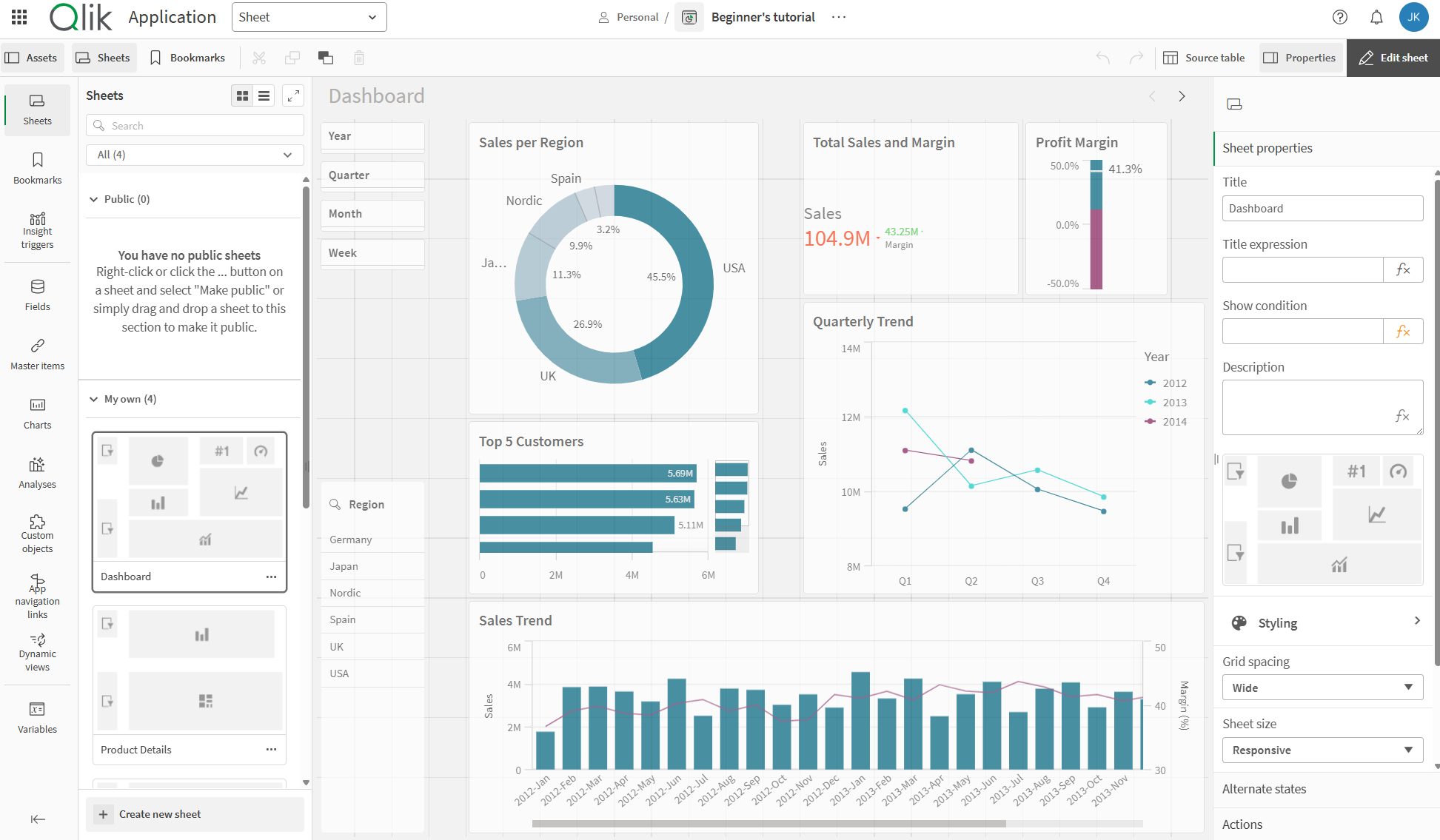
Wykonywać można następujące operacje:
* Kliknij Arkusze, aby dodać nowy arkusz lub przejść do arkusza.
* Kliknij Zasoby, aby otworzyć panel zasobów. Dodaj zasoby do arkusza. Na przykład możesz dodać wizualizację do arkusza.
W przypadku wspomaganego tworzenia wizualizacji kliknij opcję Użyj eksploracji ze wspomaganiem, aby używać programu Insight Advisor. Zob.: [Tworzenie wizualizacji z użyciem Insight Advisor](https://help.qlik.com/pl-PL/cloud-services/Subsystems/Hub/Content/Sense_Hub/Insights/insight-advisor-create-visualizations.htm)
* Kliknij Właściwości, aby otworzyć panel właściwości. Skonfiguruj właściwości arkusza lub wizualizacji. Na przykład do wizualizacji można dodać wymiary i miary. Zobacz: [Właściwości](https://help.qlik.com/pl-PL/cloud-services/Subsystems/Hub/Content/Sense_Hub/Sheets/sheet-view.htm#Properti2)
### Panel zasobów w trybie edycji
W trybie edycji panel zasobów zawiera:
* Arkusze: wyświetlaj i edytuj arkusze w aplikacji.
Można wyświetlić wszystkie arkusze w aplikacji lub tylko arkusze publiczne, społecznościowe lub prywatne.
[Praca z arkuszami](https://help.qlik.com/pl-PL/cloud-services/Subsystems/Hub/Content/Sense_Hub/Sheets/working-with-sheets.htm)
* Zakładki: Wyświetlaj i edytuj zakładki w aplikacji.
Można wyświetlić wszystkie zakładki w aplikacji lub tylko arkusze publiczne, społecznościowe lub prywatne.
[Oznaczanie selekcji zakładkami](https://help.qlik.com/pl-PL/cloud-services/Subsystems/Hub/Content/Sense_Hub/Bookmarks/keep-track-of-important-data.htm)
* Wyzwalacze wniosków: Zdefiniuj metryki do wykorzystania do generowania wniosków w kanałach.
[Praca z Agent wykrywania wyzwalaczami wniosków](https://help.qlik.com/pl-PL/cloud-services/Subsystems/Hub/Content/Sense_Hub/DiscoveryAgent/insight-triggers.htm)
* Pola: dodaj dane do wizualizacji z dostępnych pól.
[Używanie zasobów danych w wizualizacjach](https://help.qlik.com/pl-PL/cloud-services/Subsystems/Hub/Content/Sense_Hub/Visualizations/data-in-your-visualization.htm)
* Elementy główne: dodaj dane do wizualizacji z dostępnych elementów głównych.
[Ponowne używanie zasobów z elementami głównymi](https://help.qlik.com/pl-PL/cloud-services/Subsystems/Hub/Content/Sense_Hub/Assets/work-with-master-items.htm)
* Wykresy: dodaj do arkusza wizualizacje.
[Praca z wizualizacjami](https://help.qlik.com/pl-PL/cloud-services/Subsystems/Hub/Content/Sense_Hub/Visualizations/working-with-visualizations.htm)
* Analizy: dodaj do arkusza analizy.
[Tworzenie oraz edycja analiz](https://help.qlik.com/pl-PL/cloud-services/Subsystems/Hub/Content/Sense_Hub/Analyses/creating-analyses.htm)
* Obiekty niestandardowe: dodaj obiekty niestandardowe do arkusza.
[Tworzenie wizualizacji przy użyciu obiektu niestandardowego](https://help.qlik.com/pl-PL/cloud-services/Subsystems/Hub/Content/Sense_Hub/Visualizations/create-visualization-extensions.htm)
* Łącza nawigacji aplikacji: Dodawaj łącza, aby tworzyć aplikacje na żądanie.
[Budowanie aplikacji On-demand](https://help.qlik.com/pl-PL/cloud-services/Subsystems/Hub/Content/Sense_Hub/LoadData/creating-OnDemand-app.htm)
* Widoki dynamiczne: Połącz aplikację podstawową z szablonem aplikacji, aby używać wizualizacji głównych z tej aplikacji jako dynamicznych wykresów w arkuszach.
[Zarządzanie danymi za pomocą widoków dynamicznych](https://help.qlik.com/pl-PL/cloud-services/Subsystems/Hub/Content/Sense_Hub/DynamicViews/dynamic-views.htm)
Panel zasobów w trybie edycji
Panel zasobów w trybie edycji
Panel zasobów w trybie edycji 
#### Pola
Pola reprezentują dane dostępne w Twojej aplikacji. Przeciągnij pole pod Dane w Właściwościach, aby dodać dane do wizualizacji. Pola są oznaczone różnymi ikonami, aby pokazywać rodzaj źródła danych, do którego zostały zaliczone.
| Ikona | Typ danych | Definicja |
| --- | --- | --- |
| the Liczba icon | Dane liczbowe | Dane zawierające tylko wartości liczbowe |
| the Tekst icon | Ciągi tekstowe | Dane zawierające ciągi tekstowe |
| the Data i godzina icon | Data i godzina | Wszystkie pola daty są oznaczone the Data i godzina icon i można je rozwinąć w celu zastosowania atrybutów daty i czasu właściwych dla danego pola. Atrybuty daty i czasu są tworzone automatycznie, kiedy używasz Menedżera danych. Jeśli do załadowania danych użyto narzędzia Edytor ładowania danych, atrybuty daty i czasu trzeba utworzyć za pomocą pól pochodnych.
Zobacz: [Pola daty i czasu](https://help.qlik.com/pl-PL/cloud-services/Subsystems/Hub/Content/Sense_Hub/Assets/date-time-fields.htm) |
| the Dane geograficzne: icon | Dane geograficzne: | Wszystkie pola rozpoznane jako punkty geolokalizacyjne lub kształty geograficzne w wizualizacjach map są oznaczone znakiem the Dane geograficzne: icon.
Zobacz: [Ładowanie danych Twojej mapy](https://help.qlik.com/pl-PL/cloud-services/Subsystems/Hub/Content/Sense_Hub/Visualizations/Map/load-map-data.htm) |
Dodatkowo kliknij pola prawym przyciskiem myszy, aby wykonać następujące czynności:
* Utwórz nowy wymiar główny. Patrz: [Tworzenie wymiaru głównego na podstawie pola](https://help.qlik.com/pl-PL/cloud-services/Subsystems/Hub/Content/Sense_Hub/Dimensions/create-master-dimension-from-field.htm)
* Utwórz nową miarę główną. Zob.: [Tworzenie miary głównej za pomocą karty Pola](https://help.qlik.com/pl-PL/cloud-services/Subsystems/Hub/Content/Sense_Hub/Measures/create-master-measure-field.htm)
* Wyświetl ustawienia pól. Zobacz: [Zawsze jedna wartość wybrana](https://help.qlik.com/pl-PL/cloud-services/Subsystems/Hub/Content/Sense_Hub/DataSource/select-single-value.htm)
#### Elementy główne
Twórz wymiary i miary jako elementy główne, które można ponownie wykorzystać w aplikacji.
Z niektórymi elementami głównymi mogą być powiązane terminy ze słownika. Terminy i ich definicje zostały powiązane przez kliknięcie elementu głównego i wskazanie kursorem terminu. Możesz kliknąć termin, aby wyświetlić pełny wpis w słowniku dotyczący tego terminu.
Element główny z powiązanym terminem
Element główny z powiązanym terminem
Element główny z powiązanym terminem 
Zob.:
* [Ponowne używanie wizualizacji z wizualizacją główną](https://help.qlik.com/pl-PL/cloud-services/Subsystems/Hub/Content/Sense_Hub/Visualizations/create-master-visualization.htm)
* [Ponowne używanie wymiarów z wymiarami głównymi](https://help.qlik.com/pl-PL/cloud-services/Subsystems/Hub/Content/Sense_Hub/Dimensions/create-master-dimension.htm)
* [Ponowne używanie miar z miarami głównymi](https://help.qlik.com/pl-PL/cloud-services/Subsystems/Hub/Content/Sense_Hub/Measures/create-master-measure.htm)
#### Wykresy
Przeciągnij wykresy na arkusz, aby utworzyć wizualizacje.
Zobacz: [Zacznij używać wizualizacji](https://help.qlik.com/pl-PL/cloud-services/Subsystems/Hub/Content/Sense_Hub/Visualizations/get-started-with-visualizations.htm)
#### Obiekty niestandardowe
Ulepsz swoje aplikacje za pomocą specjalnie zaprojektowanych wizualizacji.
Zobacz: [Tworzenie wizualizacji przy użyciu obiektu niestandardowego](https://help.qlik.com/pl-PL/cloud-services/Subsystems/Hub/Content/Sense_Hub/Visualizations/create-visualization-extensions.htm)
#### Łącza nawigacji aplikacji
Twórz aplikacje on-demand, używając łączy nawigacyjnych aplikacji. Aplikacje on-demand ładują podzestaw danych, który jest ładowany w formie zagregowanej przez aplikację selekcji.
Zobacz: [Budowanie aplikacji On-demand](https://help.qlik.com/pl-PL/cloud-services/Subsystems/Hub/Content/Sense_Hub/LoadData/creating-OnDemand-app.htm)
#### Widoki dynamiczne
Twórz widoki dynamiczne w celu tworzenia zapytań i przeglądania odpowiednich podzbiorów dużych zestawów danych na wykresach, które można dynamicznie odświeżać wraz z dokonywaniem wyborów.
Zobacz: [Zarządzanie danymi za pomocą widoków dynamicznych](https://help.qlik.com/pl-PL/cloud-services/Subsystems/Hub/Content/Sense_Hub/DynamicViews/dynamic-views.htm)
#### zmienne
Kliknij the zmienne icon, aby otworzyć okno dialogowe zmiennych.
Zobacz: [Okno dialogowe zmiennych](https://help.qlik.com/pl-PL/cloud-services/Subsystems/Hub/Content/Sense_Hub/Sheets/variables-dialog.htm)
### Tabela źródłowa
Możesz wyświetlić podgląd danych w przeglądarce tabeli źródłowej. Umożliwia to wyświetlanie pól i wartości z wybranej tabeli w danych aplikacji. Możesz wybrać wartości z tabeli, aby zastosować wybory. Przeglądarkę tabeli źródłowej można wyświetlić lub ukryć, klikając pozycję Tabela źródłowa. Aby ją przypiąć jako otwartą, kliknij the Przypnij podgląd danych icon.
Przeglądarka tabeli źródłowej
Przeglądarka tabeli źródłowej
Przeglądarka tabeli źródłowej 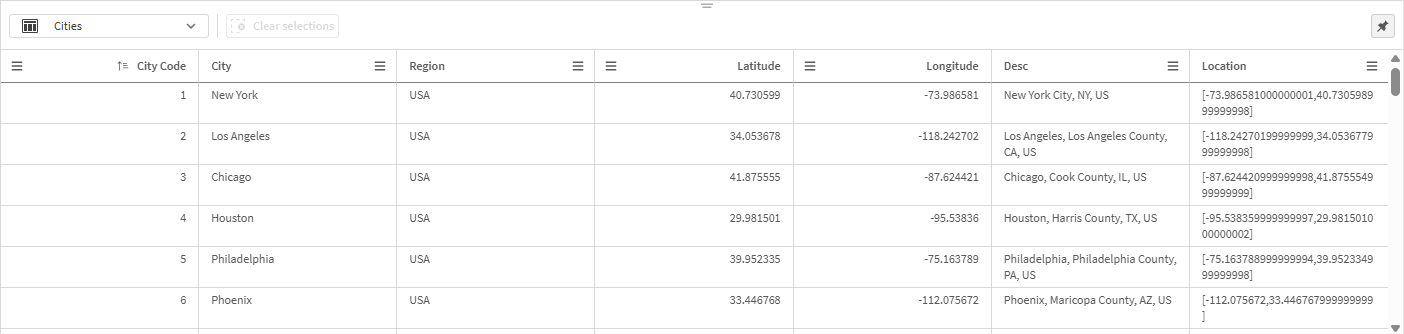
### Właściwości
Skonfiguruj właściwości arkusza lub wizualizacji w panelu właściwości.
Kliknij Właściwości na pasku narzędzi arkusza, aby otworzyć panel właściwości. Musisz być w trybie edycji.
Kliknij arkusz, aby wyświetlić właściwości arkusza. Kliknij wizualizację, aby wyświetlić jej właściwości. Rozmiar panelu właściwości można zmienić, klikając i przeciągając jego obramowanie.
W przypadku arkuszy możesz:
* Edytować tytuł i opis arkusza
* Dodać miniaturę do arkusza
* Dodawać kolor tła lub grafiki do arkusza
* Zmienić odstępy siatki, rozmiar i układ arkusza
* Zastosować alternatywne stany do arkusza
* Dodać akcje uruchamiane po przejściu użytkowników do arkusza
W zależności od edytowanej wizualizacji dostępne są różne opcje. Zwykle można wykonywać następujące operacje:
* dodawanie wymiarów i miar oraz określanie sposobów ich wyświetlania;
* ustawianie kolejności i kryteriów sortowania;
* zmiana sposobu wyświetlania wizualizacji;
* Konfigurowanie etykietek niestandardowych
Zobacz: [Tworzenie i edytowanie wizualizacji](https://help.qlik.com/pl-PL/cloud-services/Subsystems/Hub/Content/Sense_Hub/Visualizations/create-visualizations-overview.htm)
## Analiza
Korzystaj interaktywnie z wizualizacji i danych w arkuszu.
Widok arkusza w trybie analizy.
Widok arkusza w trybie analizy.
Widok arkusza w trybie analizy. 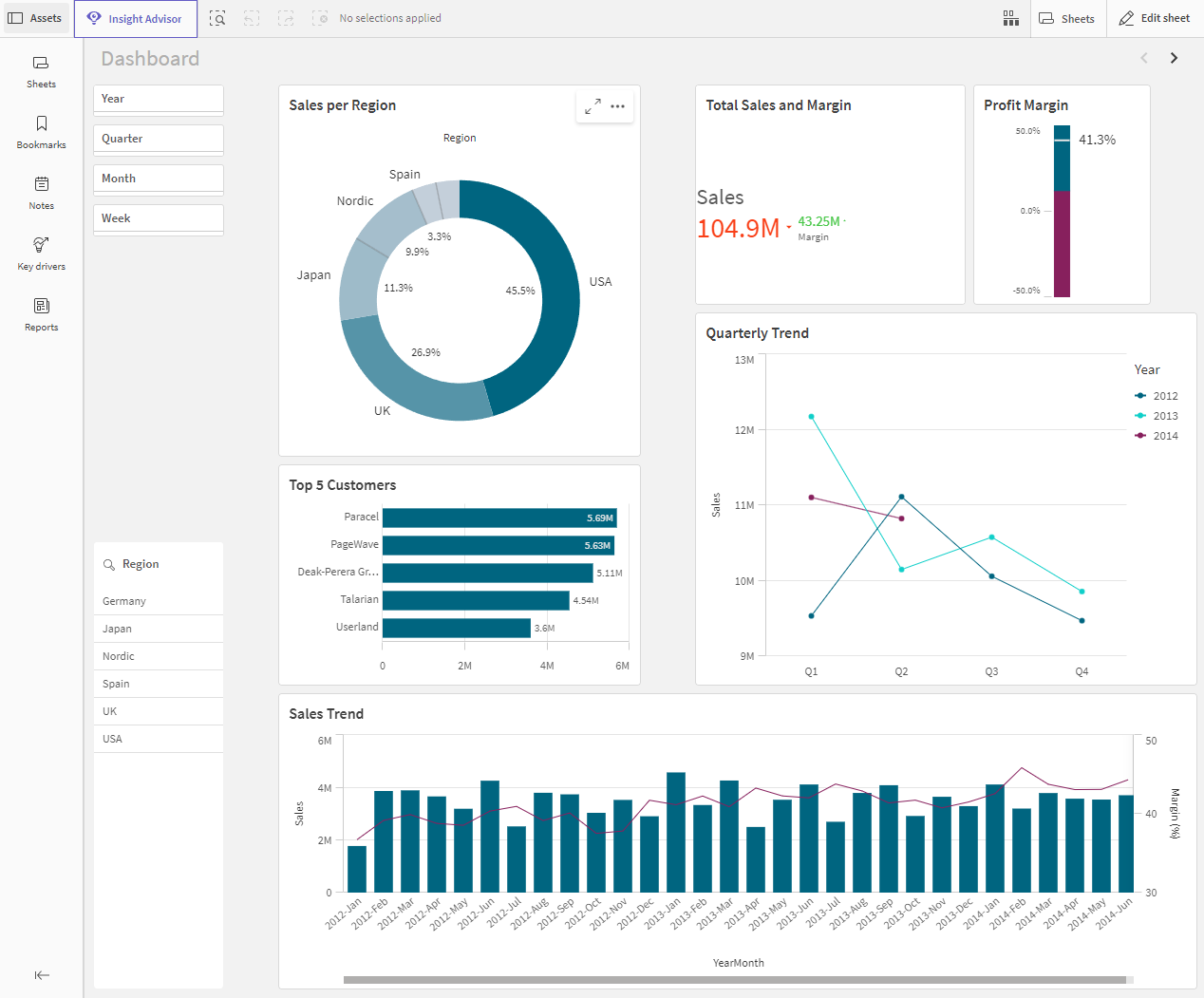
Wykonywać można następujące operacje:
* Kliknij Zasoby, aby tworzyć zasoby i zarządzać nimi w celu eksplorowania zawartości aplikacji. Jest to inny panel zasobów niż ten, który widać podczas edytowania arkusza. Aby uzyskać więcej informacji na temat panelu zasobów w trybie edycji, zobacz [Panel zasobów w trybie edycji](https://help.qlik.com/pl-PL/cloud-services/Subsystems/Hub/Content/Sense_Hub/Sheets/sheet-view.htm#Assets).
* Dokonaj wyborów w wizualizacji, aby zbadać wnioski w oparciu o wybory. Zobacz: [Eksploracja za pomocą selekcji](https://help.qlik.com/pl-PL/cloud-services/Subsystems/Hub/Content/Sense_Hub/Selections/SelectionsToolbar/work-with-selections.htm)
* Utwórz zakładki na podstawie wyborów. Zobacz: [Oznaczanie selekcji zakładkami](https://help.qlik.com/pl-PL/cloud-services/Subsystems/Hub/Content/Sense_Hub/Bookmarks/keep-track-of-important-data.htm)
* Inteligentne wyszukiwanie (the Wyszukiwanie inteligentne icon): umożliwia wyszukiwanie w całym zestawie danych w aplikacji. Zobacz: [Korzystanie z wyszukiwania inteligentnego](https://help.qlik.com/pl-PL/cloud-services/Subsystems/Hub/Content/Sense_Hub/Search/use-smart-search-tool.htm)
* Kliknij the Insight Advisor icon, aby otworzyć Insight Advisor i wygenerować rekomendacje dla wizualizacji z wykorzystaniem języka naturalnego i prostych opcji konfiguracyjnych. Zobacz: [Insight Advisor](https://help.qlik.com/pl-PL/cloud-services/Subsystems/Hub/Content/Sense_Hub/Sheets/sheet-view.htm#_bm)
Działania związane z wyborem
| Element interfejsu użytkownika | Działanie |
| --- | --- |
| the Wybory — Historia icon | Krok wstecz w dokonywaniu wyborów. |
| the Wybory — Krok do przodu icon | Krok naprzód w dokonywaniu selekcji. |
| the Wybory — Wyczyść wszystko icon | Wyczyść wszystkie selekcje. |
| the Wyszukiwanie w selekcji icon | Otwórz inteligentne wyszukiwanie w celu przeszukiwania całego zestawu danych.
Więcej informacji zawiera temat [Korzystanie z wyszukiwania inteligentnego](https://help.qlik.com/pl-PL/cloud-services/Subsystems/Hub/Content/Sense_Hub/Search/use-smart-search-tool.htm) |
| the Narzędzie selekcji icon | Otwórz narzędzie selekcji, stanowiące rozszerzenie paska selekcji. |
### Panel zasobów w trybie analizy
W trybie analizy kliknij Zasoby, aby otworzyć panel, w którym możesz tworzyć następujące elementy i nimi zarządzać:
* Arkusze: wyświetlaj arkusze i nawiguj po nich w aplikacji. Twórz i grupuj arkusze.
Można wyświetlić wszystkie arkusze w aplikacji lub tylko arkusze publiczne, społecznościowe lub prywatne.
[Praca z arkuszami](https://help.qlik.com/pl-PL/cloud-services/Subsystems/Hub/Content/Sense_Hub/Sheets/working-with-sheets.htm)
* Zakładki: przeglądaj zakładki i nawiguj po nich w aplikacji. Utwórz nowe zakładki.
Można wyświetlić wszystkie zakładki w aplikacji lub tylko arkusze publiczne, społecznościowe lub prywatne.
[Oznaczanie selekcji zakładkami](https://help.qlik.com/pl-PL/cloud-services/Subsystems/Hub/Content/Sense_Hub/Bookmarks/keep-track-of-important-data.htm)
* Wyzwalacze wniosków: Zdefiniuj metryki do wykorzystania do generowania wniosków w kanałach.
[Praca z Agent wykrywania wyzwalaczami wniosków](https://help.qlik.com/pl-PL/cloud-services/Subsystems/Hub/Content/Sense_Hub/DiscoveryAgent/insight-triggers.htm)
* Notatki: używaj notatek do rejestrowania i udostępniania wniosków.
[Rejestrowanie i dzielenie się wnioskami za pomocą Notatek](https://help.qlik.com/pl-PL/cloud-services/Subsystems/Hub/Content/Sense_Hub/Notes/notes-overview.htm)
* Analiza kluczowych czynników: twórz i przeglądaj analizy kluczowych czynników oraz nimi zarządzaj.
[Odkrywanie głównych czynników wpływających na dane za pomocą analizy kluczowych czynników](https://help.qlik.com/pl-PL/cloud-services/Subsystems/Hub/Content/Sense_Hub/KeyDrivers/introduction-key-driver-analysis.htm)
* Raporty: generuj raporty na żądanie na podstawie aktywowanych szablonów. Ta sekcja nie jest widoczna, jeśli nie został aktywowany co najmniej jeden szablon do generowania raportów na żądanie.
[Tworzenie raportów na żądanie](https://help.qlik.com/pl-PL/cloud-services/Subsystems/Hub/Content/Sense_Hub/Reporting/OnDemand/reports-on-demand-create.htm)
Rozmiar panelu zasobów można zmienić, klikając i przeciągając jego obramowanie. Aby przypiąć panel zasobów otwarty w trybie analizy, kliknij the Przypinanie zasobów icon.
Klikając , możesz włączyć tryb pełnoekranowy Arkuszy lub Zakładekthe Pełny ekran icon.
Arkusze możesz wyświetlać jako siatkę lub listę. Arkusze można także grupować. Więcej informacji zawiera temat [Grupowanie arkuszy](https://help.qlik.com/pl-PL/cloud-services/Subsystems/Hub/Content/Sense_Hub/Sheets/grouping-sheets.htm).
Panel zasobów w trybie analizy
Panel zasobów w trybie analizy
Panel zasobów w trybie analizy 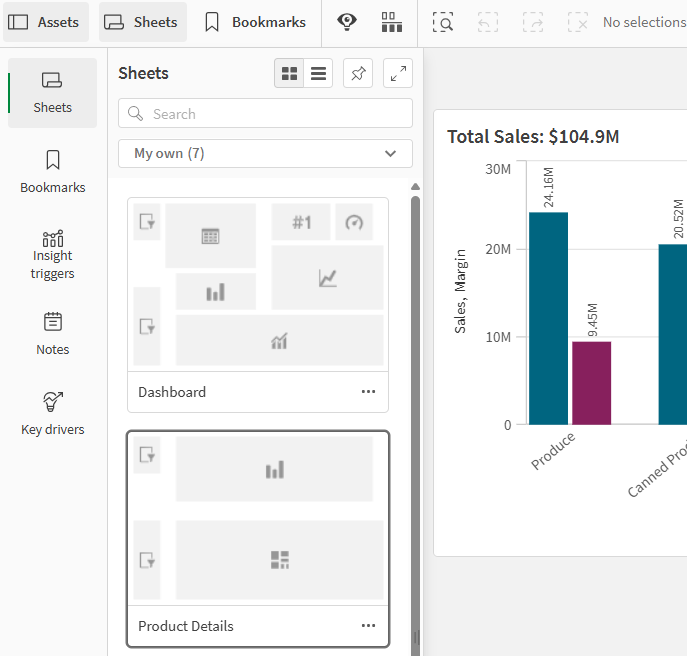
## Menu opcji
Do wykonywania czynności związanych z wizualizacją możesz używać menu opcji.
Menu opcji przy wykresie
Menu opcji przy wykresie
Menu opcji przy wykresie 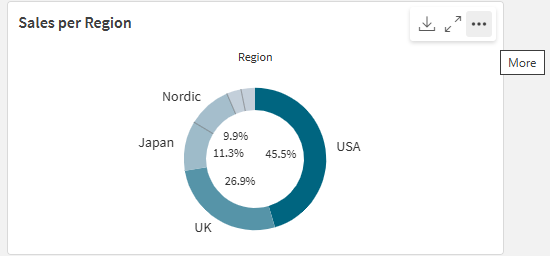
Menu opcji można otworzyć za pomocą:
* Kliknięcie wykresu prawym przyciskiem myszy.
* Kliknięcia menu the Więcej icon aktywowanego najechaniem myszy.
Opcje menu będą się różnić w zależności od następujących okoliczności:
* Tego, czy edytujesz, czy analizujesz (przeglądasz) wykresy w aplikacji.
* Typ wykresu.
* Uprawnienia przypisane Ci przez administratora.
* Niestandardowe ustawienia menu wizualizacji, które zostały skonfigurowane przez twórcę aplikacji (patrz [Ukrywanie elementów w menu wizualizacji](https://help.qlik.com/pl-PL/cloud-services/Subsystems/Hub/Content/Sense_Hub/Apps/style-app.htm#HidingContext)).
Menu opcji wykresu z rozwiniętym menu aktywowanym kursorem
Menu opcji wykresu z rozwiniętym menu aktywowanym kursorem
Menu opcji wykresu z rozwiniętym menu aktywowanym kursorem 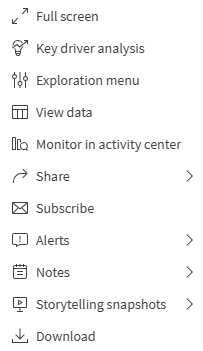
Menu wygląda inaczej, jeśli na obsługiwanym urządzeniu włączony jest tryb ekranu dotykowego. Obsługę dotykową można włączać i wyłączać, klikając lub dotykając przycisku nawigacji aplikacji (the Nawigacja icon) i używając przełącznika dla opcji the Tryb ekranu dotykowego icon .
### Opcje
W menu opcji są dostępne między innymi następujące działania:
Działania z menu opcji
| Opcja | Tryby arkusza | Dostępne działania |
| --- | --- | --- |
| the Pełny ekran icon: | Edycja, analiza | Rozwiń wizualizację do trybu pełnoekranowego. |
| the Utwórz wyzwalacz wniosków icon | Edycja, analiza | Skonfiguruj wyzwalacze wniosków, aby ustawić warunki obliczeń, które są oceniane, gdy dane się zmieniają. Wyzwalacze spostrzeżeń pomagają identyfikować anomalie i zmieniające się dane, prezentując spostrzeżenia w postaci przewijanego kanału. Zobacz: [Praca z Agent wykrywania wyzwalaczami wniosków](https://help.qlik.com/pl-PL/cloud-services/Subsystems/Hub/Content/Sense_Hub/DiscoveryAgent/insight-triggers.htm) |
| the Analiza kluczowych czynników icon | Edycja, analiza | Skonfiguruj analizę kluczowych czynników, używając jako celu miary lub zgodnego wymiaru z wykresu. Dodaj inne wymiary i miary jako cechy, aby porównać ich względny wpływ na cel. Zobacz: [Odkrywanie głównych czynników wpływających na dane za pomocą analizy kluczowych czynników](https://help.qlik.com/pl-PL/cloud-services/Subsystems/Hub/Content/Sense_Hub/KeyDrivers/introduction-key-driver-analysis.htm) |
| the Pokaż szczegóły icon | Analiza | Pokaż szczegóły: zobacz pola i elementy główne, które składają się na wizualizację. Możesz przeglądać ich zależności, aby zobaczyć składające się na nie pola i ich źródła, a także połączone terminy ze słownika.
Szczegóły można włączać i wyłączać dla wizualizacji w panelu właściwości wizualizacji w obszarze Wygląd > Ogólne > Pokaż szczegóły.
Aby uzyskać więcej informacji na temat Szczegółów, zobacz temat [Wyświetlanie szczegółów wizualizacji](https://help.qlik.com/pl-PL/cloud-services/Subsystems/Hub/Content/Sense_Hub/UserInterface/show-details.htm). |
| the Menu Eksploracja icon | Analiza | Służy do modyfikowania właściwości wizualizacji bez dokonywania wyborów ani edytowania arkusza. Zob.: [Eksploracja wizualna](https://help.qlik.com/pl-PL/cloud-services/Subsystems/Hub/Content/Sense_Hub/UserInterface/visual-exploration-menu.htm)
Menu Eksploracja nie jest dostępne dla analiz. |
| the Wyświetl dane icon | Analiza | Wyświetl dane używane do wizualizacji w tabeli.
Wyświetl dane oferuje dostępną opcję przeglądania informacji na wykresach, które nie są zoptymalizowane pod kątem dostępności. Więcej informacji o ułatwieniach dostępu zawiera temat
Wyświetl dane nie jest dostępne dla analiz. |
| the Udostępnij icon | Analiza | Udostępnij wizualizację na różne sposoby, na przykład jako grafikę, łącze lub osadzony obiekt. |
| the Alarmy icon | Analiza | Utwórz alarm dotyczący danych w wizualizacji lub otwórz istniejący alarm, który został już dla nich utworzony. Zobacz: [Monitorowanie danych za pomocą alarmów](https://help.qlik.com/pl-PL/cloud-services/Subsystems/Hub/Content/Sense_Hub/Alerting/monitoring-changes-with-alerts.htm) |
| the Subskrybuj icon | Analiza | Zasubskrybuj wizualizację, aby otrzymywać automatyczne raporty przedstawiające jej bieżący wygląd i dane. Zobacz: [Planowanie raportów z subskrypcjami](https://help.qlik.com/pl-PL/cloud-services/Subsystems/Hub/Content/Sense_Hub/Reporting/Subscriptions/Subscription-reports.htm) |
| the Monitorowanie centrach aktywności icon | Analiza | Dodaj wykres do swojego Analityka Qlik Cloud centrum aktywności, aby uzyskać szybszy dostęp bez otwierania aplikacji źródłowej.
Zobacz: [Monitorowanie wizualizacji](https://help.qlik.com/pl-PL/cloud-services/Subsystems/Hub/Content/Sense_Hub/Hub/monitor-charts-hub.htm) |
| the Uwagi icon | Analiza | Uzyskaj dostęp do możliwych działań związanych z notatkami do wizualizacji. Dostępne opcje mogą obejmować Utwórz notatkę z migawką, Znajdź notatki powiązane z tym wykresem oraz Dodaj migawkę do notatki. Zobacz: [Rejestrowanie i dzielenie się wnioskami za pomocą Notatek](https://help.qlik.com/pl-PL/cloud-services/Subsystems/Hub/Content/Sense_Hub/Notes/notes-overview.htm) |
| the Migawki narracji icon | Analiza | Zarządzaj migawkami narracji dostępnymi dla wykresu. Możesz na przykład Zrobić migawkę lub uzyskać dostęp do Biblioteki migawek. Zobacz: [Łączenie wniosków w narrację z użyciem migawek](https://help.qlik.com/pl-PL/cloud-services/Subsystems/Hub/Content/Sense_Hub/StoryTelling/Story/collect-insights-for-story.htm) |
| the Pobierz icon | Analiza | Pobierz wizualizację w różnych formatach, takich jak grafika, PDF lub plik danych. |
| the Dodaj do elementów głównych icon, Odłącz wizualizację | Edytuj | Dodaj wizualizację jako wizualizację główną, aby mogła być ponownie używana przez Ciebie i innych twórców aplikacji. Możesz także odłączyć wykres od istniejącej wizualizacji głównej. Zob.: [Ponowne używanie wizualizacji z wizualizacją główną](https://help.qlik.com/pl-PL/cloud-services/Subsystems/Hub/Content/Sense_Hub/Visualizations/create-master-visualization.htm) |
| the Wytnij icon, the Kopiuj icon, the Wklej icon, the Wklej i zastąp icon | Edytuj | Standardowe działania umożliwiające kopiowanie i wklejanie wizualizacji pomiędzy arkuszami.
Wytnij, Kopiuj, Wklej oraz Wklej i zastąp nie są dostępne dla analiz. |
| the Usuń icon | Edytuj | Usuń wizualizację z arkusza. |
| the Kopiuj styl icon, the Wklej styl icon | Edytuj | Skopiuj niestandardowy styl wizualizacji i wklej go na inną wizualizację. Zobacz: [Kopiowanie i wklejanie stylu wizualizacji](https://help.qlik.com/pl-PL/cloud-services/Subsystems/Hub/Content/Sense_Hub/Visualizations/style-visualization.htm#Copying) |
## Insight Advisor
Kliknij the Insight Advisor icon, aby uzyskać dostęp do funkcji Wyszukiwanie Insight Advisor i Typy analiz funkcji Insight Advisor. Możesz zadać pytanie w polu wyszukiwania Wniosków, aby wygenerować wizualizacje za pomocą funkcji wyszukiwania w Insight Advisor.
Insight Advisor
Insight Advisor
Insight AdvisorInsight Advisor 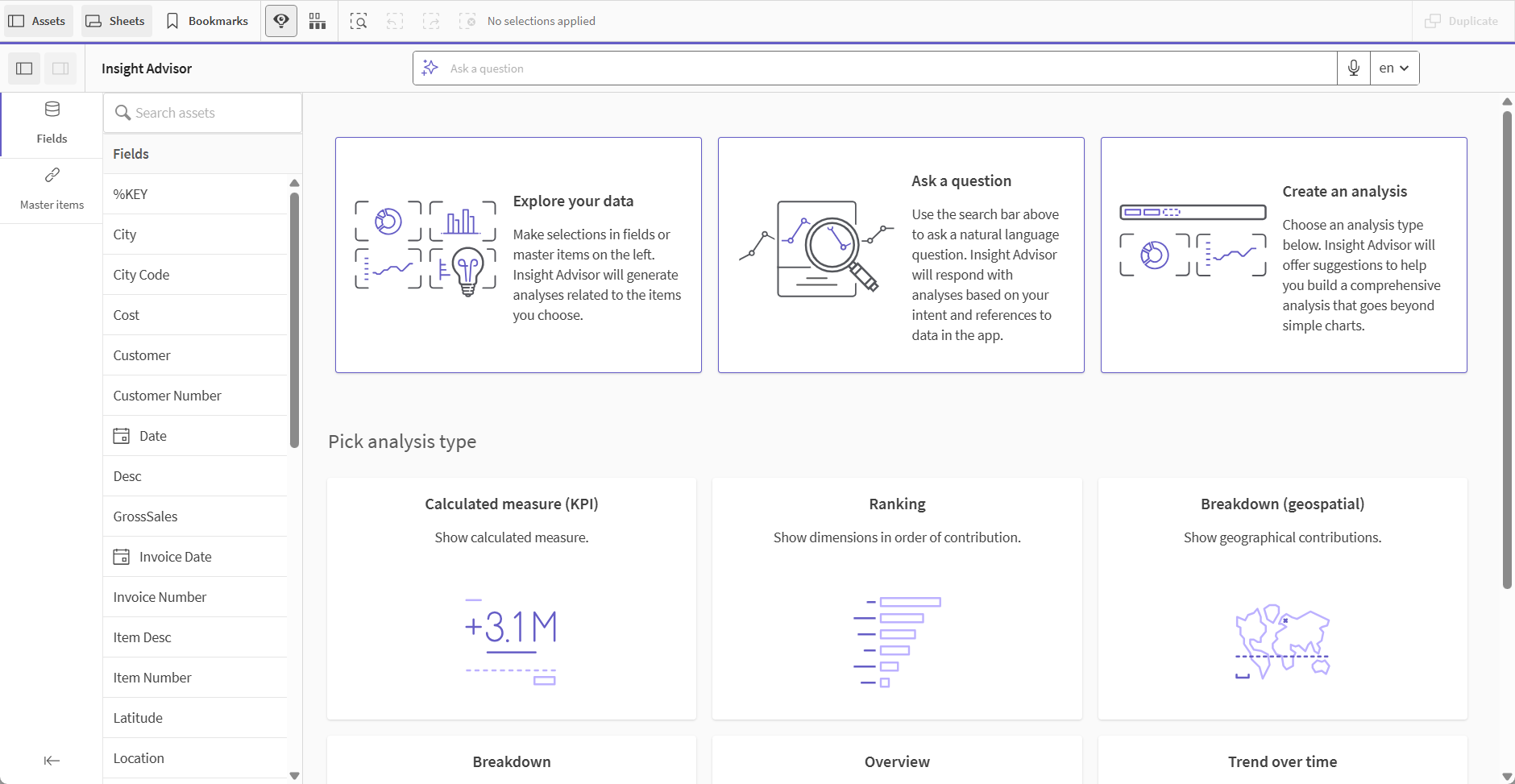
Więcej informacji zawiera temat [Tworzenie wizualizacji z użyciem Insight Advisor](https://help.qlik.com/pl-PL/cloud-services/Subsystems/Hub/Content/Sense_Hub/Insights/insight-advisor-create-visualizations.htm).
## Gesty dotknięcia w widoku arkusza
Gesty dotknięcia
| Gest dotknięcia | Działanie |
| --- | --- |
| Długie dotknięcie i zwolnienie | Otwarcie menu skrótów. |
| Długie dotknięcie wizualizacji | Otwarcie menu opcji |
| Przesunięcie | Przewijanie list i wizualizacji |
| Uszczypnięcie | Powiększanie lub pomniejszanie widoku wizualizacji |
| Naciśnięcie dwoma palcami | Wybranie interwału na liście, w tabeli lub na osi wykresu słupkowego |
| Przesunięcie dwoma palcami | Przesuwanie wizualizacji wykresu punktowego |
| Naciśnięcie trzema palcami | Wyzerowanie poziomu powiększenia wizualizacji wykresu punktowego |
Powiązane materiały edukacyjne:
* [Używanie domyślnego widoku edycji arkusza w chmurze](https://help.qlik.com/lnk/Using_default_sheet_editing_Cloud)
* [Jak skonfigurować wykresy za pomocą uproszczonego interfejsu tworzenia?](https://help.qlik.com/lnk/How_configure_charts_simplified_authoring)
## Dowiedz się więcej
* [Używanie domyślnego widoku edycji arkusza w chmurze](https://help.qlik.com/lnk/Using_default_sheet_editing_Cloud)
* [Jak skonfigurować wykresy za pomocą uproszczonego interfejsu tworzenia?](https://help.qlik.com/lnk/How_configure_charts_simplified_authoring)