# Vista foglio
Gli sviluppatori di applicazioni aggiungono visualizzazioni e altri elementi ai fogli in un'applicazione. I consumatori dell'applicazione interagiscono con il foglio per l'analisi dei dati. Gli sviluppatori di applicazioni e i consumatori di applicazioni possono interagire con Insight Advisor per generare visualizzazioni utilizzando query in linguaggio naturale.
Fare clic su Fogli nel pannello risorse per selezionare e aprire un foglio.
Sviluppare fogli in modalità di modifica. Interagire con fogli in modalità di analisi. Sfogliare i dati con Insight Advisor in Insight Advisor.
Nota informaticaLa propria interfaccia utente potrebbe avere un aspetto diverso dall'interfaccia mostrata nelle schermate sottostanti. Ad esempio, il creatore dell'applicazione potrebbe aver nascosto la barra degli strumenti o l'intestazione del foglio. Per ulteriori informazioni, vedere [Nascondere le opzioni della barra degli strumenti, dell'intestazione del foglio e della barra di navigazione dell'applicazione](https://help.qlik.com/it-IT/cloud-services/Subsystems/Hub/Content/Sense_Hub/Apps/style-app.htm#Hiding).
## Barra degli strumenti
La barra degli strumenti contiene opzioni per creare e navigare nel foglio e nell'applicazione. All'interno della barra degli strumenti, la barra delle selezioni contiene opzioni per effettuare selezioni nei propri dati e cancellare tali selezioni, oltre che per ricercare dati. Lo strumento Selezioni visualizza inoltre tutte le selezioni effettuate. Nella barra degli strumenti sono disponibili i seguenti pulsanti:
* Risorse: aprire o chiudere il pannello risorse.
* Fogli: aprire il pannello risorse per visualizzare Fogli.
* Segnalibri: aprire il pannello risorse alla scheda Segnalibri.
* Insight Advisor: aprire o chiudere Insight Advisor.
* Ricerca intelligente (the Ricerca intelligente icon): consente di eseguire ricerche nell'intero set di dati nell'applicazione.
* Pulsanti di selezione:
* Torna indietro(the Torna indietro icon): consente di tornare indietro nella selezione corrente.
* Vai avanti(the Vai avanti icon): consente di andare avanti nella selezione corrente.
* Cancella tutte le selezioni (the Cancella tutte le selezioni icon): cancella tutte le selezioni.
* Strumento Selezioni (the Strumento Selezioni icon): consente di aprir o chiudere lo strumento Selezioni.
* Foglio di modifica: consente di aprire o chiudere la modalità di modifica. Se il foglio non può essere modificato, fare clic su Duplica per modificare un duplicato del foglio.
## Modifica
Fare clic su Modifica foglio per modificare un foglio.
Vista foglio in modalità di modifica
Vista foglio in modalità di modifica
Vista foglio in modalità di modifica 
È possibile compiere le seguenti operazioni:
* Fare clic su Fogli per aggiungere un nuovo foglio o per navigare in un foglio.
* Fare clic su Risorse per aprire il pannello risorse. Aggiungere risorse al proprio foglio. Ad esempio, è possibile aggiungere una visualizzazione a un foglio.
Per la creazione assistita di visualizzazioni, fare clic su Usa esplorazione assistita per usare Insight Advisor. Vedere: [Creazione di visualizzazioni con Insight Advisor](https://help.qlik.com/it-IT/cloud-services/Subsystems/Hub/Content/Sense_Hub/Insights/insight-advisor-create-visualizations.htm)
* Fare clic su Proprietà per aprire il pannello delle proprietà. Configurare le proprietà per un foglio o una visualizzazione. Ad esempio, è possibile aggiungere dimensioni e misure a una visualizzazione. Vedere: [Proprietà](https://help.qlik.com/it-IT/cloud-services/Subsystems/Hub/Content/Sense_Hub/Sheets/sheet-view.htm#Properti2)
### Pannello Risorse nella modalità di modifica
Nella modalità di modifica, il pannello risorse comprende le seguenti opzioni:
* Fogli: consente di visualizzare e modificare i fogli nell'applicazione.
È possibile visualizzare tutti i fogli in un'app, o solo i fogli pubblici, della community o privati.
[Lavorare con i fogli](https://help.qlik.com/it-IT/cloud-services/Subsystems/Hub/Content/Sense_Hub/Sheets/working-with-sheets.htm)
* Segnalibri: Visualizzare e modificare i segnalibri nell'applicazione.
È possibile visualizzare tutti i segnalibri in un'app, o solo i segnalibri pubblici, della community o privati.
[Memorizzazione di selezioni nei preferiti](https://help.qlik.com/it-IT/cloud-services/Subsystems/Hub/Content/Sense_Hub/Bookmarks/keep-track-of-important-data.htm)
* Trigger informazioni: definire le metriche da utilizzare per la generazione di informazioni nei feed.
[Lavorare con Discovery Agent trigger informazioni](https://help.qlik.com/it-IT/cloud-services/Subsystems/Hub/Content/Sense_Hub/DiscoveryAgent/insight-triggers.htm)
* Campi: consente di aggiungere dati alle visualizzazioni dai campi disponibili.
[Utilizzo delle risorse dati nelle visualizzazioni](https://help.qlik.com/it-IT/cloud-services/Subsystems/Hub/Content/Sense_Hub/Visualizations/data-in-your-visualization.htm)
* Voci principali: consente di aggiungere dati alle visualizzazioni dalle voci principali disponibili.
[Riutilizzo di risorse mediante le voci principali](https://help.qlik.com/it-IT/cloud-services/Subsystems/Hub/Content/Sense_Hub/Assets/work-with-master-items.htm)
* Grafici: consente di aggiungere visualizzazioni al foglio.
[Utilizzo delle visualizzazioni](https://help.qlik.com/it-IT/cloud-services/Subsystems/Hub/Content/Sense_Hub/Visualizations/working-with-visualizations.htm)
* Analisi: consente di aggiungere analisi al foglio.
[Creazione e modifica di analisi](https://help.qlik.com/it-IT/cloud-services/Subsystems/Hub/Content/Sense_Hub/Analyses/creating-analyses.htm)
* Oggetti personalizzati: consente di aggiungere oggetti personalizzati al foglio.
[Creazione di una visualizzazione utilizzando un oggetto personalizzato](https://help.qlik.com/it-IT/cloud-services/Subsystems/Hub/Content/Sense_Hub/Visualizations/create-visualization-extensions.htm)
* Collegamenti di navigazione all'app: Aggiungere collegamenti per creare applicazioni on-demand.
[Creazione di un'applicazione on-demand](https://help.qlik.com/it-IT/cloud-services/Subsystems/Hub/Content/Sense_Hub/LoadData/creating-OnDemand-app.htm)
* Viste dinamiche: Collegare un'applicazione di base a un'applicazione modello per utilizzare le visualizzazioni principali da tale applicazione come grafici dinamici nei fogli.
[Gestione dei dati con viste dinamiche](https://help.qlik.com/it-IT/cloud-services/Subsystems/Hub/Content/Sense_Hub/DynamicViews/dynamic-views.htm)
Pannello Risorse nella modalità di modifica
Pannello Risorse nella modalità di modifica
Pannello Risorse nella modalità di modifica 
#### Campi
I campi rappresentano i dati disponibili nell'applicazione. Trascinare un campo sotto Dati in Proprietà per aggiungere dati alle visualizzazioni. I Campi sono contrassegnati da icone diverse per visualizzare il tipo di origine dati in cui sono classificati.
| Icona | Tipo di dati | Definizione |
| --- | --- | --- |
| the Numero icon | Dati numerici | Dati contenenti solo valori numerici |
| the Textr icon | Stringhe di testo | Dati contenenti stringhe di testo |
| the Data e ora icon | Data e ora | Tutti i campi data sono contrassegnati con il simbolo the Data e ora icon e possono essere espansi per utilizzare gli attributi data e ora del campo. Gli attributi data e ora vengono creati automaticamente quando si utilizza la Gestione dati. Se per caricare i dati si utilizza Editor caricamento dati, è necessario creare gli attributi data e ora utilizzando i campi derivati.
Vedere: [Campi data e ora](https://help.qlik.com/it-IT/cloud-services/Subsystems/Hub/Content/Sense_Hub/Assets/date-time-fields.htm) |
| the Dati geografici icon | Dati geografici | Tutti i campi riconosciuti come punti geografici o forme geografiche nelle visualizzazioni delle mappe sono contrassegnati con the Dati geografici icon.
Vedere: [Caricamento dei dati utente per la mappa](https://help.qlik.com/it-IT/cloud-services/Subsystems/Hub/Content/Sense_Hub/Visualizations/Map/load-map-data.htm) |
In aggiunta, fare clic con il pulsante destro del mouse sui campi per eseguire le seguenti operazioni:
* Creare una nuova dimensione principale. Vedere: [Creazione di una dimensione principale da un campo](https://help.qlik.com/it-IT/cloud-services/Subsystems/Hub/Content/Sense_Hub/Dimensions/create-master-dimension-from-field.htm)
* Creare una nuova misura principale. Vedere: [Creazione di una misura principale da un campo](https://help.qlik.com/it-IT/cloud-services/Subsystems/Hub/Content/Sense_Hub/Measures/create-master-measure-field.htm)
* Visualizzare impostazioni di campo. Vedere: [Sempre un valore selezionato](https://help.qlik.com/it-IT/cloud-services/Subsystems/Hub/Content/Sense_Hub/DataSource/select-single-value.htm)
#### Voci principali
Creare dimensioni e misure come voci principali che possono essere riutilizzate nella propria applicazione.
Alcune voci principali possono disporre di termini del glossario associati. I termini e le loro definizioni possono essere associati facendo clic su una voce principale e posizionando il cursore sul termine. È possibile fare clic sul termine per visualizzare la voce completa del glossario per quel termine.
Voce principale con un termine collegato
Voce principale con un termine collegato
Voce principale con un termine collegato 
Vedere:
* [Riutilizzo delle visualizzazioni mediante una visualizzazione principale](https://help.qlik.com/it-IT/cloud-services/Subsystems/Hub/Content/Sense_Hub/Visualizations/create-master-visualization.htm)
* [Riutilizzo di dimensioni con dimensioni principali](https://help.qlik.com/it-IT/cloud-services/Subsystems/Hub/Content/Sense_Hub/Dimensions/create-master-dimension.htm)
* [Riutilizzo di misure con misure principali](https://help.qlik.com/it-IT/cloud-services/Subsystems/Hub/Content/Sense_Hub/Measures/create-master-measure.htm)
#### Grafici
Trascinare grafici sul foglio per creare visualizzazioni.
Vedere: [Guida introduttiva alle visualizzazioni](https://help.qlik.com/it-IT/cloud-services/Subsystems/Hub/Content/Sense_Hub/Visualizations/get-started-with-visualizations.htm)
#### Oggetti personalizzati
Ottimizzare le proprie applicazioni con visualizzazioni dal design personalizzato.
Vedere: [Creazione di una visualizzazione utilizzando un oggetto personalizzato](https://help.qlik.com/it-IT/cloud-services/Subsystems/Hub/Content/Sense_Hub/Visualizations/create-visualization-extensions.htm)
#### Collegamenti di navigazione applicazione
Creare applicazioni su richiesta usando collegamenti di navigazione applicazione. Le applicazioni On-demand caricano un sottogruppo dei dati che viene caricato in forma aggregata da un'applicazione di selezione.
Vedere: [Creazione di un'applicazione on-demand](https://help.qlik.com/it-IT/cloud-services/Subsystems/Hub/Content/Sense_Hub/LoadData/creating-OnDemand-app.htm)
#### Viste dinamiche
La creazione di viste dinamiche consente di interrogare e visualizzare i sottogruppi rilevanti di grandi set di dati in grafici che è possibile aggiornare dinamicamente quando vengono effettuate delle selezioni.
Vedere: [Gestione dei dati con viste dinamiche](https://help.qlik.com/it-IT/cloud-services/Subsystems/Hub/Content/Sense_Hub/DynamicViews/dynamic-views.htm)
#### Variabili
Fare clic su the Variabili icon per aprire la finestra di dialogo delle variabili.
Vedere: [Finestra di dialogo Variabili](https://help.qlik.com/it-IT/cloud-services/Subsystems/Hub/Content/Sense_Hub/Sheets/variables-dialog.htm)
### Tabella di origine
È possibile visualizzare un'anteprima dei dati nel visualizzatore di tabelle di origine. Ciò consente di visualizzare campi e valori dalla tabella selezionata nei dati dell'applicazione. È possibile selezionare i valori dalla tabella per applicare le selezioni. È possibile mostrare o nascondere la vista tabella di origine facendo clic su Tabella di origine. È possibile tenerla aperta facendo clic su the Blocca anteprima dati icon.
Visualizzatore tabella di origine
Visualizzatore tabella di origine
Visualizzatore tabella di origine 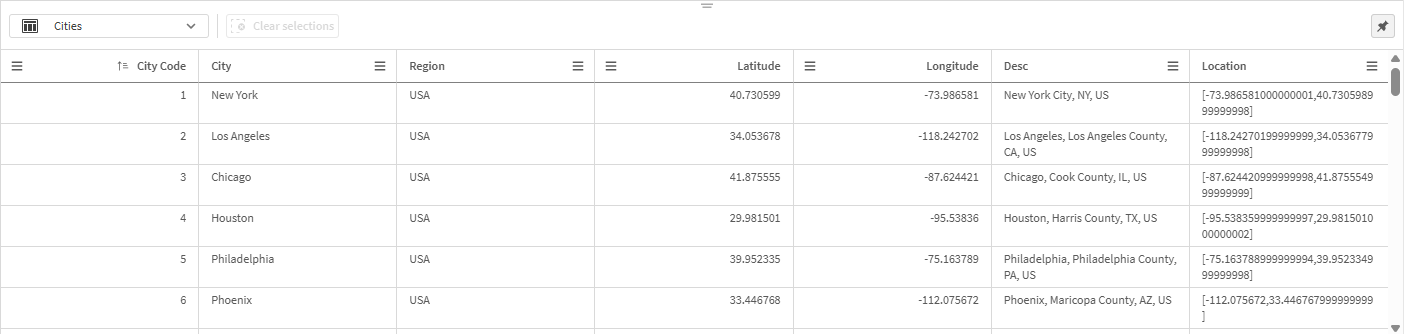
### Proprietà
Configurare le proprietà per un foglio o una visualizzazione nel pannello proprietà.
Fare clic su Proprietà nella barra degli strumenti di un foglio per aprire il pannello proprietà. È necessario essere nella modalità di modifica.
Fare clic sul foglio per visualizzare le proprietà specifiche. Fare clic su una visualizzazione per visualizzare le proprietà specifiche. Il pannello proprietà può essere ridimensionato facendo clic e trascinando il bordo del pannello proprietà.
Per i fogli, è possibile eseguire le seguenti azioni:
* Modificare titolo e descrizione di un foglio
* Aggiungere una miniatura per un foglio
* Aggiungere un colore o un'immagine di sfondo a un foglio
* Modificare la spaziatura griglia, le dimensioni del foglio e la presentazione
* Applicare stati alternati al foglio
* Aggiungere azioni attivate quando gli utenti navigano nel foglio
A seconda della visualizzazione che si sta modificando, sono disponibili opzioni diverse. In genere, è possibile effettuare le seguenti operazioni:
* Aggiungere dimensioni e misure e specificare il modo in cui vengono visualizzate
* Impostare l'ordine e i criteri di ordinamento
* Modificare il modo in cui appare la visualizzazione
* Configurare suggerimenti a comparsa personalizzati
Vedere: [Creazione e modifica di visualizzazioni](https://help.qlik.com/it-IT/cloud-services/Subsystems/Hub/Content/Sense_Hub/Visualizations/create-visualizations-overview.htm)
## Analisi
Interagire con le visualizzazioni e i dati in un foglio.
Vista foglio nella modalità di analisi
Vista foglio nella modalità di analisi
Vista foglio nella modalità di analisi 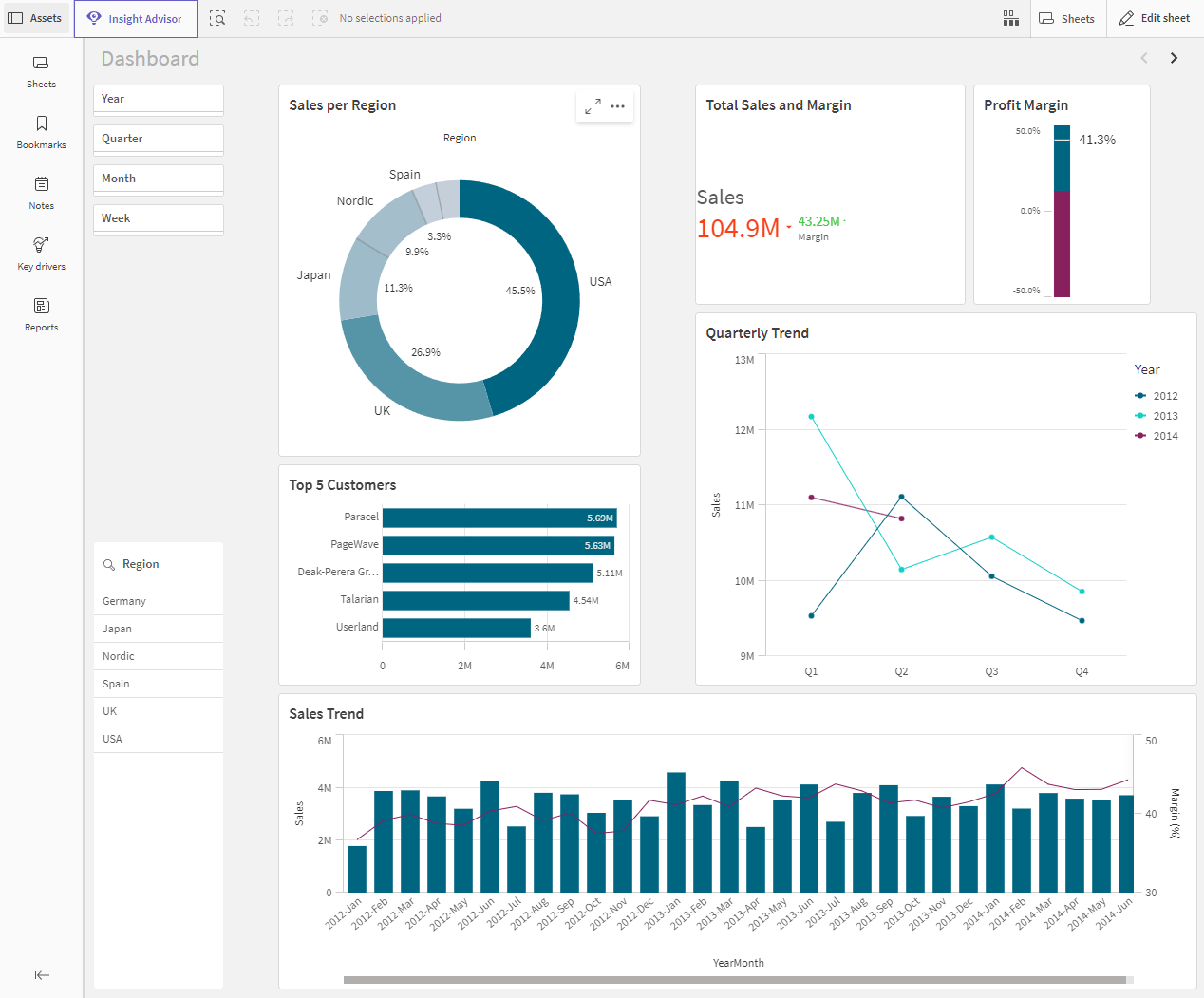
È possibile compiere le seguenti operazioni:
* Fare clic su Risorse per creare e gestire le risorse per l'esplorazione dei contenuti dell'applicazione. Si tratta di un pannello risorse differente da quello visualizzato durante la modifica di un foglio. Per ulteriori informazioni sul pannello risorse nella modalità di modifica, vedere [Pannello Risorse nella modalità di modifica](https://help.qlik.com/it-IT/cloud-services/Subsystems/Hub/Content/Sense_Hub/Sheets/sheet-view.htm#Assets).
* Effettuare selezioni in una visualizzazione per esplorare le informazioni strategiche basate sulle selezioni. Vedere: [Esplorazione con le selezioni](https://help.qlik.com/it-IT/cloud-services/Subsystems/Hub/Content/Sense_Hub/Selections/SelectionsToolbar/work-with-selections.htm)
* Creare preferiti basati sulle selezioni. Vedere: [Memorizzazione di selezioni nei preferiti](https://help.qlik.com/it-IT/cloud-services/Subsystems/Hub/Content/Sense_Hub/Bookmarks/keep-track-of-important-data.htm)
* Ricerca intelligente (the Ricerca intelligente icon): consente di eseguire ricerche nell'intero set di dati nell'applicazione. Vedere: [Utilizzo della ricerca intelligente](https://help.qlik.com/it-IT/cloud-services/Subsystems/Hub/Content/Sense_Hub/Search/use-smart-search-tool.htm)
* Fare clic su the Insight Advisor icon per aprire Insight Advisor e generare suggerimenti per le visualizzazioni che usano il linguaggio naturale e le opzioni di configurazione semplici. Vedere: [Insight Advisor](https://help.qlik.com/it-IT/cloud-services/Subsystems/Hub/Content/Sense_Hub/Sheets/sheet-view.htm#_bm)
Azioni di selezione
| Elemento interfaccia utente | Azione |
| --- | --- |
| the Selezioni - Cronologia icon | Consente di spostarsi indietro nelle selezioni. |
| the Selezioni - passo avanti icon | Consente di spostarsi avanti nelle selezioni. |
| the Selezioni - Cancella tutto icon | Consente di annullare tutte le selezioni. |
| the Ricerca di selezioni icon | Consente di aprire la ricerca intelligente per eseguire ricerche nell'intera serie di dati.
Per ulteriori informazioni, vedere [Utilizzo della ricerca intelligente](https://help.qlik.com/it-IT/cloud-services/Subsystems/Hub/Content/Sense_Hub/Search/use-smart-search-tool.htm). |
| the Strumento Selezioni icon | Consente di aprire lo strumento Selezioni, il quale è un'estensione della barra delle selezioni. |
### Pannello risorse nella modalità di analisi
Nella modalità di analisi, fare clic su Risorse per aprire un pannello in cui è possibile creare e gestire le seguenti opzioni:
* Fogli: Visualizzare e navigare tra i fogli nell'applicazione. Creare e raggruppare fogli.
È possibile visualizzare tutti i fogli in un'app, o solo i fogli pubblici, della community o privati.
[Lavorare con i fogli](https://help.qlik.com/it-IT/cloud-services/Subsystems/Hub/Content/Sense_Hub/Sheets/working-with-sheets.htm)
* Segnalibri: Visualizzare e navigare tra i segnalibri nell'applicazione. Crea nuovi segnalibri.
È possibile visualizzare tutti i segnalibri in un'app, o solo i segnalibri pubblici, della community o privati.
[Memorizzazione di selezioni nei preferiti](https://help.qlik.com/it-IT/cloud-services/Subsystems/Hub/Content/Sense_Hub/Bookmarks/keep-track-of-important-data.htm)
* Trigger informazioni: definire le metriche da utilizzare per la generazione di informazioni nei feed.
[Lavorare con Discovery Agent trigger informazioni](https://help.qlik.com/it-IT/cloud-services/Subsystems/Hub/Content/Sense_Hub/DiscoveryAgent/insight-triggers.htm)
* Note: consente di acquisire e condividere informazioni strategiche.
[Acquisizione e condivisione di informazioni strategiche usando le Note](https://help.qlik.com/it-IT/cloud-services/Subsystems/Hub/Content/Sense_Hub/Notes/notes-overview.htm)
* Analisi dei fattori chiave: consente di creare, gestire e visualizzare analisi dei fattori chiave.
[Scoprire i principali influencer alla base dei dati utilizzando l'analisi dei fattori chiave](https://help.qlik.com/it-IT/cloud-services/Subsystems/Hub/Content/Sense_Hub/KeyDrivers/introduction-key-driver-analysis.htm)
* Report: generare report on-demand in base ai modelli attivati. Questa sezione non è visibile se non è stato attivato almeno un modello per la generazione di report on-demand.
[Creazione di report on-demand](https://help.qlik.com/it-IT/cloud-services/Subsystems/Hub/Content/Sense_Hub/Reporting/OnDemand/reports-on-demand-create.htm)
Il pannello risorse può essere ridimensionato facendo clic e trascinando il bordo del pannello risorse. Per bloccare il pannello risorse aperto nella modalità di analisi, fare clic su the Blocca risorse icon.
È possibile visualizzare Fogli o Segnalibri a schermo intero facendo clic su the Schermo intero icon.
È possibile visualizzare Fogli come una griglia o un elenco. I Fogli possono essere raggruppati. Per ulteriori informazioni, vedere [Raggruppamento di fogli](https://help.qlik.com/it-IT/cloud-services/Subsystems/Hub/Content/Sense_Hub/Sheets/grouping-sheets.htm).
Pannello risorse nella modalità di analisi
Pannello risorse nella modalità di analisi
Pannello risorse nella modalità di analisi 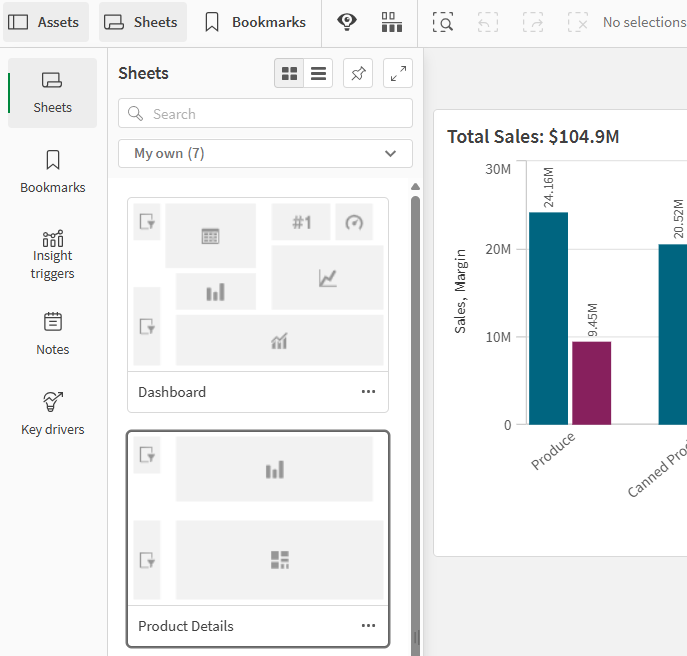
## Menu Opzioni
Per eseguire azioni correlate alla visualizzazione, è possibile utilizzare il menu Opzioni.
Il menu Opzioni accanto a un grafico
Il menu Opzioni accanto a un grafico
Il menu Opzioni accanto a un grafico 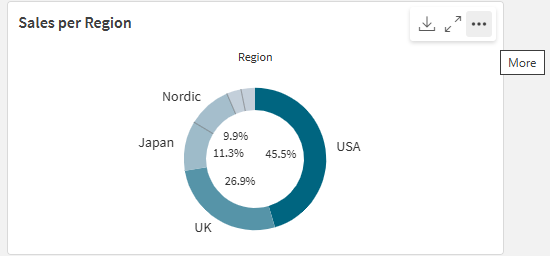
È possibile aprire il menu opzioni nei seguenti modi:
* Facendo clic col tasto destro del mouse su un grafico.
* Fare clic sul menu al passaggio del mouse the Altro icon.
Le opzioni del menu saranno diverse a seconda dei seguenti elementi:
* Che si stia modificando o analizzando (visualizzando) i grafici in un'applicazione.
* Il tipo di grafico.
* I privilegi assegnati dal proprio amministratore.
* Impostazioni personalizzate per i menu di visualizzazione che sono stati configurati dallo sviluppatore dell'applicazione (vedere [Nascondere le voci nei menu di visualizzazione](https://help.qlik.com/it-IT/cloud-services/Subsystems/Hub/Content/Sense_Hub/Apps/style-app.htm#HidingContext)).
Il menu Opzioni per un grafico con il menu al passaggio del mouse aperto
Il menu Opzioni per un grafico con il menu al passaggio del mouse aperto
Il menu Opzioni per un grafico con il menu al passaggio del mouse aperto 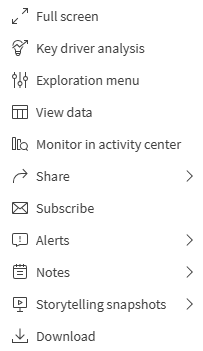
Il menu ha un aspetto diverso se la modalità touch screen è stata attivata su un dispositivo supportato. È possibile attivare e disattivare il supporto touch facendo clic o toccando il pulsante di navigazione dell'applicazione (the Navigazione icon) e utilizzando l'interruttore per the Modalità touch screen icon .
### Opzioni
Alcune delle azioni disponibili che è possibile visualizzare nel menu delle opzioni includono i seguenti elementi:
Azioni nel menu opzioni
| Opzione | Modalità Foglio | Azioni disponibili |
| --- | --- | --- |
| the Schermo intero icon: | Modifica, analisi | Espande la visualizzazione in modalità tutto schermo. |
| the Crea trigger informazioni icon | Modifica, analisi | Configurare i trigger informazioni per impostare le condizioni di calcolo che vengono valutate quando i dati cambiano. I trigger di insight aiutano a identificare anomalie e dati che cambiano, presentando gli insight sotto forma di un feed scorrevole. Vedere: [Lavorare con Discovery Agent trigger informazioni](https://help.qlik.com/it-IT/cloud-services/Subsystems/Hub/Content/Sense_Hub/DiscoveryAgent/insight-triggers.htm) |
| the Analisi dei fattori chiave icon | Modifica, analisi | Consente di configurare un'analisi dei fattori chiave utilizzando come destinazione una misura o una dimensioni compatibile dal grafico. Aggiungi altre dimensioni e misure come feature per confrontare la loro influenza relativa sul target. Vedere: [Scoprire i principali influencer alla base dei dati utilizzando l'analisi dei fattori chiave](https://help.qlik.com/it-IT/cloud-services/Subsystems/Hub/Content/Sense_Hub/KeyDrivers/introduction-key-driver-analysis.htm) |
| the Mostra dettagli icon | Analisi | Mostra dettagli: consente di visualizzare i campi e le voci principali che compongono la visualizzazione. È possibile visualizzare le dipendenze per vedere i campi che le compongono e le relative sorgenti, oltre a qualsiasi termine del glossario collegato.
È possibile attivare o disattivare l'opzione Dettagli per le visualizzazioni nel pannello delle proprietà delle visualizzazioni in Aspetto > Generali > Mostra dettagli.
Per maggiori informazioni su Dettagli, vedere [Visualizzazione dei dettagli per le visualizzazioni](https://help.qlik.com/it-IT/cloud-services/Subsystems/Hub/Content/Sense_Hub/UserInterface/show-details.htm). |
| the Menu di esplorazione icon | Analisi | Consente di modificare determinate proprietà di visualizzazione, senza effettuare selezioni né modificare il foglio. Vedere:[Esplorazione visiva](https://help.qlik.com/it-IT/cloud-services/Subsystems/Hub/Content/Sense_Hub/UserInterface/visual-exploration-menu.htm)
Le opzioni per Menu di esplorazione non sono disponibili per le analisi. |
| the Visualizza dati icon | Analisi | visualizza i dati per una visualizzazione in una tabella.
Visualizza dati offre un'opzione accessibile per visualizzare le informazioni nei grafici che non sono ottimizzati per l'accessibilità. Per maggiori informazioni sull'accessibilità, vedere
L'opzione Visualizza dati non è disponibile per le analisi. |
| the Condividi icon | Analisi | condivide la visualizzazione in modi diversi, ad esempio come immagine, collegamento o un oggetto integrato. |
| the Avvisi icon | Analisi | Consente di create un avviso per i dati nella visualizzazione o di aprire un avviso esistente creato in precedenza. Vedere: [Monitoraggio dei dati con gli avvisi](https://help.qlik.com/it-IT/cloud-services/Subsystems/Hub/Content/Sense_Hub/Alerting/monitoring-changes-with-alerts.htm) |
| the Iscriviti icon | Analisi | Iscriviti alla visualizzazione per ricevere report automatizzati che ne indicano l'aspetto e i dati correnti. Vedere: [Pianificazione di report con sottoscrizioni](https://help.qlik.com/it-IT/cloud-services/Subsystems/Hub/Content/Sense_Hub/Reporting/Subscriptions/Subscription-reports.htm) |
| the Monitoraggio dei grafici nei centri di attività icon | Analisi | Aggiungi il grafico al tuo Qlik Cloud Analytics centro attività per un accesso più rapido senza aprire l'applicazione di origine.
Vedere: [Monitoraggio delle visualizzazioni](https://help.qlik.com/it-IT/cloud-services/Subsystems/Hub/Content/Sense_Hub/Hub/monitor-charts-hub.htm) |
| the Note icon | Analisi | Consente di accedere alle azioni possibili correlate alle note per la visualizzazione. Le opzioni potrebbero includere Crea nota con snapshot, Trova note relative a questo grafico e Aggiungi snapshot alla nota. Vedere: [Acquisizione e condivisione di informazioni strategiche usando le Note](https://help.qlik.com/it-IT/cloud-services/Subsystems/Hub/Content/Sense_Hub/Notes/notes-overview.htm) |
| the Snapshot racconto icon | Analisi | Consente di gestire gli snapshot dei racconti disponibili per il grafico. Per esempio, è possibile selezionare Crea snapshot o accedere a Libreria snapshot. Vedere: [Raccolta di informazioni strategiche per i racconti mediante gli snapshot](https://help.qlik.com/it-IT/cloud-services/Subsystems/Hub/Content/Sense_Hub/StoryTelling/Story/collect-insights-for-story.htm) |
| the Scarica icon | Analisi | Consente di scaricare la visualizzazione in vari formati, come immagine, PDF o file di dati. |
| the Aggiungi voci principali icon, Scollega visualizzazione | Modifica | Consente di aggiungere la visualizzazione come visualizzazione principale in modo che possa essere riutilizzata dall'utente e da altri sviluppatori di applicazioni. È anche possibile scollegare il grafico da una visualizzazione principale esistente. Vedere: [Riutilizzo delle visualizzazioni mediante una visualizzazione principale](https://help.qlik.com/it-IT/cloud-services/Subsystems/Hub/Content/Sense_Hub/Visualizations/create-master-visualization.htm) |
| the Taglia icon, the Copia icon, the Incolla icon, the Incolla e sostituisci icon | Modifica | Le azioni standard che consentono di copiare e incollare visualizzazioni nei fogli.
Le opzioni Taglia, Copia, Incolla e Incolla e sostituisci non sono disponibili per le analisi. |
| the Elimina icon | Modifica | Consente di eliminare la visualizzazione dal foglio. |
| the Copia stile icon, the Incolla stile icon | Modifica | Copia lo stile personalizzato di una visualizzazione e incollalo su un'altra visualizzazione. Vedere: [Copia e incolla degli stili di visualizzazione](https://help.qlik.com/it-IT/cloud-services/Subsystems/Hub/Content/Sense_Hub/Visualizations/style-visualization.htm#Copying) |
## Insight Advisor
Fare clic su the Insight Advisor icon per accedere a Insight Advisor Ricerca e Tipi di analisi di Insight Advisor. È possibile porre una domanda nel campo di ricerca Informazioni strategiche per generare visualizzazioni con Insight Advisor Ricerca.
Insight Advisor
Insight Advisor
Insight AdvisorInsight Advisor 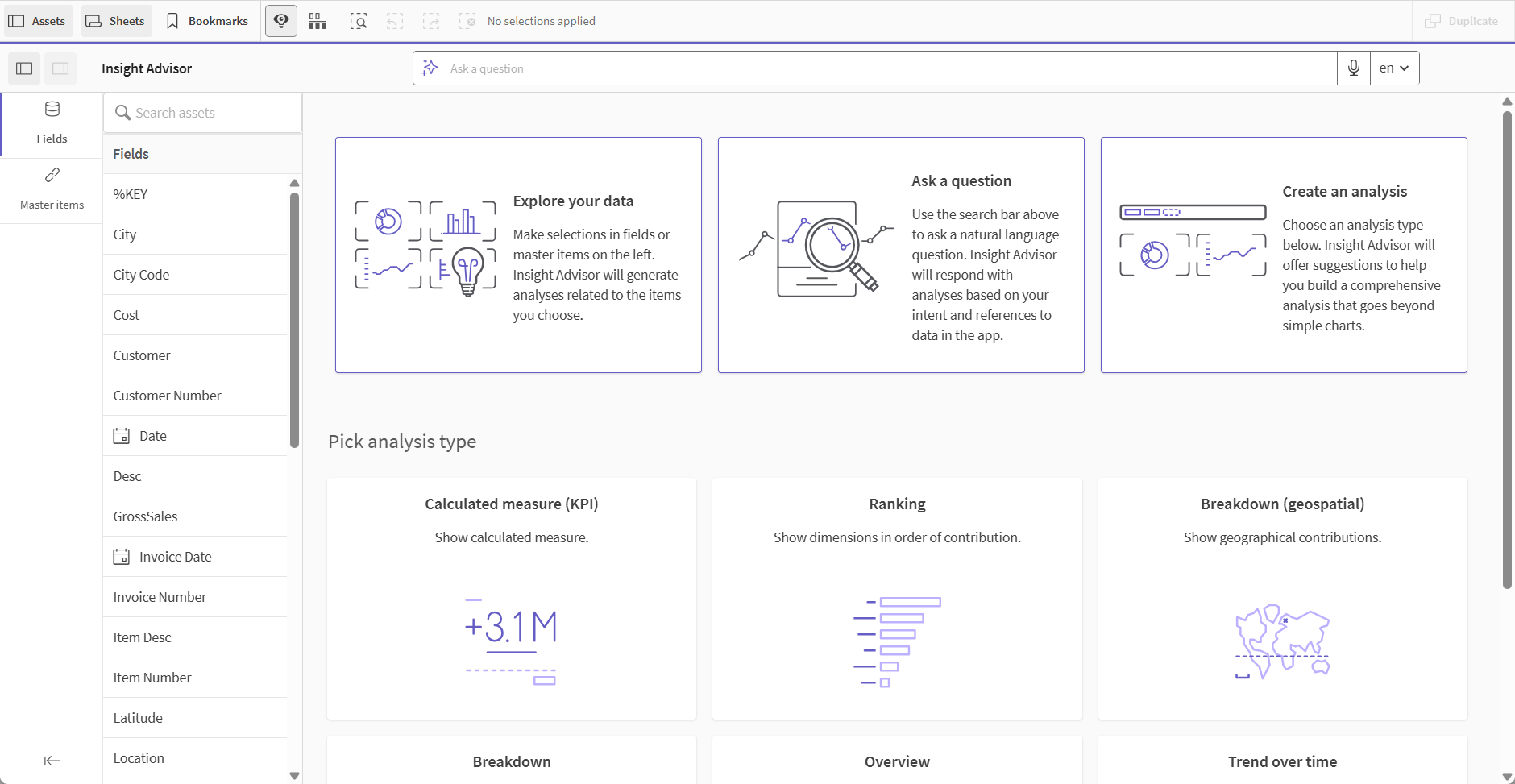
Per ulteriori informazioni, vedere [Creazione di visualizzazioni con Insight Advisor](https://help.qlik.com/it-IT/cloud-services/Subsystems/Hub/Content/Sense_Hub/Insights/insight-advisor-create-visualizations.htm).
## Azioni a sfioramento nella vista foglio
Azioni a sfioramento
| Azione a sfioramento | Azione |
| --- | --- |
| Sfioramento prolungato e rilascio | Consente di aprire il menu di scelta rapida. |
| Sfioramento prolungato di una visualizzazione | Apre il menu delle opzioni. |
| Scorrimento rapido con un dito | Consente di scorrere gli elenchi e le visualizzazioni. |
| Avvicinamento delle dita | Consente di eseguire lo zoom avanti o indietro delle visualizzazioni. |
| Tocco a due dita | Consente di selezionare un intervallo sull'asse di un elenco, una tabella o un grafico a barre. |
| Scorrimento rapido con due dita | Esegue una panoramica della visualizzazione con grafico a dispersione. |
| Tocco a tre dita | Reimposta il livello di zoom della visualizzazione con grafico a dispersione. |
Contenuti di apprendimento correlati:
* [Utilizzo della vista di modifica del foglio predefinita nel cloud](https://help.qlik.com/lnk/Using_default_sheet_editing_Cloud)
* [Come si configurano i grafici utilizzando l'interfaccia di creazione semplificata?](https://help.qlik.com/lnk/How_configure_charts_simplified_authoring)
## Ulteriori informazioni
* [Utilizzo della vista di modifica del foglio predefinita nel cloud](https://help.qlik.com/lnk/Using_default_sheet_editing_Cloud)
* [Come si configurano i grafici utilizzando l'interfaccia di creazione semplificata?](https://help.qlik.com/lnk/How_configure_charts_simplified_authoring)