# 條形圖
條形圖適合用於比較多個值。維度軸可顯示比較的類別項目,而量值軸可顯示每個類別項目的值。
[Bar chart](https://play.vidyard.com/B8cUKyvh2vQNFQesCTmNY1)
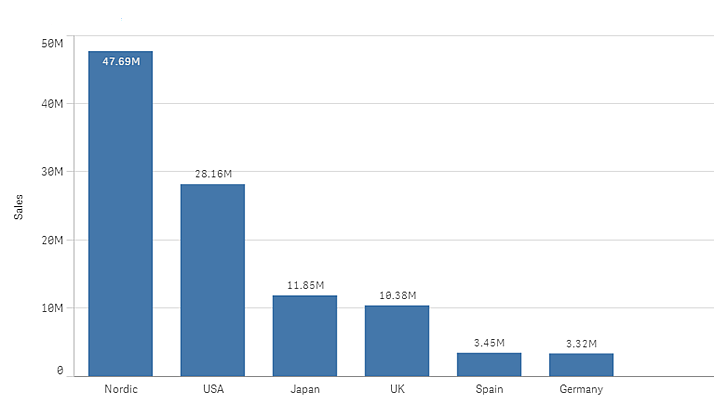
在此圖中,維度值表示不同的地區:Nordic、USA、Japan、UK、Spain 和 Germany。每個地區代表一個維度值,並有一個相應的長條。長條高度與不同地區的量值 (銷售額) 相對應。
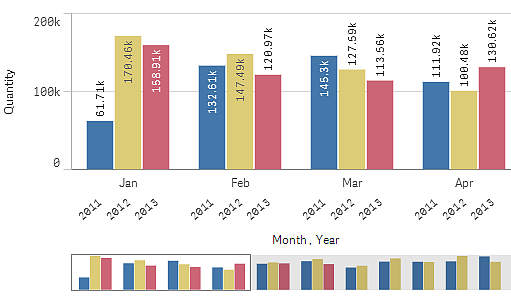
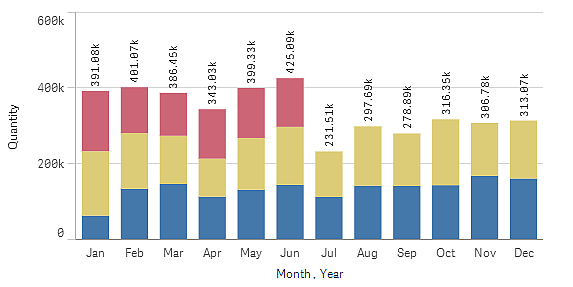
您可以使用已分組或堆疊的長條,對資料進行更為複雜的比較。這需要使用兩個維度和一個量值。這兩個範例圖表使用兩個相同的維度和相同的量值:
分組長條:使用分組的長條,您可以輕鬆比較同一類別群組中的兩個或以上項目。
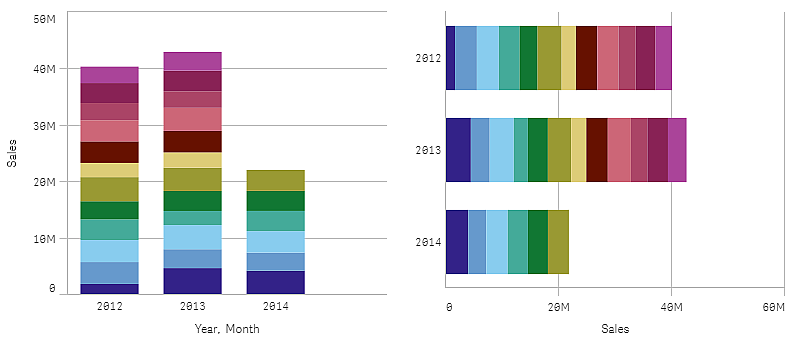
堆疊長條:使用堆疊長條,可以更輕鬆地比較不同月份之間的總數。已堆疊的長條會在彼此之上組合不同組的長條,並且所產生的長條總高度代表組合的結果。
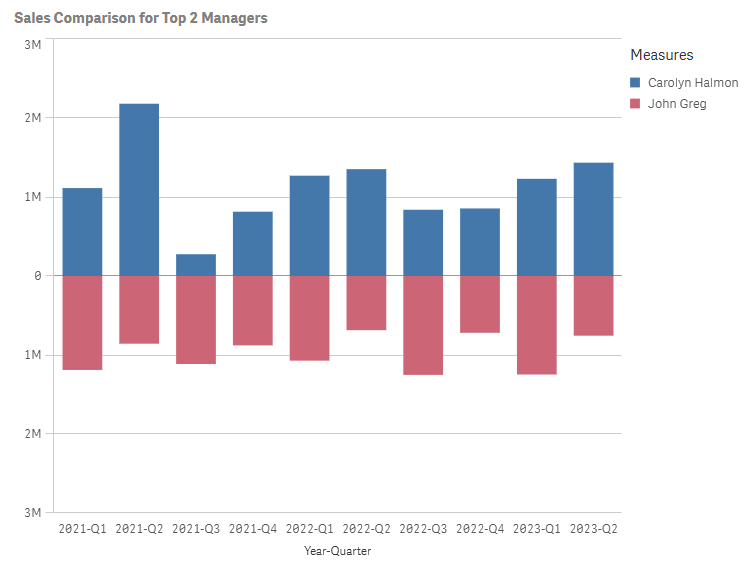
使用蝴蝶圖設定,您可以在獨立的鏡像檢視中比較兩個資料子集。蝴蝶圖需要使用一個維度和兩個量值。資料沿同一軸顯示。
條形圖可以水平或垂直顯示,如以下範例:
## 什麼情況下使用
分組和堆疊長條可以更方便地展示已分組資料。如要並排比較多個值,例如不同年份的銷售額與預測值進行比較時,以及使用相同的單位計算量值時 (在此情況下為銷售額和預測值),條形圖同樣也非常有用。
優點:條形圖的優點是易於閱讀和理解。使用橫條圖時,您可以很好地觀察各值。
缺點:由於軸長度的限制,條形圖不能很好地展示很多的維度值。如果維度不適合軸長度,您可以使用捲軸進行捲動,但此時您可能無法看到全部內容。
## 建立條形圖
您可以在編輯的工作表中建立一個簡單的條形圖。
請執行下列動作:
1. 從資產面板,將空白的條形圖拖曳至工作表中。
2. 按一下新增維度,並選取維度或欄位。
3. 按一下新增量值,並選取量值或從欄位中建立量值。
在橫條圖中,您至少需要一個量值。
您最多可以在條形圖中包含兩個維度及一個量值,或一個維度及最多 15 個量值。每個長條對應一個維度,量值的值決定長條的高度或長度。
您也可以建立沒有維度並含有最多 15 個量值的條形圖。在此情況下,每個量值會以一個長條顯示。量值決定長條的高度或長度。
建立條形圖
| 維度 | 量值 | 結果 |
| --- | --- | --- |
| 1 個維度 | 1 個量值 | 簡單的條形圖針對每個維度值有一個長條。 |
| 2 個維度 | 1 個量值 | 組成群組或堆疊的條形圖針對兩個維度的每個值有一個長條。 |
| 沒有維度 | 最多 15 個量值 | 簡單的條形圖針對每個量值有一個長條。 |
| 1 個維度 | 最多 15 個量值 | 組成群組或堆疊的條形圖針對每個量值的每個值有一個長條。藉由 1 個維度和 2 個量值,您可以切換到蝴蝶圖設定。您需要切換至進階編輯模式。請參閱 [變更長條圖的呈現格式](https://help.qlik.com/zh-TW/sense/November2025/Subsystems/Hub/Content/Sense_Hub/Visualizations/Bar-Chart/bar-chart.htm#Presentation)。 |
建立該條形圖後,您可以在屬性面板中調整其外觀和其他設定。如需關於樣式設定的資訊,請參閱 [設定橫條圖樣式](https://help.qlik.com/zh-TW/sense/November2025/Subsystems/Hub/Content/Sense_Hub/Visualizations/Bar-Chart/bar-chart.htm#Styling)。如需關於自訂其他圖表外觀層面的資訊,請參閱 [變更視覺化外觀](https://help.qlik.com/zh-TW/sense/November2025/Subsystems/Hub/Content/Sense_Hub/Visualizations/change-appearance-of-visualization.htm)。
## 變更長條圖的呈現格式
您的長條圖有以下格式選項:
* 簡單圖表
* 分組
* 堆疊
* 蝴蝶
預設使用簡單圖表和分組選項,取決於您新增到圖表的資料。在適用情況下提供其他選項。
上述每種格式均能以水平或垂直排列方式呈現。
長條圖的呈現格式
| 呈現格式 | 需要的資料 | 結果 |
| --- | --- | --- |
| 簡單圖表 | 以下任一項:
-
1 個維度和 1 個量值
-
0 個維度和 1-15 個量值
| 資料以並排方式呈現。如果適用,則以顏色區分量值。 |
| 分組 | 以下任一項:
-
2 個維度和 1 個量值
-
1 個維度和 2-15 個量值
| 資料以並排方式分組呈現。群組透過顏色區分。 |
| 堆疊 | 以下任一項:
-
2 個維度和 1 個量值
-
1 個維度和 2-15 個量值
| 資料堆疊在一起並透過顏色區分。 |
| 蝴蝶 | 1 個維度和 2 個量值 | 資料沿著相同的軸以兩個獨立的鏡像檢視呈現。 |
請執行下列動作:
1. 根據上表所示的資料要求之一建立長條圖。
2. 開啟屬性面板並展開外觀 > 呈現。
3. 選取所需選項 (分組、堆疊或蝴蝶)。
4. 選取以水平或垂直排列方式顯示圖表。
### 影片 - 設定蝴蝶圖
本影片顯示如何建立蝴蝶圖的範例。
[Butterfly chart](https://play.vidyard.com/61qtqz2qFd61JoviMCPJym)
### 蝴蝶格式的考慮事項
* 僅適用於具有一個維度和兩個量值的圖表。
* 僅顯示非負值。
* 如果所有值都是負數,則會在圖表中心顯示免責聲明。如果有任何值是負數,則會在圖表註腳顯示免責聲明。
* 第二個量值的量值軸也用於顯示第一個量值的趨勢線負值部分,或具有負值的參考線。
* 定義 X 軸的自訂範圍時,只能設定最大值。無法設定最小值。此設定在外觀 > X 軸之下設定。
## 設定橫條圖樣式
在屬性面板的外觀之下提供一些樣式選項。
按一下外觀 > 呈現之下的 the 樣式 icon以進一步自訂圖表樣式。樣式面板在一般和圖表索引標籤之下包含各種區段。
您可以按一下每個區段旁邊的  以重設樣式。按一下 全部重設可在樣式面板中重設所有可用索引標籤的樣式。
如需關於設定個別視覺化樣式的一般資訊,請參閱 [將自訂樣式套用至視覺化](https://help.qlik.com/zh-TW/sense/November2025/Subsystems/Hub/Content/Sense_Hub/Visualizations/style-visualization.htm)。
### 自訂文字
您可以在外觀 > 一般之下設定標題、子標題和註腳的文字。若要隱藏這些元素,關閉顯示標題。
圖表上不同標籤的可見性取決於圖表特定設定和標籤顯示選項。可在屬性面板中設定這些內容。
您可以設定顯示在圖表中的文字樣式。
請執行下列動作:
1. 在屬性面板中,展開外觀區段。
2. 在外觀 > 呈現之下,按一下 the 樣式 icon 。
3. 在一般索引標籤,設定下列文字元素的字型、強調樣式、字型大小和色彩:
* 標題
* 副標題
* 註腳
4. 在圖表索引標籤,設定下列文字元素的字型、字型大小和色彩:
* 軸標題:設定軸標題的樣式。
* 軸標籤:設定軸標籤的樣式。
* 值標籤:為顯示每個維度值之量值的標籤設定樣式。
使用堆疊呈現選項時,此設定會控制區段標籤 (每個維度值的量值) 和標籤總計 (合併每個維度值的量值)。
* 圖例標題:設定圖例標題的樣式。
* 圖例標籤:設定個別圖例項目標籤的樣式。
### 自訂背景
您可以自訂圖表的背景。可依色彩和影像設定背景。
請執行下列動作:
1. 在屬性面板中,展開外觀區段。
2. 在外觀 > 呈現之下,按一下 the 樣式 icon 。
3. 在樣式面板的一般索引標籤,您可以選取背景色彩 (單一色彩或運算式)。您也可以從媒體庫或 URL 將背景設定為影像。
使用背景色彩時,使用滑桿調整背景的不透明度。
使用背景影像時,您可以調整影像大小和位置。
### 自訂列區段外框和列寬度
您可以調整圖表中每個長條區段周圍的外框,以及長條的寬度。
請執行下列動作:
1. 在屬性面板中,展開外觀區段。
2. 在外觀 > 呈現之下,按一下 the 樣式 icon 。
3. 在樣式設定面板的圖表索引標籤上,於外框之下,設定外框的厚度和色彩。
4. 調整長條寬度的滑塊以設定長條寬度。
### 自訂框線和陰影
您可以自訂圖表的框線和陰影。
請執行下列動作:
1. 在屬性面板中,展開外觀區段。
2. 在外觀 > 呈現之下,按一下 the 樣式 icon。
3. 在樣式面板的一般索引標籤,於框線 之下,調整外框大小,以增加或減少圖表周圍的框線。
4. 選取框線色彩。
5. 調整圓角半徑以控制框線的圓度。
6. 在一般索引標籤的陰影之下,選取陰影大小和色彩。選取無以移除陰影。
## 新增趨勢線
您可以將趨勢線新增至圖表。使用趨勢線視覺化資料隨著時間的變化。
如需更多關於趨勢線的資訊,請參閱 [趨勢線](https://help.qlik.com/zh-TW/sense/November2025/Subsystems/Hub/Content/Sense_Hub/Measures/trend-lines.htm)。
請執行下列動作:
1. 在屬性面板中,展開資料區段。
2. 在量值之下,展開您要新增趨勢線的量值。
3. 在趨勢線之下,按一下新增趨勢線。
4. 定義趨勢線的標籤和類型。
5. 使用色彩滑塊定義自訂或自動著色。
6. 使用核取方塊開啟或關閉虛線外觀。
## 根據條件顯示或隱藏維度和量值
您可以根據條件是 true 或 false,來顯示或隱藏維度或量值。這稱為顯示條件,以運算式輸入。只有在運算式評估為 true 時,才會顯示維度或量值。若此欄位為空,則維度或量值會永遠顯示。在屬性面板的資料區段中展開維度或量值,並在顯示維度條件或顯示量值條件之下輸入運算式。
資訊備註
若圖表中的任何維度正在使用顯示條件,會為橫條圖停用自訂工具提示。
假設您的資料集有欄位 `City`、`Manager` 和 `Sales` 等。您可以設定橫條圖,以便隨著稱為 `City` 的維度顯示彙總銷售。您可以新增第二維度 `Manager`,但若有超過三個與銷售資料相關的管理者名稱,則只能透過此維度組織資料。
請執行下列動作:
1. 從資產面板,將條形圖拖曳至工作表。
2. 新增 `City` 作為維度。
3. 從屬性面板新增 `Manager` 作為第二維度。
4. 新增 `Sum(Sales)` 作為量值。
5. 在屬性面板中,展開維度 `Manager`。在顯示維度條件之下,新增下列運算式:
`Count(distinct Manager)>3`
若資料僅包含兩個管理者名稱,則橫條圖不會透過管理者組織銷售,因為運算式評估為 false。若資料包含三個或更多的唯一 `Manager` 值,將會透過 `City` 和 `Manager` 組織銷售。
## 使用形狀
透過形狀,您可以在圖表中將點和線新增為獨立的項目。形狀讓您可以使用有助於分析的特殊資訊來增強您的維度和量值資料。例如,您可以新增一個點,以醒目顯示特定的維度值,或在關鍵績效指標的最高點和最低點之間繪製一條線。
### 新增點
請執行下列動作:
1. 在屬性面板中,展開附加元件 > 形狀。
2. 按一下新增形狀,然後選取點。
3. 或者,使用文字或運算式為該點定義標籤。
4. 在維度值之下,輸入要新增點的維度值。您也可以用運算式定義值。
5. 在量值輸入下拉式功能表中,選取下列選項之一並定義功能表下方的值:
* 量值之值:定義要新增點的量值之值,可以是簡單的值或運算式。例如,您可以使用集合分析運算式。
* 量值索引:定義從中擷取量值之值的量值。提供的內容可以是簡單的值或運算式。例如,使用 0 表示圖表中的第一個量值,使用 1 表示圖表中的第二個量值,依此類推。
6. 設定用於該點的符號。預設值為圓形。
7. 如有需要,調整標籤位置。標籤可以顯示在該點的上方或下方。
8. 使用以下設定設定顏色和不透明度。您也可以將這些元素設定為沒有顏色。
* 點色彩
* 輪廓顏色
* 標籤色彩
9. 如果已定義,請使用彩色背景核取方塊為標籤新增背景。若開啟此選項,定義的標籤色彩將用於背景,標籤文字將切換為與背景對比最鮮明的色彩。
10. 使用滑桿調整外框寬度和資料點大小。
### 新增線條
您可以將線條新增為一系列的點。該線條連接您為其定義的各個點。
請執行下列動作:
1. 在屬性面板中,展開附加元件 > 形狀。
2. 按一下新增形狀,然後選取線。
3. 或者,使用文字或運算式為該線條定義標籤。這不會出現在圖表中,但若您有多個線條和點,這有助於識別。
4. 預設情況下,資料點不會在條上醒目顯示。若要醒目顯示,請開啟線條設定底部的顯示資料點。開啟此選項後,將顯示更多點設定。
5. 若要新增點,請按一下新增點。
6. 在維度值之下,輸入要新增點的維度值。您也可以用運算式定義值。
7. 在量值輸入下拉式功能表中,選取下列選項之一並定義功能表下方的值:
* 量值之值:定義要新增點的量值之值,可以是簡單的值或運算式。例如,您可以使用集合分析運算式。
* 量值索引:定義從中擷取量值之值的量值。提供的內容可以是簡單的值或運算式。例如,使用 0 表示圖表中的第一個量值,使用 1 表示圖表中的第二個量值,依此類推。
8. 使用以下設定調整點的外觀。若開啟顯示資料點,這些設定就會變成可見。
* 標籤:設定點的文字標籤。
* 符號:設定點的形狀。預設為圓形。
* 標籤位置:選擇要在點的上方或下方顯示標籤。
* 點色彩:設定點的色彩。
* 外框色彩:設定點外框的色彩。
* 標籤色彩:設定標籤文字的色彩。如果開啟了彩色背景,則此設定將改為控制標籤後方的背景。
* 外框寬度:設定點外框的寬度。
* 資料點大小:設定點的整體大小。
* 彩色背景:如果已定義標籤文字,則新增標籤的背景。若開啟此選項,定義的標籤色彩將用於背景,標籤文字將切換為與背景對比最鮮明的色彩。
9. 根據需要使用上述步驟新增一個或多個點。
10. 設定線條顏色,包括不透明度。
11. 使用滑桿調整線條厚度。
12. 選取線條類型,在實線或虛線之間選擇。
13. 使用線條曲線下拉式功能表選取下列選項之一:
* 線性:每個點都以直線連接。
* 單調:每個點都以曲線連接。
## 顯示限制
### 顯示大量維度值
當維度值的數目超出視覺化的寬度時,會顯示具有捲動列的迷你圖表。您可以使用迷你圖表中的捲動列,或者根據您的裝置使用滾輪或用兩個手指滑動,來進行捲動。當使用許多值時,迷你圖表不再顯示所有值。迷你圖表的濃縮版本 (項目為灰色) 會顯示值的概覽,但是非常低與非常高的值仍然可見。
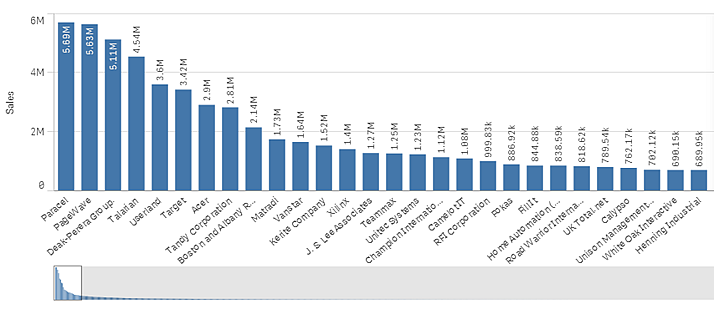
提示備註您可以交換迷你圖表與一般捲軸,或使用捲軸屬性隱藏。
### 顯示超出範圍的值
在屬性面板中,您可以在外觀下為量值軸範圍設定限制。若沒有限制,該範圍會自動設定為包含最大的正數值和最小的負數值,但如果您設定限制,則可能會有值超出該限制。超出該限制的長條將會沿對角線切開,以表示它超出了範圍。
當參考資料行超出範圍時,會顯示一個箭頭和超出範圍的參考資料行數量。
### 在堆疊的條形圖中顯示大量資料
在堆疊條形圖中顯示大量資料時,如果並非長條中的每個維度值都顯示有正確的色彩和大小,則可能存在顯示限制情況。這些剩餘值將改為顯示為灰色的條帶區域。長條的大小和總值仍然正確,但並非長條中的所有維度值都是明確的。
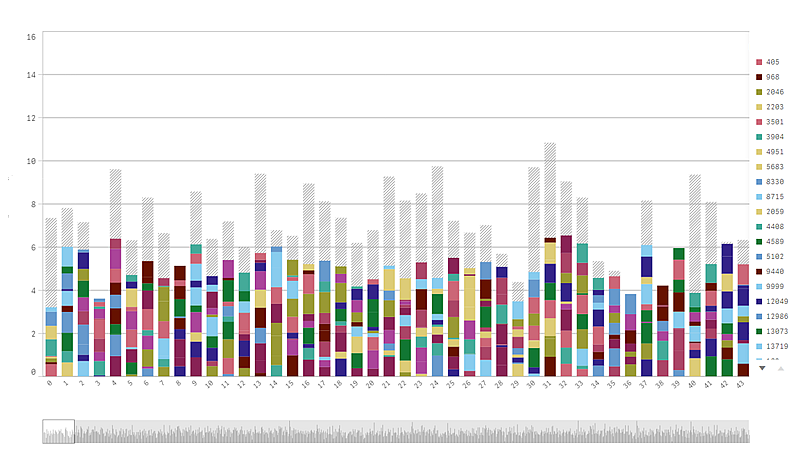
若要移除灰色區域,您可在屬性面板中進行選取或使用維度限制。
假設每個長條包含 10 個內部維度值以及用於整個長條的一個維度值和一個量測值,可顯示的不含灰色區域的堆疊長條數量大約會限制為 5000 個。
載入的初始資料是 500 個維度值或維度堆疊。(值 500 指示外部維度值,而非堆疊中的每個維度值。) 當您捲動完這 500 個值時,會執行累加載入,其中值會改為根據目前檢視或捲動位置來載入。
### 在具有連續刻度的橫條圖中顯示大量資料
若圖表使用連續刻度,則最多可以顯示 2000 個資料點。圖表中實際的資料點數量上限會受到資料發佈影響。如果超過該數量,資料點不會顯示,也不會包含在圖表中選取的選項中。此外,在具有兩個維度和連續刻度的圖表中,第二個維度只會顯示十二個維度值。
若要避免顯示有限的資料集,您可在屬性面板中進行選取或使用維度限制。
### 色彩和圖標
在此圖表中使用依維度著色時,最多只能在圖例上繪製 100 個唯一維度值和 100 個唯一色彩。
### 堆疊長條圖和按照量值運算式的數字格式
堆疊長條圖會忽略按照量值運算式的數字格式,改為一律使用預設格式,以便與總計的格式一致。
相關學習:
* [解譯橫條圖](https://help.qlik.com/lnk/Interpreting_bar_charts)
## 瞭解更多資訊
* [解譯橫條圖](https://help.qlik.com/lnk/Interpreting_bar_charts)