# GetCurrentSelections - 圖表函數
GetCurrentSelections() 傳回應用程式中目前選取項目的清單。如果選取項目是改為使用搜尋方塊中的搜尋字串來進行,GetCurrentSelections() 會傳回搜尋字串。
若選項已使用,您必須指定 record\_sep。若要指定新的行,請將 record\_sep 設為 chr(13)&chr(10)。
若只有兩個或一個值未選取,會分別使用格式「NOT x,y」或「NOT y」。若選取所有值,且所有值的計數大於 max\_values,則會傳回文字 ALL。
語法:
GetCurrentSelections ([record\_sep [, tag\_sep [, value\_sep [, max\_values [, state\_name]]]]])
傳回的資料類型: 字串
引數
| 引數 | 描述 |
| --- | --- |
| record\_sep | 置於欄位記錄之間的分隔符號。預設為 <CR><LF>,表示新行。 |
| tag\_sep | 置於欄位名稱標記和欄位值之間的分隔符號。預設為「` : `」。 |
| value\_sep | 要置於欄位值之間的分隔符號。預設為 ', '。 |
| max\_values | 要個別列出的欄位值上限。要個別列出的欄位值上限。 若選取大量的值,則會改用 'x of y values' (第 x 個值,共 y 個值) 的格式。預設為 6。 |
| state\_name | 為特定視覺化選擇的替代狀態名稱。如果使用 state\_name 引數,則只有與指定狀態名稱關聯的選項才會納入考量。
如需詳細資訊,請參閱[將替代狀態用於比較分析](https://help.qlik.com/zh-TW/sense/May2026/Subsystems/Hub/Content/Sense_Hub/Visualizations/alternate-states-comparative-analysis.htm)。 |
範例:圖表運算式
| 範例 | 結果 |
| --- | --- |
| `GetCurrentSelections ()` | 如果在任何欄位中未進行選取,則傳回 (`-`)。如果已經進行選取,則傳回的值是欄位名稱和值,例如 `First Name : John`。 |
## 範例 - GetCurrentSelections 基礎事項
[](https://help.qlik.com/en-US/sense/Subsystems/Hub/Content/Sense_Hub/ChartFunctions/FieldFunctions/getcurrentselections.htm)
#### 圖表運算式
概述
此範例向您顯示 `GetCurrentSelections` 函數傳回的值如何根據您所進行的選取而變更。
開啟資料載入編輯器並將下面的載入指令碼新增至新的區段。
載入指令碼包含:
* 載入到稱為 `Example` 之資料表格的資料集。
* 資料表格中的欄位如下:
* `FirstName`
* `LastName`
* `Initials`
* `HasCellphone`
載入指令碼
```
Example:
LOAD * inline [
FirstName|LastName|Initials|HasCellphone
John|Anderson|JA|Yes
Sue|Brown|SB|Yes
Mark|Carr|MC|No
Peter|Devonshire|PD|No
Jane|Elliot|JE|Yes
Peter|Franc|PF|Yes ] (delimiter is '|');
```
結果
1. 載入資料並開啟工作表。建立新的篩選窗格並將這些欄位新增為維度:
* `FirstName`
* `Initials`
2. 新增 KPI 物件,然後建立以下量值:
* `=GetCurrentSelections ()`,用來尋找目前選項。
由於未選取任何值,KPI 傳回 (`-`)。
提示備註在此範例中,KPI 的樣式已調整為使用回應版面配置行為,以便更輕鬆地檢視輸出。[設定 KPI 樣式](https://help.qlik.com/zh-TW/sense/May2026/Subsystems/Hub/Content/Sense_Hub/Visualizations/KPI/KPI.htm#Styling)。
3. 按一下編輯工作表以切換至分析模式,然後在 `FirstName` 欄位中,選取 `John`。KPI 傳回下列:`FirstName: John`。
* 現在選取 `Peter`,亦即選取了 `John` 和 `Peter` 兩者。KPI 傳回下列:`FirstName: John, Peter`。
* 從 `Initials` 欄位中選取 `JA`,以新增到選項。KPI 傳回下列:`First name: John, Peter Initials: JA`。

4. 清除選項並執行以下動作:
* 從 `FirstName` 欄位中選取 `John`,並從 `Initials` 欄位中選取 `JA`。
* 將 KPI 運算式編輯為下列內容:`=GetCurrentSelections ( chr(13)&chr(10) , ' = ' )`,以將標記分隔符號變更為等號 (`=`)。
資訊備註KPI 不支援換行和新增空格作為記錄分隔符號。
5. 清除選項並執行以下動作:
* 選取 `FirstName` 欄位中除 `Sue` 之外的所有名稱。
* 將 KPI 運算式編輯為以下內容:`=GetCurrentSelections (chr(13)&chr(10), '=', ',' ,3)`,以新增標記分隔符號 (`=`)、值分隔符號 (`,`) 以及要列出的值數量上限 (`3`)。
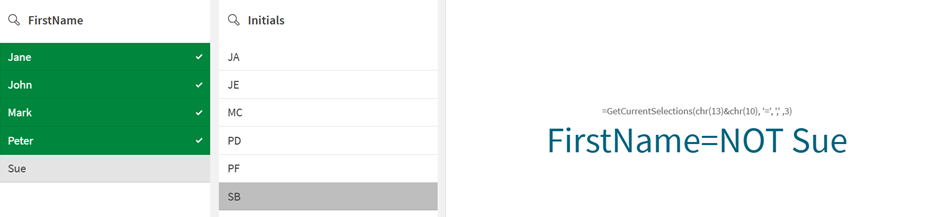
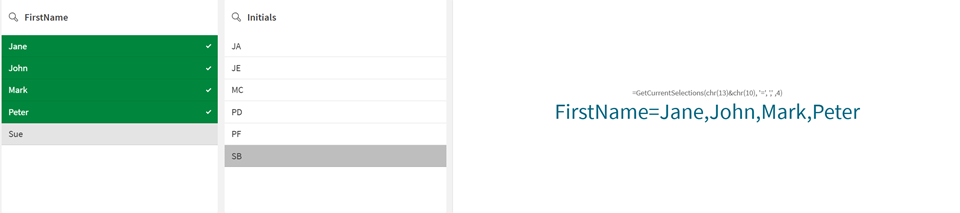
KPI 傳回值:`FirstName=NOT Sue`,因為選取了四個名稱,但是 `max_values` 引數只會列出三個。如果將 `max_values` 引數變更為 `4`,則所有四個值將以相同的選項分別列出。
## 範例 - 自訂圖表標題以顯示選項
[](https://help.qlik.com/en-US/sense/Subsystems/Hub/Content/Sense_Hub/ChartFunctions/FieldFunctions/getcurrentselections.htm)
#### 圖表運算式
概述
此範例向您顯示如何使用 `GetCurrentSelections` 函數根據使用者選項製作動態圖表標題。
開啟資料載入編輯器並將下面的載入指令碼新增至新的區段。
載入指令碼包含:
* 載入到稱為 `Example` 之資料表格的資料集。
* 資料表格中的欄位如下:
* `SalesID`
* `Product`
* `Year`
* `Region`
* `SalesAmount`
載入指令碼
```
Example:
LOAD * INLINE [
SalesID, Product, Year, Region, SalesAmount
1, WidgetA, 2021, North, 500
2, WidgetB, 2021, South, 600
3, WidgetC, 2021, East, 450
4, WidgetA, 2021, West, 700
5, WidgetB, 2022, North, 550
6, WidgetC, 2022, South, 425
7, WidgetB, 2022, East, 650
8, WidgetC, 2022, West, 250
9, WidgetB, 2023, North, 650
10, WidgetC, 2023, South, 325
11, WidgetB, 2023, East, 550
12, WidgetC, 2023, West, 450
13, WidgetB, 2024, North, 550
14, WidgetC, 2024, South, 525
15, WidgetB, 2024, East, 350
16, WidgetC, 2024, West, 650
];
```
結果
1. 載入資料並開啟工作表。建立新的篩選窗格並將這些欄位新增為維度:
* `Region`
* `Year`
2. 建立折線圖並新增以下維度:
* `Year`
* `Region`
3. 建立下列量值:
* `=Sum(SalesAmount)`,用來顯示總銷售額。
4. 在量值屬性面板中,於外觀 > 一般 > 標題之下,輸入以下運算式:`='Sales Analysis for: ' & GetCurrentSelections()`。
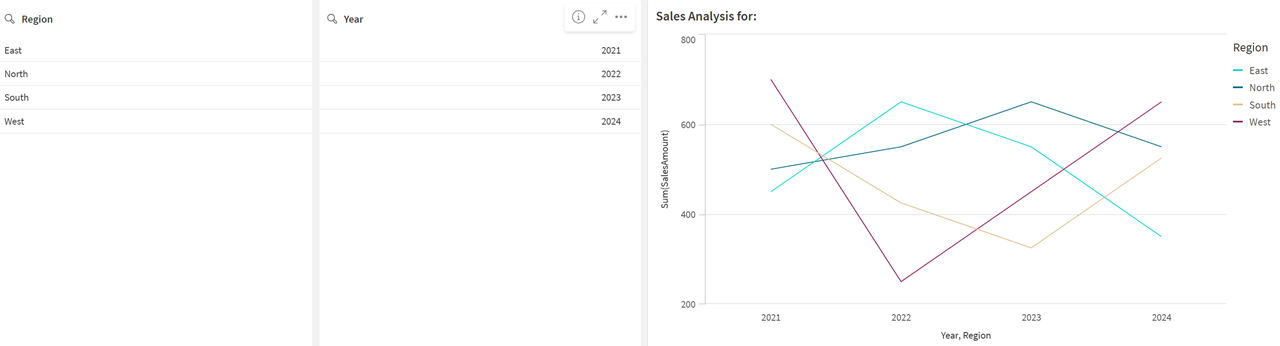
結果顯示所有區域和年份的銷售總和。圖表標題顯示為 `Sales Analysis for:`。
5. 按一下編輯工作表以切換至分析模式,然後進行下列選取:
* 在區域欄位中選取 `East` 和 `North`。
* 在年份欄位中選取 `2022` 和 `2023`。
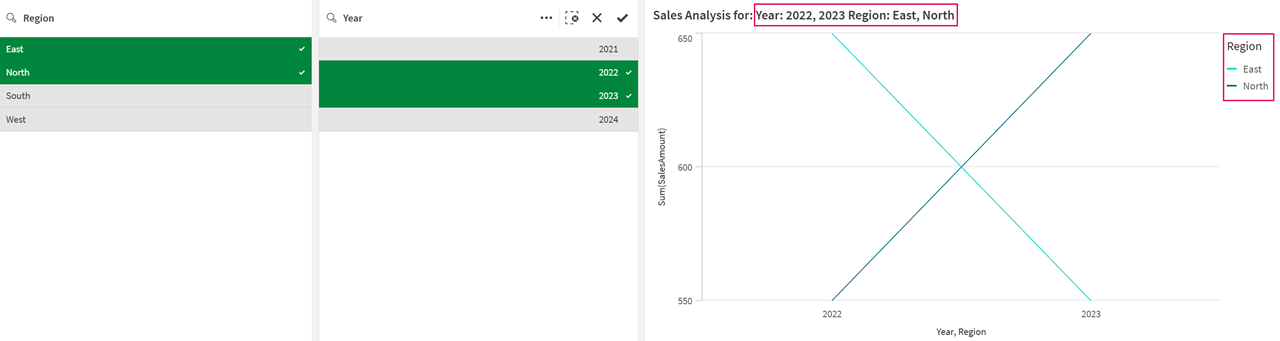
圖表標題會變更,以顯示 `Region` 和 `Year` 的篩選選項。