# GetObjectField - 圖表函數
GetObjectField() 傳回維度的 欄位運算式。Index 是選用整數,表示應傳回的維度。
資訊備註
您無法在下列位置的圖表中使用此功能:標題、子標題、頁尾、參考線運算式和最小/最大運算式。
資訊備註
您無法在使用 Object ID 的另一個物件中參考維度或量值名稱。
語法:
GetObjectField ([index])
傳回的資料類型: 字串
範例:圖表運算式
| 範例 | 結果 |
| --- | --- |
| `GetObjectField ()`
`GetObjectField (0)` | 傳回圖表中第一個維度的欄位運算式。 |
| `GetObjectField (1)` | 傳回圖表中第二個維度的欄位運算式。 |
若您想要傳回量值名稱,請改用 GetObjectMeasure 函數。
## 範例 - GetObjectField 基礎事項
[](https://help.qlik.com/en-US/cloud-services/Subsystems/Hub/Content/Sense_Hub/Scripting/SystemFunctions/GetObjectField.htm)
#### 圖表運算式
概述
開啟資料載入編輯器並將下面的載入指令碼新增至新的區段。
載入指令碼包含:
* 載入到稱為 `Example` 之資料表格的資料集。
* 資料表格中的欄位如下:
* `TransactionDate`
* `CustomerID`
* `TransactionQuantity`
載入指令碼
```
Example:
LOAD * INLINE [
TransactionDate, CustomerID, TransactionQuantity
2018/08/30, 049681, 13
2018/08/30, 203521, 6
2018/08/30, 203521, 21
];
```
結果
載入資料並開啟工作表。建立新的表格並將這些欄位新增為維度:
* `TransactionDate`
* `CustomerID`
* `TransactionQuantity`
建立下列量值:
* `=GetObjectField()`,用來尋找表格中的第一個維度。
* `=GetObjectField(0)`,用來尋找表格中的第一個維度。
* `=GetObjectField(1)`,用來尋找表格中的第二個維度。
結果表格
| TransactionDate | CustomerID | TransactionQuantity | GetObjectField () | GetObjectField (0) | GetObjectField (1) |
| --- | --- | --- | --- | --- | --- |
| 2018/08/30 | 049681 | 13 | TransactionDate | TransactionDate | CustomerID |
| 2018/08/30 | 203521 | 6 | TransactionDate | TransactionDate | CustomerID |
| 2018/08/30 | 203521 | 21 | TransactionDate | TransactionDate | CustomerID |
查看結果,您可以看到 `GetObjectField` 函數如何傳回函數參數中指示的欄位名稱。
## 範例 - GetObjectField 進階使用情境
[](https://help.qlik.com/en-US/cloud-services/Subsystems/Hub/Content/Sense_Hub/Scripting/SystemFunctions/GetObjectField.htm)
#### 圖表運算式
概述
此範例將 `GetObjectField` 函數與篩選選項組合使用。圖表物件中顯示的維度和量值計算會根據您選取的篩選條件而變更。
開啟資料載入編輯器並將下面的載入指令碼新增至新的區段。
載入指令碼包含:
* 載入到兩個內嵌資料表格 `Sales` 和 `Filter` 的資料集:第一個表格 `Sales` 包含銷售資料。第二個表格 `Filter` 包含將作為維度切換使用的欄位名稱清單。切換讓您可以在圖表中的維度之間切換,並自訂根據所選維度顯示的量值計算。
* `Sales` 表格中的下列欄位:
* `Country`
* `Salesperson`
* `SalesValue`
* `Filter` 表格中的下列欄位:`FilterField`。
載入指令碼
```
Sales:
LOAD * INLINE [
Country, SalesPerson, SalesValue
USA, John, 500
USA, Alice, 700
Canada, Bob, 300
Canada, Carol, 400
Mexico, Dave, 200
];
Filter:
LOAD * INLINE [
FilterField
Country
SalesPerson
];
```
結果
1. 載入資料並開啟工作表。建立新的篩選窗格並將此欄位新增為維度:
* `FilterField`
2. 在資產面板中,於欄位之下,用滑鼠右鍵按一下 FilterField 並選取欄位設定。選取永遠是單選值核取方塊,然後按一下儲存。
3. 建立表格,然後輸入下列運算式以新增維度:
* `=$(= FilterField)`
* 在標籤之下,輸入下列運算式,以定義維度的欄名稱:`='$(= FilterField)'`。
4. 建立下列量值:
* `=If(GetObjectField() = 'Country', Sum(SalesValue), Avg(SalesValue))`,如果所選的維度是 `Country`,則用來加總銷售值,否則若所選的維度是 `SalesPerson`,則用來傳回平均銷售值。
* 在 `Label` 之下,輸入下列運算式,以根據篩選選項定義將顯示量值的欄名稱:`=If(GetObjectField() = 'Country', 'Sum(SalesValue)', 'Avg(SalesValue)')`。例如,如果在篩選條件中選取了 `Country`,則量值的名稱將傳回值 `Sum(SalesValue)`。
在分析模式下,若您在 `FieldFilter` 篩選條件中的 `SalesPerson` 和 `Country` 之間切換,表格會變更,以納入所選維度以及該維度的對應量值計算。例如,如果您在篩選條件中選取 `Country`,則表格會在第一欄顯示 `Country` 作為維度。然後,量值會使用 `GetObjectField` 函數,將其等同於 `Country`,並傳回 `Sum(SalesValue)`。
Country 的篩選窗格和表格結果
Country 的篩選窗格和表格結果
CountryCountry 的篩選窗格和表格結果 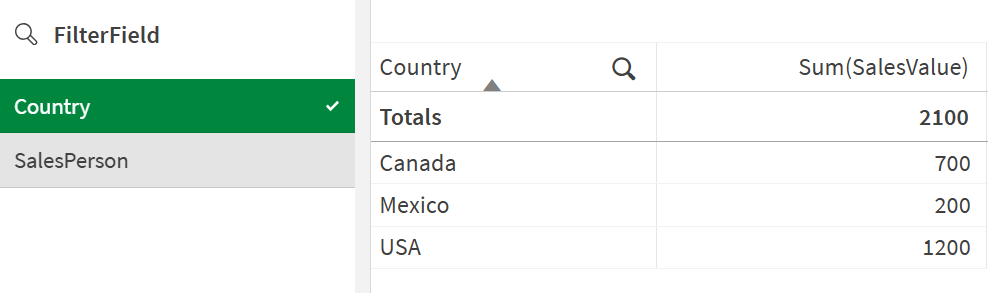
下表顯示了在 `FilterField` 篩選條件中選取 `Country` 時的結果。
`Country`Country 的結果表格
| Country | Sum(SalesValue) |
| --- | --- |
| Canada | 700 |
| Mexico | 200 |
| USA | 1200 |
下表顯示了在 `FilterField` 篩選條件中選取 `SalesPerson` 時的結果。
`SalesPerson`SalesPerson 的結果表格
| SalesPerson | Avg(SalesValue) |
| --- | --- |
| Alice | 700 |
| Bob | 300 |
| Carol | 400 |
| Dave | 200 |
| John | 500 |