# 在目錄中導覽指令碼
當您開啟指令碼時,它會在 指令碼 中開啟。指令碼 提供指令碼及其相依性的資訊,以及用於編寫指令碼的編輯器。指令碼 包含兩個區段:
* 概述:提供關於指令碼的資訊摘要,包括相依性、執行記錄和已發佈副本的資訊。
* 編輯器:提供文字編輯器以建立和編輯指令碼、預覽指令碼並完整執行指令碼。
## 概述
概述提供關於指令碼、其資料來源和匯出檔案的一般資訊。概述有下列區段:
* 摘要
* 通知
* 載入歷史記錄
* 已發佈的副本
指令碼 概述
指令碼 概述
指令碼指令碼 概述 
### 摘要
摘要提供指令碼詳細資訊的概述。您可以查看下列資訊:
* 擁有者:指令碼的擁有者
* 建立者:指令碼的建立者
* 參與者:指令碼的參與者數量。按一下 the 使用者 icon 以檢視參與者名稱。
* 歷史記錄:歷史記錄中的項目數量。按一下 the 上 5 個項目 icon 以檢視最後五個項目的參與者名稱。按一下檢視以開啟歷史記錄。
* 空間:指令碼所在的空間
* 建立日期:建立指令碼的日期
* 修改日期上次修改指令碼的日期
* 上次修改者:上次修改指令碼的使用者
* 上次載入日期:上次載入的日期
* 上次載入持續時間:上次載入的持續期間
* 上次載入日期:上次載入的日期
資訊備註
預覽資料 (沒有開啟使用 Store 陳述式 turned on) 對於載入資訊不會視為載入。
摘要也有兩個其他區段:輸出和輸入。輸出顯示指令碼匯出的檔案。按一下開啟影響分析,以檢視指令碼的完整影響分析。如需更多關於影響分析的資訊,請參閱 [分析 分析 中的影響分析](https://help.qlik.com/zh-TW/cloud-services/Subsystems/Hub/Content/Sense_Hub/Catalog/impact-analysis2.htm)。
輸入列出指令碼使用的所有表格及其來源。按一下開啟譜系,以檢視指令碼的完整譜系。如需更多關於譜系的資訊,請參閱 [分析 分析 中的譜系](https://help.qlik.com/zh-TW/cloud-services/Subsystems/Hub/Content/Sense_Hub/Catalog/lineage.htm)。
對於列在輸出和輸入的項目,按一下 the 更多 icon 以檢視其他選項。您可以檢視每個項目的影響分析或譜系。您也可以在新的索引標籤開啟項目。
### 通知
通知列出您對指令碼可以接收的通知。您可以開啟或關閉,並選取如何接收通知
### 載入歷史記錄
載入歷史記錄列出您的指令碼的手動和排程執行的歷史記錄。按一下檢視以開啟執行的記錄。您可以下載記錄的詳細副本作為 LOG 檔案。
資訊備註
編輯器中的預覽和匯出不包括在載入歷史記錄中。
指令碼 載入歷史記錄。
指令碼 載入歷史記錄。
指令碼指令碼 載入歷史記錄。 
### 已發佈的副本
已發佈的副本顯示發佈至受管理空間期間建立的指令碼的所有副本。這顯示每個副本和下列資訊:
* 名稱
* 擁有者
* 上次修改
* 空間
* 檢視者
指令碼 已發佈的副本
指令碼 已發佈的副本
指令碼指令碼 已發佈的副本 
按一下副本以在 指令碼 中開啟。按一下 the 更多 icon 以檢視其他選項。您可以:
* 新增至集合。
* 重新命名。
* 檢視譜系資訊。
* 檢視影響分析。
* 檢視副本載入排程。
* 在新的索引標籤中開啟。
* 刪除副本。
## 編輯器
在編輯器中,您可以為指令碼建立並執行資料載入指令碼。您可以新增資料來源或使用現有的資料來源。
編輯器在 指令碼 中開啟
編輯器在 指令碼 中開啟
編輯器在 指令碼指令碼 中開啟 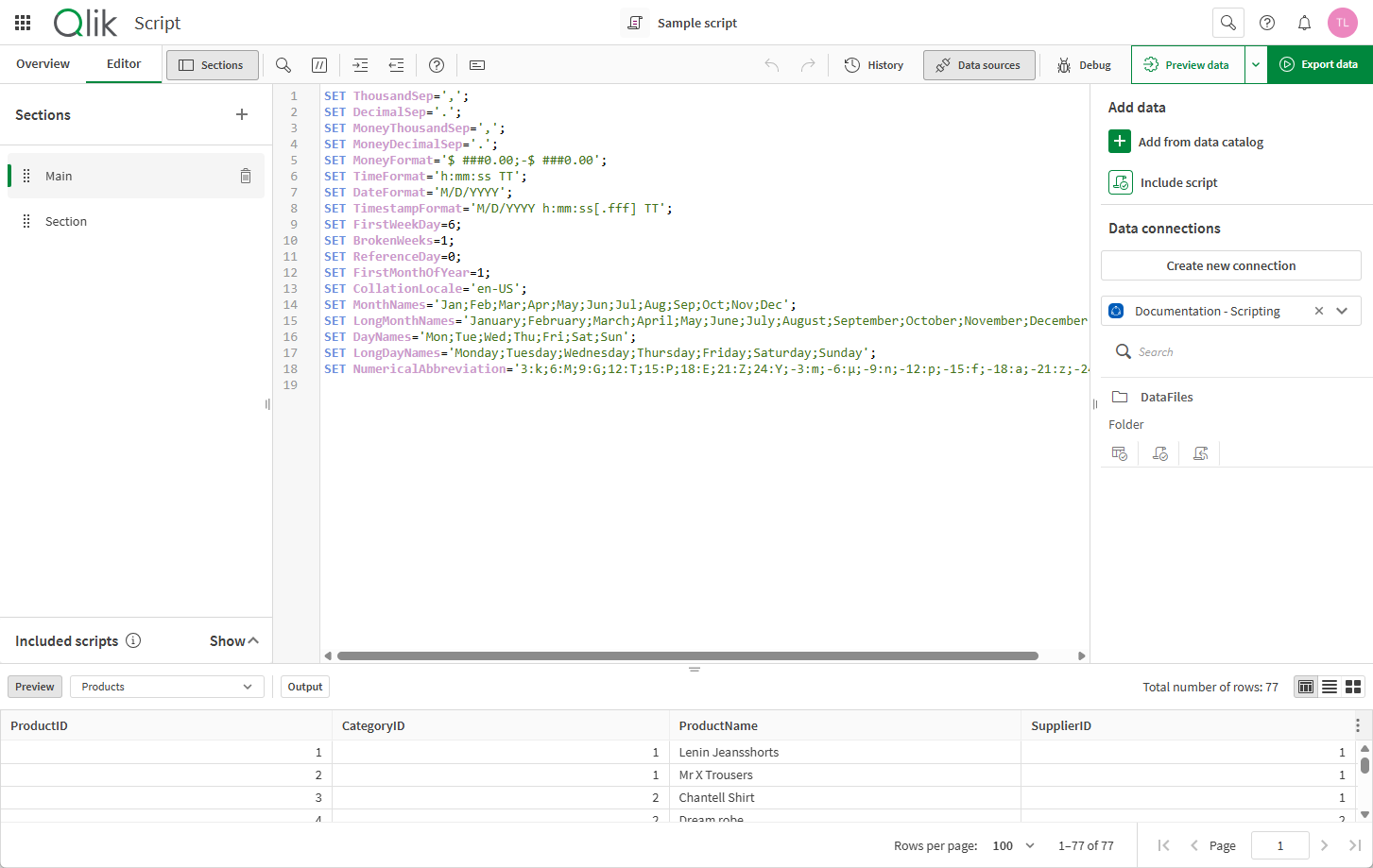
編輯器工具列可用來輕鬆存取指令碼撰寫工具。
編輯器編輯器工具列
| 選項 | 描述 |
| --- | --- |
| the 區段 icon | 在編輯器中顯示或隱藏區段。區段可讓您組織載入指令碼。 |
| the 搜尋 icon | 搜尋並取代指令碼中的文字。 |
| the 註解 / 取消註解 icon | 註解/取消註解。 |
| the 縮排 icon | 縮排編碼。 |
| the 取消縮排 icon | 凸排編碼。 |
| the 說明 icon | 啟用語法說明模式。在說明模式中,您可以在編輯器中按一下語法關鍵字 (以藍色標記),存取詳細的語法說明。 |
| the 自動完成提示開啟 icon | 自動完成指令碼提示已開啟。按一下以關閉。 |
| the 自動完成提示關閉 icon | 自動完成指令碼提示已關閉。按一下以開啟。 |
| 新一代編輯器 | 開啟增強型指令碼編輯器,具備程式碼摺疊、深色模式、命令選擇區以及煥然一新的外觀與風格等新功能。
[使用新一代指令碼編輯器](https://help.qlik.com/zh-TW/cloud-services/Subsystems/Hub/Content/Sense_Hub/ScriptEditor/next-gen-editor.htm) |
| the 復原 icon | 復原上一個變更 (可復原多個步驟)。 |
| the 重做 icon | 重做上一個復原。 |
| the 歷史記錄 icon | 開啟歷史記錄以檢視指令碼變更的歷史記錄。 |
| the 資料來源 icon | 開啟資料來源以檢視可用的資料來源,以新增至載入指令碼 |
| the 偵錯 icon | 開啟偵錯以解決載入指令碼的問題。 |
| the 預覽資料 icon | 執行載入指令碼的部分載入,每個表格傳回有限的列數並忽略 Store 陳述式。按一下 the 設定 icon 以檢視其他預覽設定。 |
| the 匯出資料 icon | 執行載入指令碼。 |
### 自訂介面
#### 調整窗格大小與收合
您可以調整編輯器中的窗格大小並將其摺疊,以實現彈性導覽。您的調整會用於所有其他指令碼和分析應用程式。
#### 深色模式
在深色模式下,指令碼編輯器會切換為具有深色背景的不同色彩配置。文字與其他元素會以淺色呈現,以維持高對比度和易讀性。
資訊備註
您需要在 新一代編輯器 中開啟下列項目:
* 啟用新版程式碼編輯器體驗
* 深色模式
請參閱 [使用新一代指令碼編輯器](https://help.qlik.com/zh-TW/cloud-services/Subsystems/Hub/Content/Sense_Hub/ScriptEditor/next-gen-editor.htm)。
資訊備註
深色模式在啟用時並未涵蓋整個使用者介面。例如,Qlik Cloud 導覽長條和左側面板,以及一些用於資料載入和連線的對話方塊,都不會以深色模式顯示。
深色模式
深色模式
深色模式 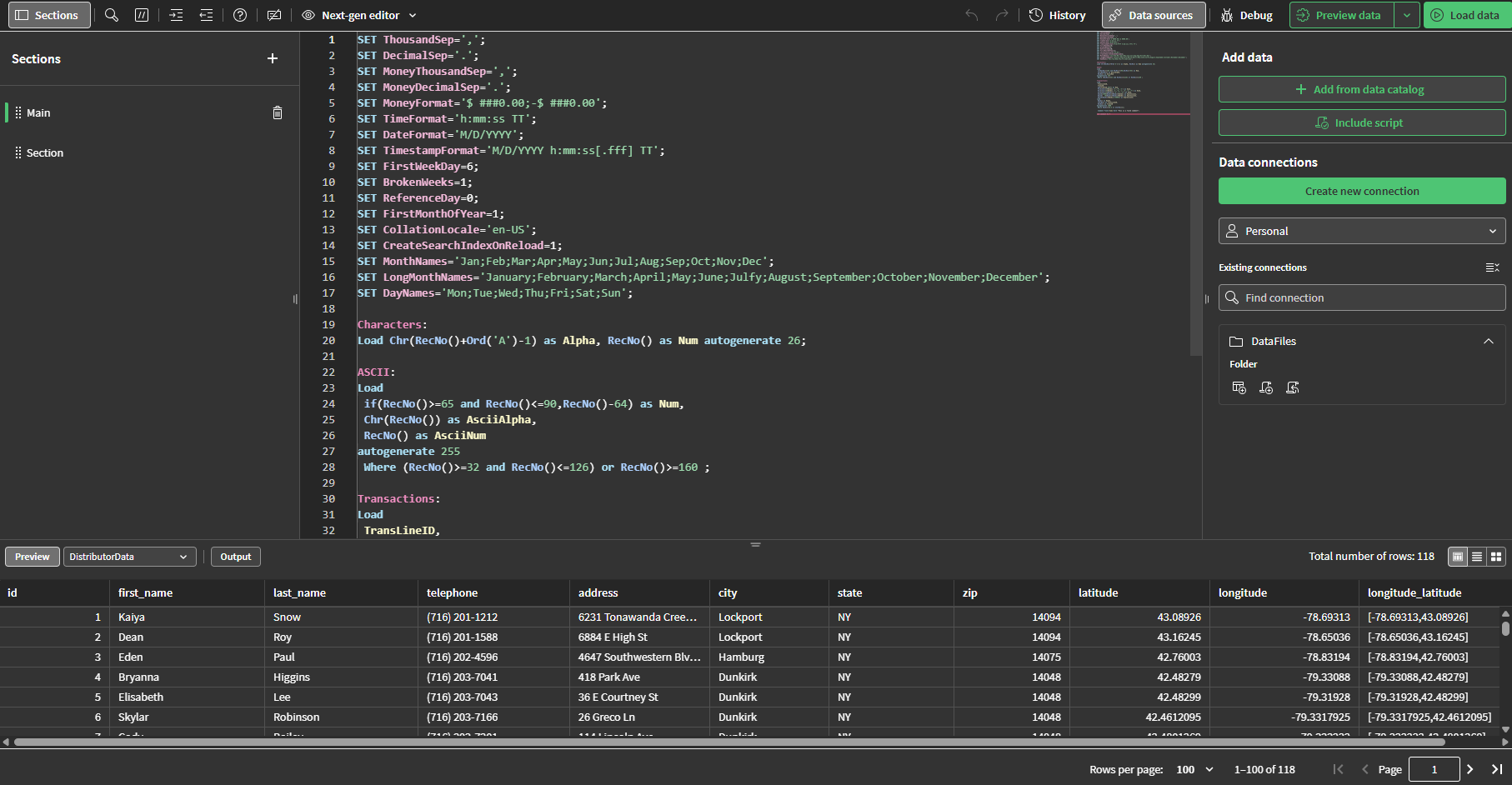
### 區段
區段可讓您將指令碼的區段組成群組。會以指令碼執行的順序來執行區段。按一下 the 建立新區段 icon 以新增新的區段。您可以在區段上按一下並拖曳 ,以重新排序區段。
如需詳細資訊,請參閱 [組織載入指令碼](https://help.qlik.com/zh-TW/cloud-services/Subsystems/Hub/Content/Sense_Hub/LoadData/organize-script-code.htm)
### 納入的指令碼
QVS 和插入到您的載入指令碼中的指令碼可在納入的指令碼中顯示。在指令碼已插入之後,只有在執行匯出資料或預覽之後,才會顯示此區段。
按一下指令碼以預覽或開啟它們。您也可以按一下 </>,其中已在載入指令碼中插入指令碼。
預覽插入的指令碼
預覽插入的指令碼
預覽插入的指令碼 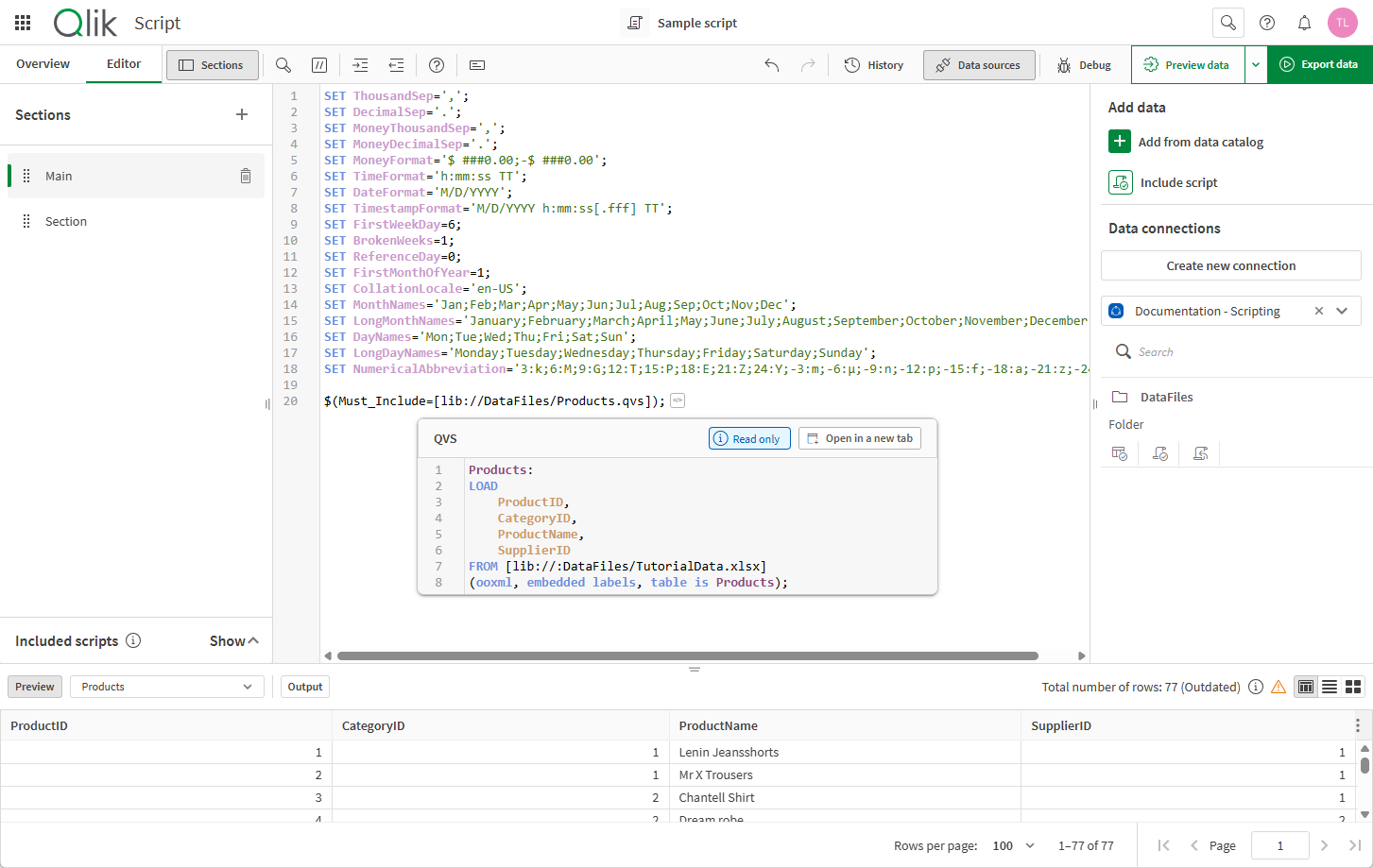
資訊備註
納入指令碼顯示載入指令碼中包含的前 50 個指令碼。若有更多包含的指令碼,將會在載入指令碼執行時執行,但不會列於納入指令碼。
如需詳細資訊,請參閱:
* [將其他指令碼插入載入指令碼](https://help.qlik.com/zh-TW/cloud-services/Subsystems/Hub/Content/Sense_Hub/LoadData/QVS/inserting-qvs-script-editor.htm)
* [透過 QVS 檔案建立可重複使用的載入指令碼](https://help.qlik.com/zh-TW/cloud-services/Subsystems/Hub/Content/Sense_Hub/LoadData/QVS/create-common-scripting-qvs.htm)
### 文字編輯器
您可以在文字編輯器中編寫和編輯指令碼。每個指令碼行都有編號,且指令碼會按語法元件以色彩編碼。初始指令碼包含一些預先定義的區域變數設定,例如 `SET ThousandSep=`,您可以選擇進行編輯。 如需詳細資訊,請參閱[修改用於應用程式和指令碼的區域設定](https://help.qlik.com/zh-TW/cloud-services/Subsystems/Hub/Content/Sense_Hub/Apps/regional-settings-in-apps.htm)。
若要進一步瞭解指令碼撰寫,請參閱:
* [編輯載入指令碼](https://help.qlik.com/zh-TW/cloud-services/Subsystems/Hub/Content/Sense_Hub/LoadData/edit-data-load-script.htm)
* [瞭解指令碼語法和資料結構](https://help.qlik.com/zh-TW/cloud-services/Subsystems/Hub/Content/Sense_Hub/LoadData/understand-data-structures.htm)
* [指令碼語法概述](https://help.qlik.com/zh-TW/cloud-services/Subsystems/Hub/Content/Sense_Hub/Scripting/script-syntax.htm)
### 歷史記錄
在歷史記錄中,您可以檢視並管理載入指令碼的先前版本。
[管理載入指令碼歷史記錄](https://help.qlik.com/zh-TW/cloud-services/Subsystems/Hub/Content/Sense_Hub/LoadData/managing-load-script-history.htm)
### 偵錯
您可使用偵錯公用程式,透過使用中斷點逐步執行您的指令碼,從而使您能夠檢查指令碼執行的變數值和輸出。
[偵錯資料載入指令碼](https://help.qlik.com/zh-TW/cloud-services/Subsystems/Hub/Content/Sense_Hub/LoadData/debug-data-load-script.htm)
### 資料來源
將資料從資料來源新增至載入指令碼。
#### 新增資料
在新增資料之下,您可以存取資料目錄。資料目錄允許您從可存取的所有現有資料集載入資料。您可以在使用資料目錄的同時從多個資料集載入資料。
[](https://help.qlik.com/zh-TW/cloud-services/Subsystems/Hub/Content/Sense_Hub/LoadData/adding-data-catalog.htm)[從資料目錄載入資料](https://help.qlik.com/zh-TW/cloud-services/Subsystems/Hub/Content/Sense_Hub/LoadData/adding-data-catalog.htm)
除了資料集之外,您可以選取 QVS 檔案以及其他指令碼以插入載入指令碼。資料目錄可讓您選取任何已上傳的 QVS 檔案或您有權存取的其他指令碼。
[將其他指令碼插入載入指令碼](https://help.qlik.com/zh-TW/cloud-services/Subsystems/Hub/Content/Sense_Hub/LoadData/QVS/inserting-qvs-script-editor.htm)
#### 資料連線
在資料連線下,您可儲存常用資料來源 (資料庫或遠端檔案) 的快速鍵。這也是您開始選擇要載入哪些資料的地方。 依您可存取的空間儲存資料連線
如需更多資訊,請參閱 [載入分析資料](https://help.qlik.com/zh-TW/cloud-services/Subsystems/Hub/Content/Sense_Hub/LoadData/connect-data-sources.htm) 和 [在載入指令碼中選取資料](https://help.qlik.com/zh-TW/cloud-services/Subsystems/Hub/Content/Sense_Hub/LoadData/select-data-to-load.htm)。
### 預覽
使用 預覽資料 或 匯出資料 執行指令碼後,您可以在 預覽 下檢視已載入資料表的預覽。 按一下 預覽資料 以使用部分載入重新產生資料預覽。
預覽提供三種不同的表格資料檢視:
* 表格檢視
* 清單檢視
* 圖格檢視
#### 表格檢視
資料檢視以表格格式顯示資料。
#### 清單檢視
清單檢視顯示關於欄位及其值的資訊摘要。
您可以按一下 the 欄選擇器 icon 並選取所需的欄,以控制顯示哪些欄。選項不會在工作階段之間留用。下列欄可用:
* 名稱:欄位名稱。
* 資料類型:欄位中的資料類型
* 相異值:欄位中相異值的計數
* Null 值:欄位中 NULL 值的計數
* 樣本值:欄位中的樣本值選項
* 加總:若欄位是數值,則為欄位值的加總
* 最小值:若欄位是數值,則為最低值
* 最大值:若欄位是數值,則為最大值
* 平均:若欄位是數值,則為平均值
* 中位數:若欄位是數值,則為中位數值
* 系統標記:透過 資料剖析服務 新增至資料的標記
* 標準差:若欄位是數值,則為值的標準差
* 正值:若欄位是數值,則為正值數目
* 負值:若欄位是數值,則為負值數目
* 零值:若欄位是數值,則為零值數目
* 空字串:若欄位是文字,則為空字串的數目
* 最小長度:若欄位是文字,則為最短字串中的字元數目
* 平均長度:若欄位是文字,則為每個字串的平均字元數目
* 最大長度:若欄位是文字,則為最長字串中的字元數目
* 第一個排序值:欄位中按字母或數字排序的第一個值
* 最後一個排序值:欄位中按字母或數字排序的最後一個值
* 數值:欄位中數值的數目
* 文字值:欄位中文字值的數目
* 最常出現的值:欄位中三個最常重複的值
* 頻率分佈:若欄位是數值,則為值的頻率分佈
#### 圖格檢視
圖格檢視顯示可用欄位與資料的圖表剖析。根據欄位中的值,每個圖格顯示下列視覺化之一:
* 欄位中前三個相異值的清單與每個值的執行個體計數。
* 以醒目提示的平均值顯示值範圍的區域圖表。
### 輸出
輸出會顯示在執行指令碼時產生的自動儲存狀態和所有訊息。
### 執行指令碼
按一下匯出資料以執行指令碼。會開啟對話方塊,以顯示資料載入進度和產生的任何訊息。此外,您可以按一下輸出按鈕以檢視輸出。
請參閱:[執行載入指令碼以匯出指令碼中的資料](https://help.qlik.com/zh-TW/cloud-services/Subsystems/Hub/Content/Sense_Hub/ScriptEditor/run-script-export-data.htm)