# 將變數和運算式新增至 HTML 報告範本
將變數和運算式新增至 HTML 報告範本作為物件。您可以使用變數或運算式以動態儲存可在報告集中修改和重新使用的值或計算。
## 變數
您可以在範本中插入來自應用程式的變數。如同您建立的其他範本物件,變數會新增為範本設定中的物件,並且可從物件面板中存取。新增變數物件的執行個體作為變數標記。
您可以新增以指令碼撰寫的變數以及在工作表檢視中定義的變數。
請執行下列動作:
1. 在 HTML 設計工具中,將游標放置在您要插入變數的程式碼位置。
2. 按一下物件面板中的 the 變數 icon。
在 HTML 設計工具中物件面板的變數和運算式功能表
在 HTML 設計工具中物件面板的變數和運算式功能表
在 HTMLHTML 設計工具中物件面板的變數和運算式變數和運算式功能表 
3. 按一下新增變數。就會顯示可用的應用程式變數清單。
4. 按一下現有變數右側的 the 加號 icon 圖示以便新增。
選取您要新增至範本的變數
選取您要新增至範本的變數
選取您要新增至範本的變數 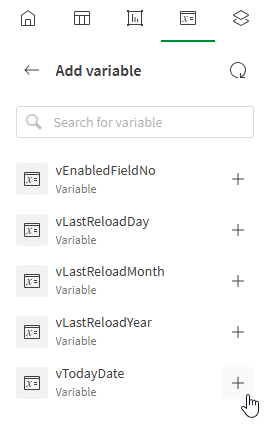
5. 變數標記會插入到範本程式碼中的目前位置。就會顯示變數的設定頁面。在運算式之下,您可以檢視目前變數值的預覽。
範本設計介面,其中變數已新增為標記
範本設計介面,其中變數已新增為標記
範本設計介面,其中變數已新增為標記 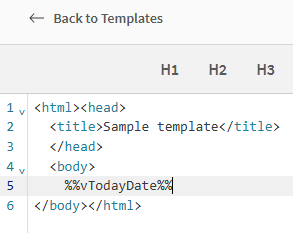
6. 在物件面板中,提供唯一的名稱給變數,以便稍後識別。
7. 根據需要調整任何其他參數。
8. 您可以隨時重複使用變數物件。在物件面板中開啟 the 變數 icon,然後按一下 the 向右箭頭 icon 以開啟物件。按一下新增變數標記以再次新增變數。
如需您為了完成變數而需要進行的其他重要動作的資訊,請參閱下列內容:
* [格式化變數或運算式](https://help.qlik.com/zh-TW/cloud-services/Subsystems/Hub/Content/Sense_Hub/Reporting/Design/HTML/html-report-variables-expressions.htm#Formatti)
* [從 HTML 報告範本移除內容](https://help.qlik.com/zh-TW/cloud-services/Subsystems/Hub/Content/Sense_Hub/Reporting/Design/HTML/html-report-remove-content.htm)
## 運算式
使用分析應用程式中可用的相同語法和函數將運算式新增為物件。如同您建立的其他範本物件,運算式會新增為範本設定中的物件,並且可從物件面板中存取。新增運算式物件的執行個體作為運算式標記。
您可能想新增的熱門運算式包括:
* `=Count(distinct )`:針對您在運算式中定義的維度欄位傳回唯一值數量 (例如 `Customer` 或 `Product`)。
* `=today()`:傳回目前日期。
* `=year(now)`:傳回目前年份。
### 新增運算式
1. 在 HTML 設計工具中,將游標放置在您要插入表格的程式碼位置。
2. 按一下物件面板中的 the 變數 icon。
在 HTML 設計工具中物件面板的變數和運算式功能表
在 HTML 設計工具中物件面板的變數和運算式功能表
在 HTMLHTML 設計工具中物件面板的變數和運算式變數和運算式功能表 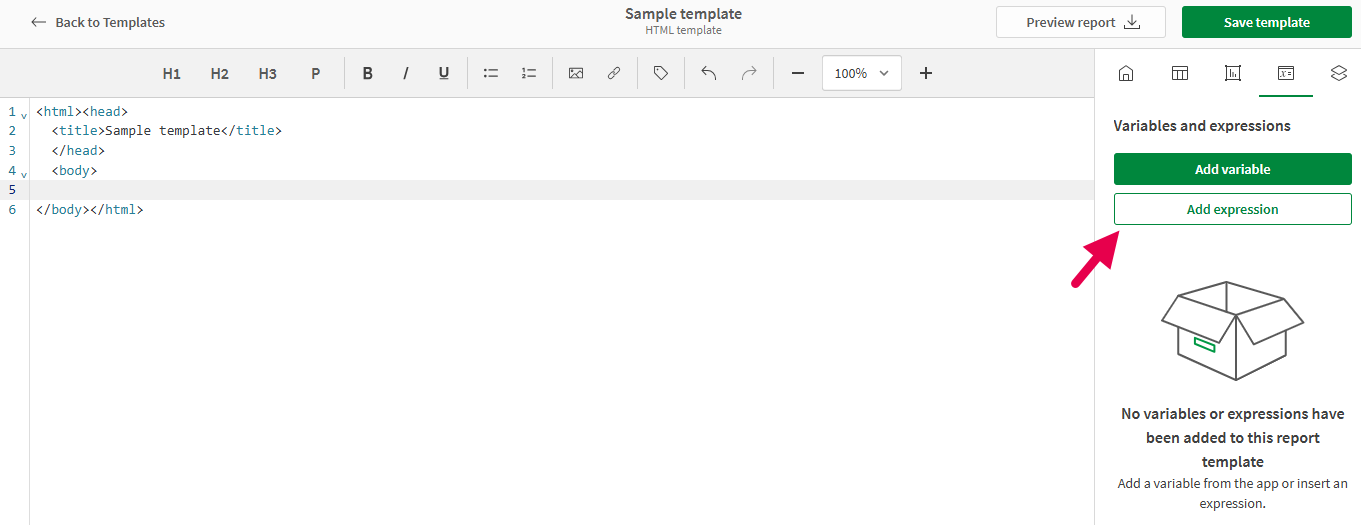
3. 按一下新增運算式。
4. 新增名稱和描述 (選用),以設定新的運算式,然後定義運算式。
定義要在範本中使用的運算式
定義要在範本中使用的運算式
定義要在範本中使用的運算式 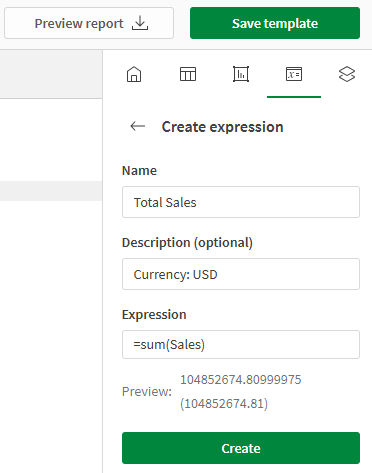
5. 選取運算式欄位之下的預覽值,以確保您已正確設定運算式,並按一下建立。
6. 運算式標記會插入到範本程式碼中的目前位置。就會顯示運算式的設定頁面。在運算式之下,您可以檢視目前變數值的預覽。
範本設計介面,其中運算式已新增為標記
範本設計介面,其中運算式已新增為標記
範本設計介面,其中運算式已新增為標記 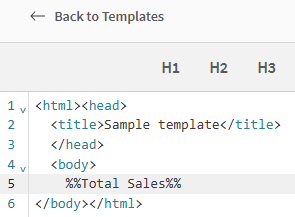
7. 在物件面板中,提供唯一的名稱給變數,以便稍後識別。
8. 您可以隨時重複使用運算式物件。在物件面板中開啟 the 變數 icon,然後按一下 the 向右箭頭 icon 以開啟物件。按一下新增運算式標記,即可再次新增運算式。
如需您為了完成運算式而需要進行的其他重要動作的資訊,請參閱下列內容:
* [格式化變數或運算式](https://help.qlik.com/zh-TW/cloud-services/Subsystems/Hub/Content/Sense_Hub/Reporting/Design/HTML/html-report-variables-expressions.htm#Formatti)
* [從 HTML 報告範本移除內容](https://help.qlik.com/zh-TW/cloud-services/Subsystems/Hub/Content/Sense_Hub/Reporting/Design/HTML/html-report-remove-content.htm)
## 格式化變數或運算式
使用 HTML 程式碼對變數進行樣式和格式設定,以滿足您的需求。可能的自訂包括字型樣式、數字格式以及在報告中使用自然語言變數。格式會套用至報告輸出。