# 導覽 HTML 設計工具
HTML 設計工具是您建立 HTML 報告範本的地方。設計工具內嵌於 Qlik Sense 應用程式中。
HTML 設計工具可讓您使用 HTML 程式碼,並將應用程式內容整合到您的範本中。
HTML 設計工具
HTML 設計工具
HTMLHTML 設計工具 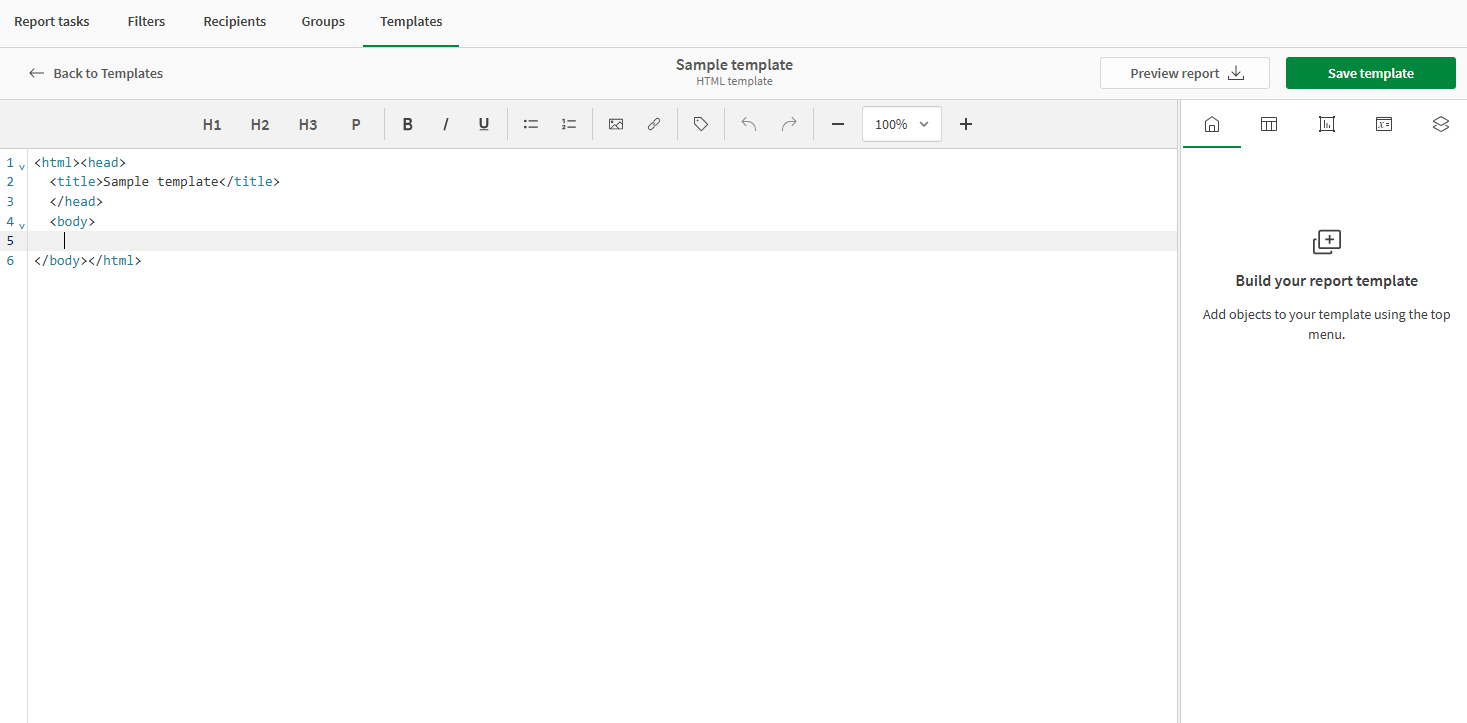
## 開啟 HTML 設計工具
您可以建立新的 HTML 範本或編輯現有範本,以開啟 HTML 設計工具。
請執行下列動作:
1. 在您的應用程式中,使用導覽列中的下拉式功能表並選取報告。
2. 切換到範本索引標籤。
3. 在右上角按一下新建 > HTML 範本。
4. 輸入範本的名稱。
就會開啟 HTML 設計工具。
## 設計工具工具列
設計工具工具列位於 HTML 設計工具的頂端。在工具列中,您可以:
* 輕鬆地將常見的 HTML 元素新增至您的範本,例如標頭、段落和清單。
* 將外部影像新增至您的範本。例如,您可以新增公司標誌。
* 新增接收者標記。如需詳細資訊,請參閱[新增收件者預留位置標記](https://help.qlik.com/zh-TW/cloud-services/Subsystems/Hub/Content/Sense_Hub/Reporting/Design/HTML/html-report-recipient-tags.htm)。
* 復原和重做動作,並調整縮放程度。
如需詳細資訊,請參閱[將標準 HTML 程式碼新增至範本](https://help.qlik.com/zh-TW/cloud-services/Subsystems/Hub/Content/Sense_Hub/Reporting/Design/HTML/html-report-toolbar-actions.htm)。
## 設計介面
設計介面顯示在設計工具的中心。這是顯示範本內容的地方。這是一個畫布,您可以在其中以 HTML 程式碼的形式新增範本內容以及對您已在物件面板中新增之應用程式物件的參考。
## 物件面板
物件面板位於設計工具的右側。您可以使用物件面板從分析應用程式建立和管理物件,並作為內容新增至範本。根據需要調整面板大小。
您可以從物件面板頂端存取以下功能表:
* the 首頁 icon:首頁功能表。這是您建立範本的起點。
* the 表格 icon:功能表。您可以在此處將表格式資料新增至範本。
[將表格式資料新增至您的 HTML 範本](https://help.qlik.com/zh-TW/cloud-services/Subsystems/Hub/Content/Sense_Hub/Reporting/Design/HTML/html-report-tabular-data.htm)
* the 圖表 icon:功能表。您可以在此處將圖表影像新增至範本。
[將圖作為影像新增至您的 HTML 範本](https://help.qlik.com/zh-TW/cloud-services/Subsystems/Hub/Content/Sense_Hub/Reporting/Design/HTML/html-report-chart-images.htm)
* the 變數和運算式 icon:功能表。您可以在此處將變數和運算式新增至範本。
[將變數和運算式新增至 HTML 報告範本](https://help.qlik.com/zh-TW/cloud-services/Subsystems/Hub/Content/Sense_Hub/Reporting/Design/HTML/html-report-variables-expressions.htm)
* the 層級 icon:功能表。您可以在此處將層級新增至範本,以反覆運作篩選的內容。
[循環和週期 HTML 搭配層級的報告元素](https://help.qlik.com/zh-TW/cloud-services/Subsystems/Hub/Content/Sense_Hub/Reporting/Design/HTML/html-report-levels.htm)