# 將圖作為影像新增至您的 HTML 範本
您可以將圖作為影像新增至 HTML 報告範本。該圖將使用來自 應用程式 最近一次重新載入的資料。
圖影像會作為 `img` 元素新增至 HTML 範本程式碼中。該影像也會作為物件新增至物件面板中,您可以隨時返回該面板進行編輯和重複使用。
選取圖時,按一下 the 重新載入 icon 以從 Qlik Sense 應用程式重新整理可用圖的清單。
請執行下列動作:
1. 在 HTML 設計工具中,將游標放置在程式碼中您想要插入影像的位置。
2. 在 HTML 設計工具中,按一下物件面板中的 the 圖物件 icon。
HTML 設計工具內物件面板中的 圖 選單
HTML 設計工具內物件面板中的 圖 選單
HTMLHTML 設計工具內物件面板中的 圖圖 選單 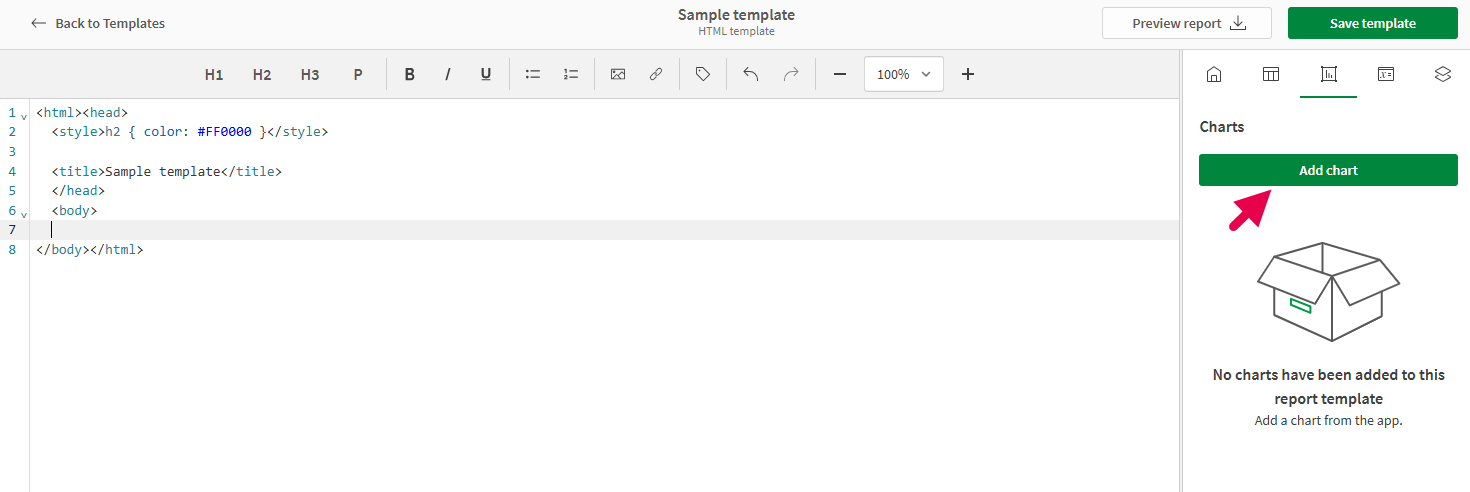
3. 按一下 新增圖。隨即顯示可用工作表的清單。
4. 展開包含您要新增之圖的工作表。如有需要,您可以搜尋圖的名稱以縮小工作表清單的範圍。
5. 按一下 the 加號符號 icon 圖示以新增圖。
為了確保您新增的是正確的圖,您可以在新增之前預覽它。若要預覽圖,請按一下其旁邊的 the 向右箭頭 icon,或按一下圖名稱。
選取要作為影像新增的圖
選取要作為影像新增的圖
選取要作為影像新增的圖 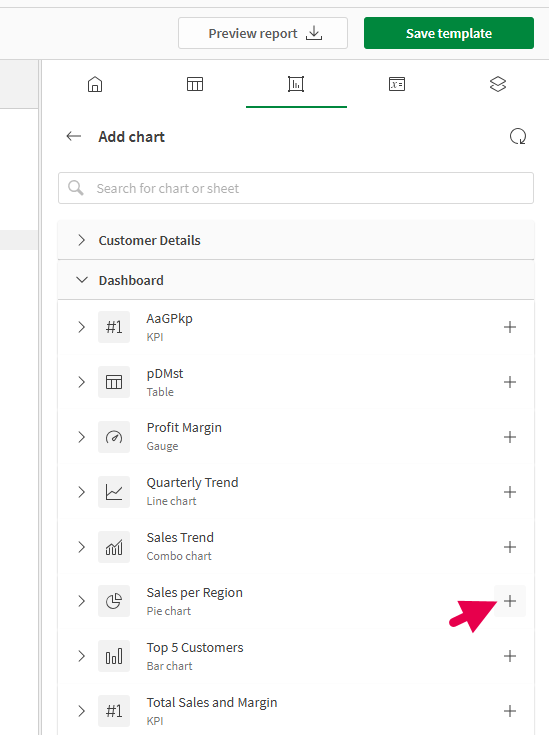
6. 該圖會作為 `img` 元素新增至範本中。在物件面板中,為影像提供唯一的 名稱,以便您稍後識別它。
醒目提示新新增之 `img` 元素的範本設計介面
醒目提示新新增之 `img` 元素的範本設計介面
醒目提示新新增之 `img`img 元素的範本設計介面 
7. 新增影像後,您可以調整下列項目:
* 在物件選單中調整 縮放。這有助於提高圖文字的可讀性,並突顯圖的某些方面。
* 個別為物件新增最多一個 篩選條件。這是在物件選單中完成的,可讓您自訂圖中使用的資料,而不會影響其他範本物件中使用的資料。按一下 管理篩選條件 以設定您要使用的報告篩選條件。如需有關物件層級篩選條件的詳細資訊,請參閱 [在報告範本中使用物件層級篩選條件](https://help.qlik.com/zh-TW/cloud-services/Subsystems/Hub/Content/Sense_Hub/Reporting/Generate/cloud-in-app-reports-filters.htm#ObjectLevel)。
* 使用 `img` 元素中的 `width` 和 `height` 屬性變更影像的維度。這是在設計介面中完成的。
8. 您可以隨時重複使用影像物件。在物件面板中開啟 the 圖物件 icon,然後按一下 the 向右箭頭 icon 以開啟物件。按一下 新增影像 以再次新增影像。