# 頁面
[預覽中的功能](https://help.qlik.com/zh-TW/cloud-services/Subsystems/Hub/Content/Sense_Hub/Introduction/feature-preview-program-overview.htm)
「頁面」可讓您使用圖表、文字、清單和區段來建立自訂的營運儀表板。您可以使用頁面將特定工作流程所需的資訊整理在同一個位置。
## 存取頁面
所有活動中心皆提供頁面:Insights、Analytics 和 Data Integration。
若要開啟頁面,請開啟包含該頁面的活動中心,然後按一下 頁面。頁面可用性與可執行的動作取決於您的使用者授權、角色和空間權限。
資訊備註當此功能,特性正式推出時,頁面將取代目前的 首頁 體驗。
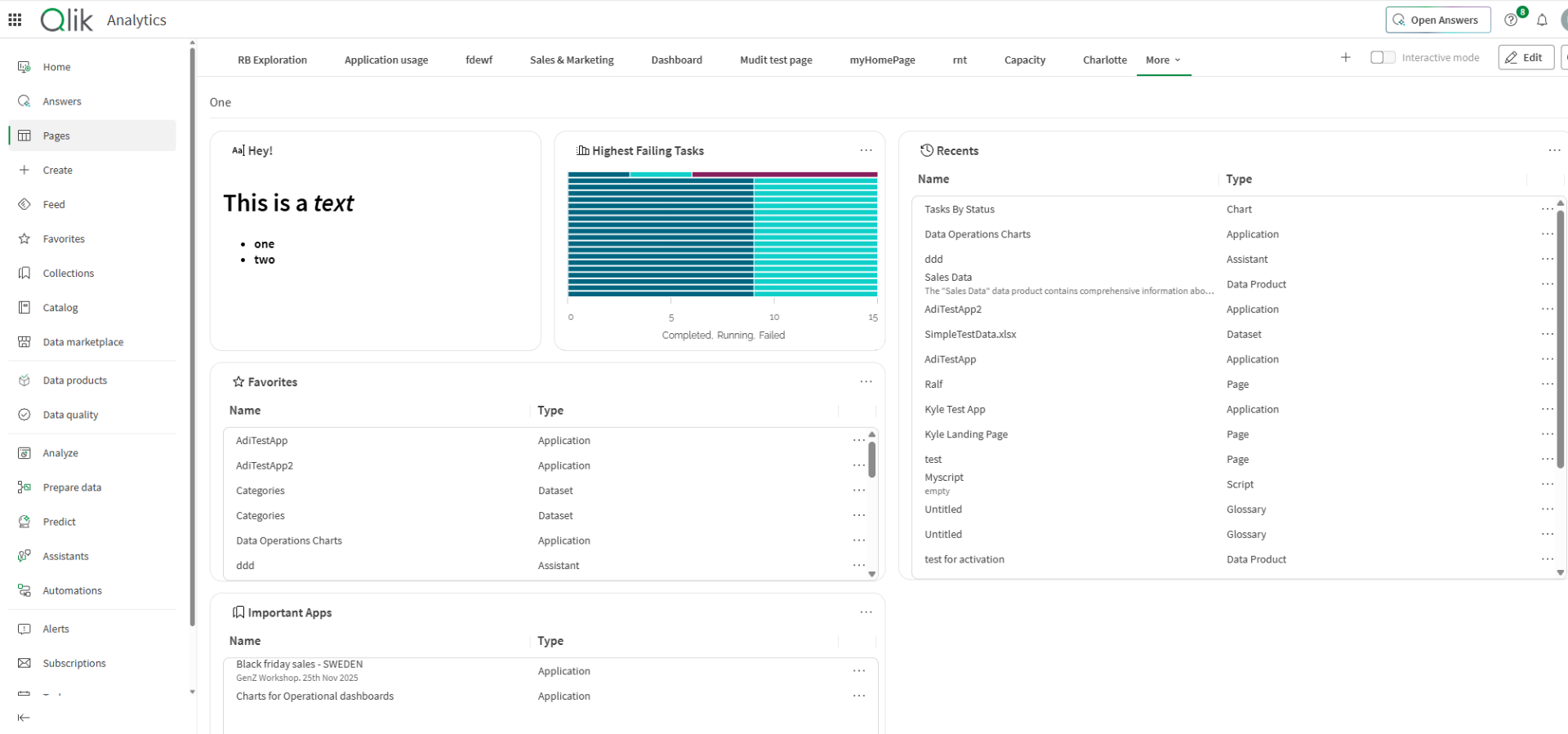
頁面屬於空間。您必須擁有該頁面所屬空間的存取權限才能開啟它。您可能也需要存取包含該頁面所使用圖表的空間。
## 建立頁面
若要建立頁面,請從任何活動中心:
1. 按一下 頁面,然後按一下 建立頁面 按鈕。
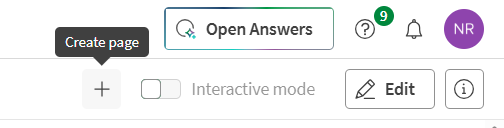
如果這是您建立的第一個頁面,將會顯示專用按鈕。
此外,您也可以從 Analytics 或 Data Integration 活動中心按一下 建立,然後按一下 頁面。
2. 輸入頁面的名稱,選取空間,視需要新增描述與標籤,然後按一下 確認。
空白頁面會以編輯模式開啟。
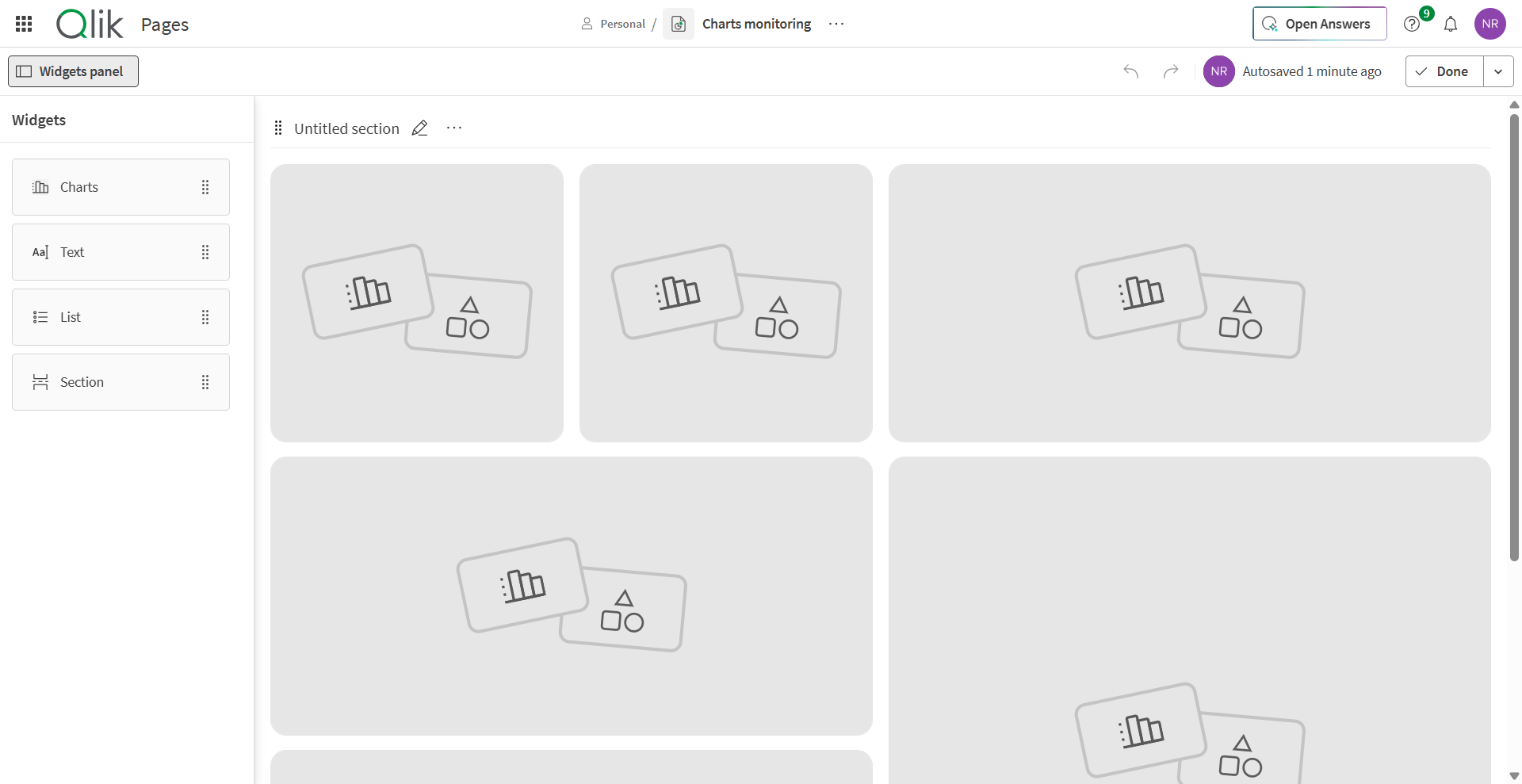
3. 將小工具新增至頁面。
4. 準備就緒後,按一下 完成 即可離開編輯器。
頁面已儲存在其空間中。頁面的可見度取決於其發布狀態以及空間的權限。
## 建置頁面
在編輯模式下開啟頁面,以新增內容並安排版面配置。
### 可用的小組件
下列小工具目前可供使用:
頁面上可用的小工具
| 小工具 | 目的 |
| --- | --- |
| 圖表 | 顯示來自您可以存取的應用程式的圖。
在將圖新增至頁面之前,您必須按一下圖上的 在活動中心監視,從應用程式監視該圖。
若要讓圖顯示在圖小組件的可用圖清單中,該圖必須位於共用或受控空間中。 |
| 文字 | 將說明或情境文字新增至頁面。 |
| 清單 | 顯示選取的內容或資源的清單。 |
| 區段 | 將頁面上的相關小組件分組。 |
### 新增小組件
一個頁面在其所有區段中最多可包含 100 個小工具。
若要在編輯模式中新增小工具,您可以:
* 將滑鼠移至預留位置小組件上,並按一下 新增小組件 按鈕。
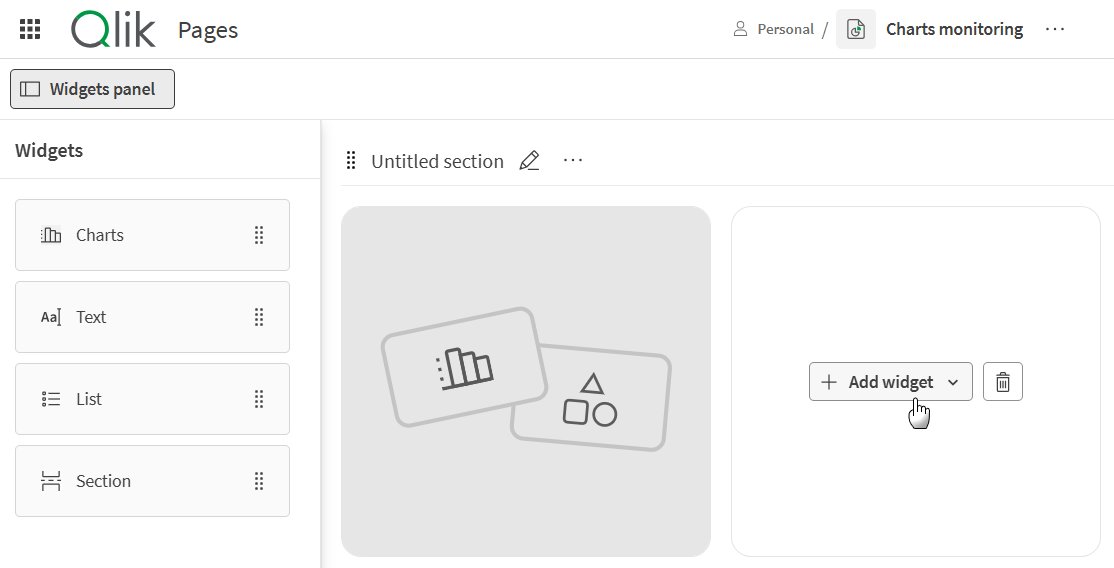
* 從清單中拖曳小組件,並放置於空白區域或現有小組件之間。

設定小組件並確認設定。
### 對小工具執行的操作
若要對小組件執行動作,請按一下小組件右上角的 ... 按鈕以開啟其動作功能表。有數個可用動作:
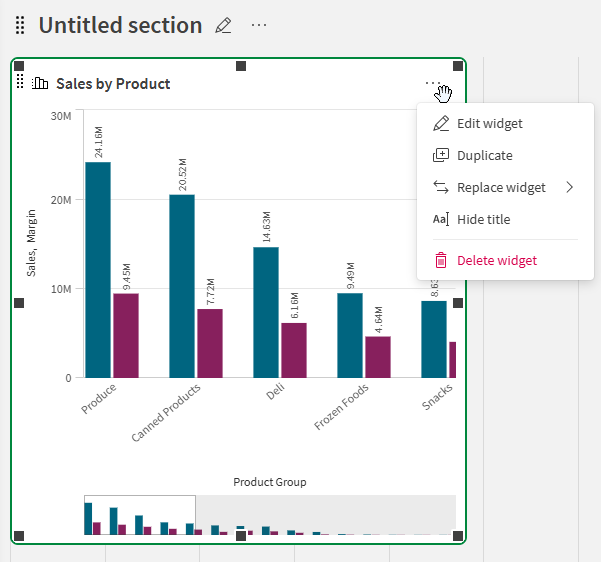
* 編輯小組件:變更小組件的設定與內容。
* 複製:建立小組件的複本。
* 替換小組件:將小組件類型變更為其他類型。
* 隱藏/顯示標題:切換小組件標題的顯示狀態。
* 刪除小組件:從頁面刪除小組件。
### 調整大小與移動小工具
小工具支援自由調整大小。您可以選取小組件並從其邊緣的任一控點拖曳游標,以調整其大小。
此外,您可以透過將小組件拖曳到頁面上的另一個位置來移動它。當插入區域醒目提示時,將其放置在新位置。
### 管理區段
區段可將頁面上的小工具組織成群組。當您需要分隔相關內容時,請新增區段。您可以將小工具新增至區段、在區段內移動小工具,以及移除空的區段。
若要建立新區段,請從左側面板拖曳區段小組件,並將其放置在頁面上的所需位置。

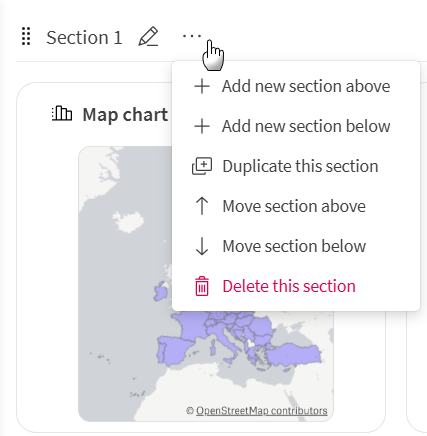
您也可以使用區段的 ... 動作功能表來建立與管理區段。也可以透過向上或向下拖曳來移動頁面上的區段。
## 發布與管理頁面
頁面採用草稿與已發佈的生命週期。在建立或更新頁面時,將其保留為草稿。當頁面已準備好供擁有該頁面空間存取權限的其他使用者使用時,發布該頁面。
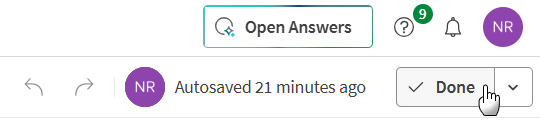
若要發布頁面,請按一下頁面編輯器右上角的 完成 按鈕。
視您的權限而定,您可以存取頁面的數個動作。若要管理頁面,請在編輯模式下按一下頁面名稱旁邊的 ... 動作功能表。

發布頁面並不會授予其小工具所使用圖表或其他內容的存取權限。使用者僅能檢視其具有所需權限的內容。