# 使用 Insight Advisor 建立視覺化
探索您的資料,並透過 Insight Advisor 分析類型 和 Insight Advisor 搜尋建立視覺化。Insight Advisor 會使用 Qlik 認知引擎 以及您的應用程式邏輯模型為您建立視覺化。 按一下the Insight Advisor icon工作表中的 以使用 Insight Advisor 搜尋和 Insight Advisor 分析類型。
資訊備註
當租用戶正在使用 Qlik Answers 代理式體驗時,Insight Advisor 無法使用。請改用 Qlik Answers 來探索您的應用程式資料,並建立工作表和圖。如需詳細資訊,請參閱[Qlik Answers](https://help.qlik.com/zh-TW/cloud-services/Subsystems/Hub/Content/Sense_Hub/QlikAnswers/Qlik-Answers.htm)。
[Creating visualizations with insight advisor](https://play.vidyard.com/2EqMAk3RFany5QzowXeR8t)
## Insight Advisor 分析類型
選取您要查看的分析類型,例如解析、隨著時間的趨勢或相互資訊。然後選取您要在分析中使用的資料。Insight Advisor 會根據您的選擇產生圖表。當您知道自己想查看的內容以及要使用的資料來源,但不知道如何自行建立分析時,Insight Advisor 分析類型 是建立圖表最快的方式。
[選取分析類型以建立分析](https://help.qlik.com/zh-TW/cloud-services/Subsystems/Hub/Content/Sense_Hub/Insights/insight-advisor-create-visualizations.htm#Creating)
[導覽 Insight Advisor](https://help.qlik.com/zh-TW/cloud-services/Subsystems/Hub/Content/Sense_Hub/Insights/insight-advisor.htm)
## Insight Advisor 搜尋
輸入自然語言問題或陳述。然後 Insight Advisor 會使用 Qlik 認知引擎 解譯您的問題並建立視覺化以從資料模型回答您的問題。若您有要回答的特定問題,則 Insight Advisor 搜尋是建立圖表的最快方式。
您也可以從資產面板選取欄位和主要項目。Insight Advisor 會根據您的選取項目產生結果。
[使用搜尋以建立分析](https://help.qlik.com/zh-TW/cloud-services/Subsystems/Hub/Content/Sense_Hub/Insights/insight-advisor-create-visualizations.htm#Explorin)
[透過資產選取建立分析](https://help.qlik.com/zh-TW/cloud-services/Subsystems/Hub/Content/Sense_Hub/Insights/insight-advisor-create-visualizations.htm#Selectin)
[導覽 Insight Advisor](https://help.qlik.com/zh-TW/cloud-services/Subsystems/Hub/Content/Sense_Hub/Insights/insight-advisor.htm)
您也可以透過 Insight Advisor 聊天在 深入資訊 和 分析 活動中心內存取 Insight Advisor。如需詳細資訊,請參閱 [使用交談式分析探索應用程式](https://help.qlik.com/zh-TW/cloud-services/Subsystems/Hub/Content/Sense_Hub/Insights/insights-chat.htm)。
## Insight Advisor 和邏輯模型
Insight Advisor 使用 Qlik 認知引擎 和資料的邏輯模型建立視覺化。邏輯模型定義資料模型中的欄位使用維度或量值的方式,以及欄位之間的關係。依照預設,Insight Advisor 會從使用者互動學習,以建置邏輯模型。若您將圖表新增至工作表或編輯圖表,Insight Advisor 會學習這些喜好設定。
您也可以為應用程式建立自己的自訂邏輯模型。商務邏輯可讓您定義關係並使用邏輯模型中的資料。若已開啟商務邏輯,則前導參照式學習無法使用。如果您定義日曆期間並將其設定為預設期間,即可使用期間分析與期間績效分析類型。 如需詳細資訊,請參閱 [自訂 Insight Advisor 的邏輯模型](https://help.qlik.com/zh-TW/cloud-services/Subsystems/Hub/Content/Sense_Hub/BusinessLogic/business_logic.htm)。
## 使用 Insight Advisor 分析類型 和 Insight Advisor 搜尋建立視覺化
您可以透過三種方式使用 Insight Advisor 產生圖表:
* 選取您要檢視的分析類型,以及應與其搭配使用的欄位或主要項目。Insight Advisor 分析類型 接著會產生相符的分析。
* 向 Insight Advisor 詢問問題並讓 Insight Advisor 搜尋使用自然語言分析產生圖表。
* 選取欄位或主項目並讓 Insight Advisor 搜尋透過自動分析資料來產生圖表。
您可在 Insight Advisor 中使用的資料資產取決於應用程式是否使用商務邏輯定義其邏輯模型和您的空間權限。若您有可以檢視權限,將只能看見主項目,除非應用程式透過商務邏輯定義其邏輯模型。
### 選取分析類型以建立分析
選擇分析類型,然後新增欄位以透過 Insight Advisor 分析類型 建立分析。當您知道想要看見的分析以及想要使用的資料,但不知道如何自行建置分析時,這是建立視覺化的最快方法。
按一下 Insight Advisor 開始頁面上的建立分析。在分析選項中,所有可用分析類型都會隨著使用說明顯示。
分析選項
分析選項
分析選項 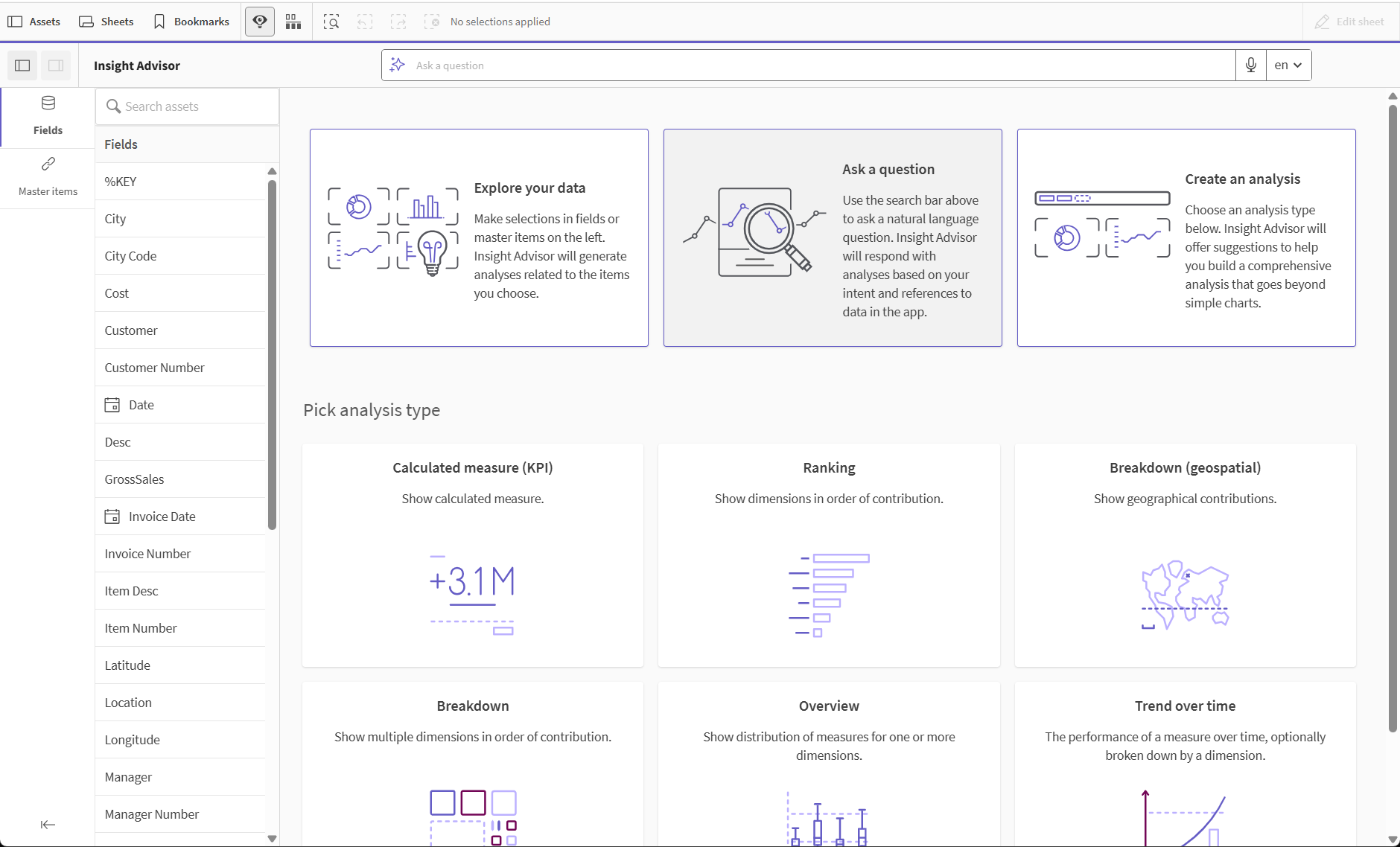
選取分析類型後,接著選取要在分析中使用的欄位或主要項目。Insight Advisor 會針對每個參數提供要使用的資產建議。您可以從下拉式清單中選取新的分析類型來變更分析類型,或按一下檢視所有分析來檢視分析選項。您可以按一下重設分析來清除您的選項。
建立分析
建立分析
建立分析 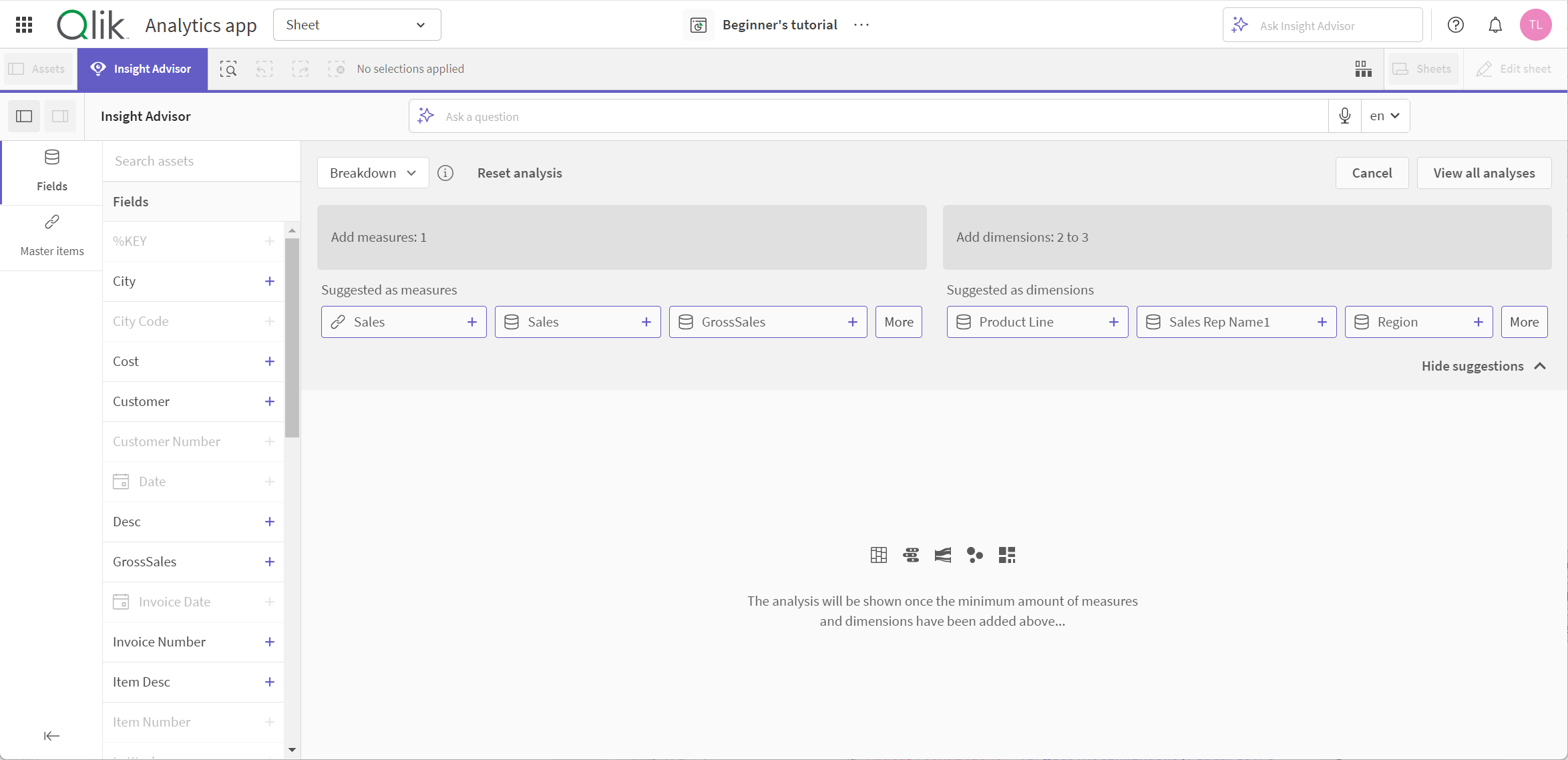
請執行下列動作:
1. 在工作表中,按一下 the Insight Advisor icon。
2. 按一下建立分析。
3. 在分析選項之下,選取分析類型。
4. 為分析類型新增所需欄位或主項目。
新增所需欄位後,Insight Advisor 會產生圖表。
### 使用搜尋以建立分析
向 Insight Advisor 搜尋詢問自然語言問題,這會使用欄位名稱、欄位值和主項目產生相關圖表。您可以採用以下方式搜尋 Insight Advisor:
* 輸入自然語言問題或陳述式,例如 what are the top products for sales (暢銷產品是什麼) 或 Show me Product by Revenue in Sweden (依瑞典的營收向我顯示產品)。若自然語言問題直接參考欄位或主項目,可獲得最佳效果。
如需在搜尋中使用自然語言的指導方針,請參閱 [透過 Insight Advisor 使用自然語言](https://help.qlik.com/zh-TW/cloud-services/Subsystems/Hub/Content/Sense_Hub/Insights/insight-advisor-natural-language.htm)。
* 如需關於 Insight Advisor 搜尋 中語言支援的資訊,請參閱 [支援的語言](https://help.qlik.com/zh-TW/cloud-services/Subsystems/Hub/Content/Sense_Hub/Insights/insight-advisor-create-visualizations.htm#Supporte)。
* 從範例問題中選取問題。應用程式建立者可將範例問題新增至 Insight Advisor 以協助指導分析。若可用,可在選取搜尋方塊時顯示範例問題。如需更多關於範例問題的資訊,請參閱 [將範例問題新增至 Insight Advisor](https://help.qlik.com/zh-TW/cloud-services/Subsystems/Hub/Content/Sense_Hub/BusinessLogic/business-logic-vocabulary-questions.htm)。
* 若 Insight Advisor 支援瀏覽器的語音轉文字功能,您可以按一下麥克風圖示,向 Insight Advisor 提出問題。
資訊備註
Insight Advisor 使用自然語言問題的語音轉文字時, 語言應符合資料中使用的語言。
若應用程式在載入指令碼、邏輯模型或自動行事曆中定義時間週期,您可以要求 Insight Advisor 進行時間週期比較。您可以要求月、季和年的比較。若要要求進行比較,請在問題中使用 vs、over、against或 compare to。例如︰
* Sales for 2021 vs 2022
* Sales for 2021 over 2022
* Sales for 2021 against 2022
* Compare sales for 2021 to 2022
* Sales for 2021 compare to 2022
Insight Advisor 使用您指定的欄位或字詞。其可能會在產生的視覺化中使用其他欄位。Insight Advisor 使用您已提供的任何前導參照,用於隱藏圖表、將欄位設定為維度或量值,或從分析中排除欄位。
對於自然語言問題,Insight Advisor 嘗試尋找相符的 Insight 圖表結果。如果找到,也會顯示相關結果。您可以按一下 the 資訊 icon 以檢視 Insight Advisor 如何透過您的問題產生結果。若您有相符結果,Insight Advisor 可提供其他與問題相關的自然語言深入資訊。 按一下顯示其他深入資訊以檢視自然語言深入資訊。
比對結果與自然語言深入資訊
比對結果與自然語言深入資訊
比對結果與自然語言深入資訊 
請執行下列動作:
* 在工作表中,在詢問 Insight Advisor 搜尋列中輸入問題或陳述式並按一下 the 提交問題 icon。
### 透過資產選取建立分析
選取要用於圖表中的欄位和主項目,並讓 Insight Advisor 搜尋自動產生圖表,選取資產以從資產面板使用。您也可以在 Insight Advisor 搜尋長條中輸入資產名稱。Insight Advisor 接著會使用您選取的欄位來產生圖表。這可能使用產生的視覺化中的其他欄位。
Insight Advisor 使用您已提供的任何前導參照,用於隱藏圖表、將欄位設定為維度或量值或從分析中排除欄位。
透過選取產生的 Insight Advisor 分析
透過選取產生的 Insight Advisor 分析
透過選取產生的 Insight AdvisorInsight Advisor 分析 
請執行下列動作:
1. 在工作表中,按一下 the Insight Advisor icon。
2. 在資產面板中,選取欄位和主項目以建立分析。
或者,在搜尋列中輸入欄位或主項目名稱。
選取資產時,Insight Advisor 會產生視覺化。
## 語音轉文字資料傳輸考慮事項
在許多網際網路瀏覽器中,Insight Advisor 語音轉文字搜尋功能使用 [Web 語音 API](https://developer.mozilla.org/en-US/docs/Web/API/Web_Speech_API) 以進行語音轉文字資料的外部處理。這由 Insight Advisor 搜尋 和 Insight Advisor Chat 使用。使用者的網際網路瀏覽器可能會將瀏覽器 API 錄製的音訊傳送至外部來源以進行轉錄。語音處理將由使用者的網頁瀏覽器選擇的 Web 服務來處理。因此,擷取的資訊可傳送至第三方伺服器。因此不保證資料會待在使用者的 Qlik 地區內。Qlik 不負責這類第三方進行的資料處理。
若使用者想要限制此資訊流動至相關第三方瀏覽器 (關閉語音轉文字功能),可以透過特定控制來達成,包括所選瀏覽器內的設定和其他安全性設定。
## 使用 Insight Advisor 分析
您可以選取或按一下 Insight Advisor 以展開 the 展開 icon 分析。然後您可以在分析中進行選取。
請注意關於選取的下列事項:
* 選項套用至所有分析。
* 從工作表的圖表中選取的選項,會在您開啟 Insight Advisor 時予以保留。
* 選項不會影響 Insight Advisor 建立的圖表。
若分析是新的,可以新增至工作表。若圖表已存在於工作表,可以在圖表底部按一下工作表名稱以前往該工作表。
某些分析類型 (例如期間對期間儀表板) 提供多個相關的視覺化,而非單一圖表。這些顯示分析中包括的視覺化種類預覽。按一下開啟分析以檢視含資料的分析。
期間對期間儀表板分析
期間對期間儀表板分析
期間對期間儀表板分析 
您可以按一下 the 檢視 icon 以檢視其他選項。下列選項可用:
* 全螢幕:展開圖表以進行選取。
* 編輯分析屬性:編輯圖表屬性以變更維度、量值和圖表類型。
[編輯 Insight Advisor 分析屬性](https://help.qlik.com/zh-TW/cloud-services/Subsystems/Hub/Content/Sense_Hub/Insights/insight-advisor-create-visualizations.htm#Editing)
* 關鍵驅動因素分析:使用存在於建議中的定義量值或相容維度設定關鍵驅動因素分析。新增其他維度和量值作為特徵,以比較對於目標的相對影響。
[使用關鍵驅動因素分析發掘資料背後的關鍵影響因素](https://help.qlik.com/zh-TW/cloud-services/Subsystems/Hub/Content/Sense_Hub/KeyDrivers/introduction-key-driver-analysis.htm)
* 新增至工作表...:將圖表新增至新的或現有的工作表。
* 新增至新的工作表:將圖表新增至新的工作表 (僅限期間變化、期間變化 (詳細)、期間對期間、期間對期間 (已選取) 分析類型)。
* 在活動中心內監控:將圖表新增至您的活動中心。
[監控視覺化](https://help.qlik.com/zh-TW/cloud-services/Subsystems/Hub/Content/Sense_Hub/Hub/monitor-charts-hub.htm)
* 下載:作為影像或 PDF 下載圖表。
[下載應用程式內容](https://help.qlik.com/zh-TW/cloud-services/Subsystems/Hub/Content/Sense_Hub/Download/downloading-visualization.htm)
* 隱藏:隱藏您不希望 Insight Advisor 重新使用的圖表。您可以從一般屬性中的目前搜尋中,檢視隱藏的圖表。
資訊備註
隱藏不可用於使用商務邏輯的應用程式。
### 編輯 Insight Advisor 分析屬性
選取圖表並按一下 Insight Advisor,以編輯 the 分析屬性 icon 分析。中提供下列屬性:
* 圖表類型:若可用,選取不同的圖表類型。如需可用於不同分析的替代圖表類型的大綱,請參閱 [Insight Advisor 分析類型](https://help.qlik.com/zh-TW/cloud-services/Subsystems/Hub/Content/Sense_Hub/Insights/insight-analysis-types.htm)。
* 有利趨勢:(僅限排名分析) 指示排名的有利趨勢會增加或減少。
* 參數:對特定於圖表分析類型的參數進行調整。
* 維度和量值:變更作為維度或作為量值使用的欄位。您可以變更量值彙總。拖曳以重新排序量值或維度。
Insight Advisor 分析中的維度和量值可新增至主項目。按一下維度或量值,然後按一下新增。
若您已在自然語言問題中指定篩選條件,例如特定欄位值,也可以修改。
* 詳細資訊:檢視關於圖表產生原因的資訊以及 Insight Advisor 從圖表習得的前導參照。按一下以變更或拒絕,以選取詳細資訊。您可以設定欄位作為維度或量值,或從未來的分析排除欄位。您可以選取 我們對此資料組合建議的圖表 並按一下 隱藏此圖表 ,以從未來分析中隱藏圖表。
* 分析期間:變更哪個期間來自商務邏輯行事曆期間會套用至圖表。您可以從期間 1 或期間 2 選取新的值,以調整分析期間。
選取排名類型圖表的分析期間,以檢視期間和期間效能分析類型。
資訊備註
只有在商務邏輯開啟且已為應用程式建立行事曆期間時,才能使用分析期間。如果沒有商務邏輯,當應用程式在載入指令碼中具有帶有 autoCalendar 衍生的日期/時間欄位時,即可使用分析期間。
#### 編輯行事曆期間 Insight Advisor 分析
若預設行事曆期間指派至群組,其他期間分析類型可供 Insight Advisor 分析使用。預設行事曆期間以商務邏輯建立。其屬性與其他圖表不同。下列類型可用:
* 期間變化:在所選分析期間顯示目前或最近期間的量值變更。
* 期間變化 (詳細):比較從目前期間到上一個期間的量值變更。會使用預測目標值衡量變更。您可定義達成目標、幾乎達成目標和錯失目標的百分比。
* 期間對期間:比較目前期間與上一個期間的量值變更。
* 期間對期間 (詳細):比較期間之間量值隨時間的變化。這包括篩選窗格,用於探索期間對期間的維度值。
這些分析類型具有獨特屬性。期間變化和期間對期間 (詳細) 具有下列屬性:
* 解析:選取要搭配量值使用的維度以檢視期間變更。
* 量值:選取您要查看期間變更的量值。
* 分析期間:選取分析期間。您可以從期間 1 或期間 2 選取新的值,以調整分析期間。
期間對期間具有下列屬性:
* 量值:選取您要查看期間變更的量值。
* 分析期間:選取分析期間。您可以從期間 1 或期間 2 選取新的值,以調整分析期間。
期間對期間 (詳細) 具有下列屬性:
* 參數:設定百分比限制、預期變更邊界和預期變更率。
* 有利趨勢:指示量值的有利趨勢會增加或減少。
* 解析:選取維度以透過量值檢視詳細期間變更。
* 量值:選取您要查看期間變更的量值。
* 分析期間:選取分析期間。您可以從期間 1 或期間 2 選取新的值,以調整分析期間。
這些分析類型具有獨特屬性。期間變化和期間對期間 (詳細) 具有下列屬性:
如果您將圖表新增至工作表或是如果您在編輯圖表後按一下Insight Advisor學習, 會得知您對該圖表的喜好設定。使用者設定的前導參照只會套用至該使用者的 Insight Advisor 執行個體。
## 提供意見反應
您可以對透過 Insight Advisor 和 Insight Advisor Chat 產生的視覺化留下意見反應。應用程式管理員可以使用意見反應,變更應用程式商務邏輯或資料本身,以改善使用者體驗。
在 the 評價 icon 產生的圖表上按一下 Insight Advisor,以對視覺化提供意見反應。您可以表示正面或負面回應,並撰寫評論。
用於對 Insight Advisor 分析提供意見反應的對話方塊
用於對 Insight Advisor 分析提供意見反應的對話方塊
用於對 Insight AdvisorInsight Advisor 分析提供意見反應的對話方塊 
如需詳細資訊,請參閱[使用意見反應和使用指標以改善應用程式可用性](https://help.qlik.com/zh-TW/cloud-services/Subsystems/Hub/Content/Sense_Hub/Insights/insight-advisor-usage-metrics.htm)。
## 管理一般屬性
在一般屬性中,您可以檢視和編輯隱藏和學習的圖表以及您為了產生圖表而設定的前導參照。
資訊備註
若開啟商務邏輯,則無法使用一般屬性。
提供下列屬性:
* 隱藏建議包含從搜尋中隱藏的圖表。您可以按一下 the 再次顯示此圖表 icon 以在搜尋中再次顯示圖表。
* 習得建議包含您在編輯後選取學習的圖表。您可以刪除習得圖表,方法是按一下 the 刪除 icon。
* 您定義的喜好設定會顯示 Insight Advisor 習得的所有偏好。您可以刪除喜好設定,方法是按一下 the 刪除 icon。
您可以按一下全部清除,以清除所有隱藏圖表、習得圖表和喜好設定。
## 支援的語言
Insight Advisor 在所有 Qlik Cloud 支援的語言中都受到支援,但 Insight Advisor 搜尋 的某些功能僅限於特定語言。Insight Advisor 搜尋 對自然語言問題和深入資訊支援下列語言:
Insight Advisor 搜尋Insight Advisor 搜尋 中的支援語言
| 語言 | 支援自然語言問題 | 支援自然語言深入資訊 |
| --- | --- | --- |
| 英文 | 是 | 是 |
| 德文 | 是 | 是 |
| 西班牙文 | 是 | 是 |
| 法文 | 是 | 是 |
| 義大利文 | 是 | 是 |
| 荷蘭文 | 是 | 是 |
| 波蘭文 | 是 | 是 |
| 葡萄牙文 | 是 | 是 |
| 俄文 | 是 | 否 |
| 瑞典文 | 是 | 是 |
## 依語言支援的問題
您可以詢問 Insight Advisor 的自然語言問題會作為量值和維度的組合來處理。您也可以套用篩選條件,例如期間或位置。
如上所示,Insight Advisor 以十種語言支援自然語言問題。並非所有這些語言都支援量值、維度和篩選條件的特定組合。
### 範例:可用所有支援語言詢問的問題
下列是可用 Insight Advisor 和 Insight Advisor Chat 支援的所有語言詢問的問題種類範例。不需要標點符號,例如問號。
#### 僅量值
* 向我顯示銷售額
* 向我顯示平均成本
* 向我顯示銷售額和利潤
#### 僅維度
* 向我顯示產品
* 銷售量是多少?
* 有哪些地區?
#### 量值和維度
* 依產品群組顯示銷售額?
* 依成本的前 5 名產品
* 依產品的最低銷售額
#### 類別篩選
* 依美國經理向我顯示銷售額
* 向我顯示不包括葡萄牙的銷售額
* 依地區顯示生產銷售額?
#### 時間篩選
* 2022 年的銷售額是多少?
* 向我顯示 2021 年 1 月和 2022 年 3 月之間的銷售額
#### 條件或比較子篩選
* 數量 < 10 的銷售額
* 成本介於 20 和 30 美元之間的銷售額
* 訂單小於 10000 個單位的銷售額
### 特定語言不支援的問題
特定語言不支援下列問題類型:
特定語言不支援的範例問題
| 問題變化 | 範例 | 荷蘭文 | 波蘭文 | 俄文 | 瑞典文 |
| --- | --- | --- | --- | --- | --- |
| 時間篩選 | 去年的銷售額是多少? | 否 | 否 | 否 | 否 |
| 時間篩選 | Sales for 2021 over 2022 | 否 | 否 | 否 | 否 |
| 內容問題 (僅在 Insight Advisor Chat 中) | (初始問題: 12 月的銷售額是多少?)
那麼 3 月呢? | 是 | 是 | 否 | 是 |
## Insight Advisor的權限
在 Qlik Cloud 中,您在應用程式中對 Insight Advisor 的存取權取決於:
* 租用戶管理員向您指派的權限。請參閱:
* [預設權限與自訂角色](https://help.qlik.com/zh-TW/cloud-services/Subsystems/Hub/Content/Sense_Hub/Admin/permissions-scopes-capacity-model.htm) (基於容量的訂閱)
* [預設權限與自訂角色](https://help.qlik.com/zh-TW/cloud-services/Subsystems/Hub/Content/Sense_Hub/Admin/permissions-scopes.htm) (基於使用者的訂閱)
* [預設權限與自訂角色](https://help.qlik.com/zh-TW/cloud-services/Subsystems/Hub/Content/Sense_Hub/Admin/permissions-scopes-anonymous.htm) (Qlik Anonymous Access 訂閱)
* 對於在共用和受管理空間中的應用程式,您在這些空間中的空間角色。請參閱:
* [專業版和基於容量的訂閱使用者的共用空間權限](https://help.qlik.com/zh-TW/cloud-services/Subsystems/Hub/Content/Sense_Hub/Spaces/permissions-shared-space-prof-full.htm)
* [具有 分析者權限 的使用者的共用空間權限](https://help.qlik.com/zh-TW/cloud-services/Subsystems/Hub/Content/Sense_Hub/Spaces/permissions-shared-space-analyzer.htm)
* [專業和基於容量的訂閱使用者的受管理空間權限](https://help.qlik.com/zh-TW/cloud-services/Subsystems/Hub/Content/Sense_Hub/Spaces/permissions-managed-space-prof-full.htm)
* [具有 分析者權限 的使用者的受管理空間權限](https://help.qlik.com/zh-TW/cloud-services/Subsystems/Hub/Content/Sense_Hub/Spaces/permissions-managed-space-analyzer.htm)
如果您的 Qlik Cloud 租用戶已獲授權使用 Qlik Answers 並已開啟跨區域推斷,則 Insight Advisor 將無法使用。請改為搭配您的應用程式使用 Qlik Answers,以探索您的資料並建立工作表和視覺效果。
## 限制
下列區段列出 Insight Advisor 的限制。
### 一般限制
Insight Advisor 有以下一般限制:
* Insight Advisor 支援在運算式中使用貨幣符號擴充的主項目,並具有下列限制:
* 會展開一次主項目的運算式和標題並快取結果。在運算式變更或快取過期 (通常是評估後 30 天) 之前,不會重新評估貨幣符號運算式。
* 不支援以展開到值的方式定義的貨幣符號運算式,例如 `=sum(Sales)`。這些運算式在 Insight Advisor 中無法與篩選合併。貨幣符號運算式必須展開到要用於 Insight Advisor 的運算式。
* 若欄位名稱僅包含數值,將會在從自然語言問題產生結果時使用該欄位,而非最高級 (例如相同數值的最頂或最底)。
例如,若您搜尋 top 3 service providers (前 3 名服務提供者),而其中一個欄位命名為 3,則將會在結果中使用 3,而非服務提供者的前 3 個結果。
* 時間週期比較具有下列限制:
* 對於 year over year 或 month over month 等的搜尋,必須寫出整個陳述式。不支援 YOY 或 MOM 等縮寫。
* 時間週期比較在自然語言問題中最多僅支援一個量值和一個維度。
* 不支援使用 trend 關鍵字與一個量值和時間篩選的英文問題。
### 語言相關限制
Insight Advisor 搜尋 具有下列語言相關限制:
* 在自然語言問題中,欄位名稱的複數僅支援英文。
* 德文、荷蘭文和瑞典文的自然語言問題不支援包含欄位名稱的複合字詞。
### 自然語言深入資訊的限制
下列限制適用於 Insight Advisor 中的自然語言深入資訊:
* 自然語言深入資訊不一定隨附於支援的分析類型,這取決於如何處理自然語言問題以及所使用的資料。
* 若問題包括超過兩個篩選條件或維度上超過兩個資料值篩選條件,則自然語言深入資訊僅提供一般陳述。不過,使用的篩選條件會包括在回應中。
* 自然語言深入資訊不可用於具有多個維度或三個以上量值的搜尋。
自然語言深入資訊適用於下列分析類型,取決於分析中所使用的維度、量值及欄位的組合。
Insight Advisor 搜尋Insight Advisor 搜尋 中支援的自然語言深入資訊分析類型
| 分析類型 | 變化 | 支援自然語言深入資訊 |
| --- | --- | --- |
| 異常 (突增) | 1 個量值,1 個基於時間的維度 | 是 |
| 異常 (趨勢) | 1 個量值,1 個基於時間的維度 | 是 |
| 分解 | 2 個維度,1 個量值 | 是 |
| 解析 (地理空間) | 0-1 個量值,1-2 個維度 | 是 |
| 叢集 (K 平均演算法) | 1 個維度,2 個量值 | 是 |
| 比較 | 1 個維度,2 個量值 | 是 |
| 相互關聯 | 0-1 個維度,2 個量值 | 是 |
| 已計算的量值 (KPI) | 1 個量值 | 是 |
| 互相資訊 | 2-11 個欄位 | 是 |
| 期間對期間 | 1 個量值 | 是 |
| 流程控制 (平均演算法) | 1 個量值,1 個基於時間的維度 | 是 |
| 排名 | 1 個維度,1 個量值 | 是 |
| 相對重要性 | 1 個維度,1 個量值 | 是 |
| 時間序列分解 | 1 個量值,1 個基於時間的維度 | 否 |
| 隨著時間的趨勢 | 1 個量值,1 個基於時間的維度 | 是 |
| 帶預測的趨勢 | 1 個量值,1 個基於時間的維度 | 否 |
相關學習內容:
* [使用 Insights 建立視覺化](https://help.qlik.com/lnk/Use-Insights-Create-Visualizations_QS)
## 瞭解更多資訊
* [使用 Insights 建立視覺化](https://help.qlik.com/lnk/Use-Insights-Create-Visualizations_QS)