
使用驗證規則
上次更新:2026-11-10驗證規則是一組業務要求,有助於您偵測資料集中的異常。它定義了您的資料必須符合的值。可以新增一個條件,讓驗證規則僅適用於部分資料。
- Qlik Talend Cloud 企業版
- Qlik Talend Cloud 進階版
- Qlik Cloud 分析進階版
- Qlik Cloud Analytics 企業
- Qlik Sense Enterprise SaaS
- 您將驗證規則建立為獨立物件。當您定義規則時,您可以使用變數和特定值。
由於驗證規則是通用的,變數讓您可以透過將變數與資料集的欄位關聯起來,將規則調整以適用於每個資料集。
特定值讓您在所有已套用規則的資料集中使用相同的值。
- 您套用驗證規則並將其調整至欄位。
您將驗證規則的變數與欄位關聯。您可以將規則應用於欄位,以驗證來自其他欄位的資料。
- 在您套用規則之前,會顯示預覽,讓您了解有多少值將會無效。無效值是從最多 100 筆記錄的樣本中計算出來的。
- 驗證規則透過將值分類來驗證您的資料:
- 這些值是有效的。他們符合所有規則陳述。
- 這些值不適用。它們不符合條件,且沒有替代選項驗證表達式(Else if 或 Else)已定義。
- 這些值無效。選擇任一項:
- 他們符合條件 (如果) 但不符合驗證表達式 (則)。
- 他們符合條件(否則如果)但不符合對應的驗證表達式(則)。
- 它們既不符合條件 (if),也不符合替代選項驗證運算式 (else)。
以下表格總結了驗證結果:
| 若 | 然後 | 結果 |
|---|---|---|
| 未定義 | 已完成 | 有效 |
| 未定義 | 未履行 | 無效 |
| 若 | 然後 | 否則 | 結果 |
|---|---|---|---|
| 已完成 | 已完成 | 不適用 | 有效 |
| 已完成 | 未履行 | 不適用 | 無效 |
| 未履行 | 不適用 | 已完成 | 有效 |
| 未履行 | 不適用 | 未履行 | 無效 |
| 未履行 | 不適用 | 未定義 | 不適用 |
| 若 | 然後 | 否則如果 | 然後 | 否則 | 結果 |
|---|---|---|---|---|---|
| 已完成 | 已完成 | 不適用 | 不適用 | 不適用 | 有效 |
| 已完成 | 未履行 | 不適用 | 不適用 | 不適用 | 無效 |
| 未履行 | 不適用 | 已完成 | 已完成 | 不適用 | 有效 |
| 未履行 | 不適用 | 已完成 | 未履行 | 不適用 | 無效 |
| 未履行 | 不適用 | 未履行 | 不適用 | 已完成 | 有效 |
| 未履行 | 不適用 | 未履行 | 不適用 | 未履行 | 無效 |
| 未履行 | 不適用 | 不適用 | 不適用 | 未定義 | 不適用 |
您可以將相同的驗證規則套用到任意數量的欄位,即使在同一個資料集中也適用。
驗證規則會影響資料集的品質以及 Qlik Trust Score™。如需詳細資訊,請參閱 評估資料品質 和 Qlik Trust Score™。
您可以在 Talend Studio 中使用驗證規則。如需更多資訊,請參閱 tDQRules 屬性。
建立驗證規則
您可以從 驗證規則 索引標籤建立規則,或在將規則套用至資料集時建立。您也可以根據 AI 產生的建議建立規則。如需詳細資訊,請參閱將驗證規則套用至資料集。
建立規則後,您可以將其套用至資料集。
在此使用案例中,來自血庫的工作人員需要檢查人員是否僅在所有捐贈標準都符合時才被標記為潛在捐贈者,否則被標記為非捐贈者:
- 血型不為空,且結尾為 + 或 -。
- 年齡大於或等於18且小於71。
- 如果年齡超出允許範圍,請使用 If 條件來驗證非捐贈者。使用 Else if 替代選項來處理有效的血型,以及 Else 來處理所有其他情況。
- 開啟 資料品質 並選取 驗證規則 索引標籤。
- 如果您沒有驗證規則,請按一下 新增。否則,請按一下 建立驗證規則。
- 輸入名稱BloodDonation。
- 選取必須儲存規則的空間。
- 選取 嚴重 嚴重性,以及 有效性 類別。這些設定讓您可以調整規則對資料集品質的影響。如需更多資訊,請參閱嚴重性類別與等級。
- 輸入說明。此為選填項目,但建議填寫以說明驗證規則的用途。
- 若要新增條件,請開啟 定義條件。If、Else if 和 Else 區段為作用中。
此 Else if 區段僅在拉起模式下可用。
- 在 如果 區段:
- 輸入變數名稱 age。您稍後會將此變數關聯到資料集欄位。
- 選擇邏輯運算子 或。
- 新增條件 年齡 < 18 和 年齡 >= 71。
- 在第一個 然後 區段:
- 輸入表達式 lower(trim($(cangive))) 並選取 文字 > = 假。
- 在 Else if 區段中:
- 輸入變數名稱 bloodgroup。
- 選擇運算子 通用 > 不是空的
- 按一下新增群組。
- 選取群組的邏輯運算子 或,以及所有條件的 且,位於 否則如果 區段的頂端。
- 對於該群組,重複先前的步驟以新增恆河猴的條件:
- 血型 結尾為 +。
- 血型 結尾是 -。
- 在第二個 Then 區段 (適用於 Else if),輸入 cangive 並選取 Text > = true。
- 在 Else 區段中,輸入運算式 lower(trim($(cangive))) 並選取 文字 > = false。
- 按一下建立。
將驗證規則套用到資料集
您可以將相同的驗證規則套用到不同的欄位,即使在相同的資料集中。您也可以對相同的欄位套用不同的規則。
- 開啟資料集。
- 選取 資料預覽 索引標籤。
- 按一下欄位。右側面板已顯示。
- 從 驗證規則 區段中,按一下
 。
- 選取您要套用的規則的核取方塊並按一下下一步。
您也可以從此視窗建立規則,並立即套用至目前的資料集。您也可以稍後將此規則套用到其他資料集。
- 套用或建立驗證規則,如下所示:
- 若要套用現有規則:選取您要套用的規則核取方塊,然後按一下 下一步。
使用 AI 建立規則:
資訊備註若要使用 AI 資料品質驗證規則產生,您必須選擇啟用跨區域推斷。這允許 Qlik Cloud 將推斷請求傳送至您的租用戶區域之外。
如需推斷處理位置的詳細資訊和最新資訊,請參閱 啟用跨區域推斷。
- 使用 建議規則,如果您尚未為此資料集產生建議。
- 使用 檢視建議 如果規則建議已產生。
- 點擊 建立新項目 並選擇 建議新規則 以產生新的規則建議。這些建議是根據樣本中最多五個值,以產生與您的資料一致的建議。
資訊會被視為客戶資料,不會用來訓練 Qlik Cloud 或 GenAI 模型。
警告備註此功能使用生成式人工智慧 (「GenAI」)使用者有責任先檢閱並驗證任何 GenAI 輸出,再使用或共用,也有責任評估使用上是否適合任何特定使用情況,以及是否遵守適用法律。 - 手動建立規則:您也可以直接從此視窗建立規則,並立即將其套用至目前的資料集。
資訊備註任何您直接在資料集上建立的規則,都將可供您套用到其他資料集。您可以在 資料品質 > 驗證規則 中找到所有規則。 - 將每個變數關聯到一個欄位。在此案例情境:
- 血型 關聯到 血型。
- 年齡 關聯至 年齡。
- 可給予者 關聯到 給予者。
規則結果的預覽會顯示,讓您知道有多少值會是無效的。無效值是從最多 100 筆記錄的樣本中計算出來的。
- 若要自動重新整理資料品質,請選取「重新整理品質」核取方塊。
- 按一下套用。
- 如果您未選取 重新整理品質,則規則會呈現灰色。按一下右側面板上方的 重新整理 以套用您的變更並重新整理資料品質。
規則已套用至資料集,您可以評估資料集的品質,以及與變數相關聯的欄位品質。
圖示  會顯示在套用規則的欄位之欄標題中。在圖示上暫停以查看有多少規則適用於該欄位。
評估資料集的品質和一個欄位
您可以在品質長條中查看無效、不適用和有效值的百分比。百分比是根據該欄位的所有資料計算,而非僅根據樣本。
資料集的品質長條
如需了解每個欄位的品質,請執行下列操作:
- 開啟資料集。
- 選取 資料預覽 索引標籤。
- 若要開啟右側面板,請按一下已套用規則的欄位。
標頭中的圖示可協助您查看規則何時適用於欄位。
- 若要顯示百分比,請將滑鼠游標懸停在品質長條中的顏色上。
- 您最多可以看到四種顏色:
- 淺紅色:無法執行的值。此規則無法在這些值上執行。例如,某個值為是,但規則必須驗證該值大於18。
- 紅色:無效值。選擇任一項:
- 他們符合條件 (如果) 但不符合驗證表達式 (則)。
- 他們符合條件(否則如果)但不符合對應的驗證表達式(則)。
- 它們既不符合條件 (if),也不符合替代選項驗證運算式 (else)。
- 淺綠色:不適用值。這些值不符合條件 (If),且尚未定義替代選項驗證運算式 (Else if 或 Else)。
- 綠色:有效值。他們符合所有規則陳述。
在此使用案例中:
- 21.1% 的值無效。例如,某人被標記為捐贈者,但血型為空。
- 15,8% 的值無法執行。例如,標記為不可執行的記錄,其 Giver 值為空。
- 63,1% 的數值是有效的。選擇任一項:
- 血型已填寫,以 + 或 - 結尾,且年齡 >= 18 且 < 71,且此人被標記為捐贈者。
- 血型已填寫,以 + 或 - 結尾,且年齡為 < 18 或 >= 71,且此人未標記為捐贈者。

欄位的品質長條
- 開啟資料集。
- 選取 資料預覽 索引標籤。
- 若要顯示百分比,請將滑鼠游標懸停在品質長條中的顏色上。
- 您最多可以看到三種顏色,從左到右:
- 紅色:無效值。這包括規則中不可執行的值。
- 黑色:空值或 null 值。
- 綠色:有效值。這包括來自規則的不適用值。

- 如需各顏色的詳細資訊,請點擊該顏色。右側面板會開啟,您會看到語意類型和針對驗證規則的百分比。
無效值會以左側的紅色長條標示。

如需錯誤的詳細資訊,請按一下紅色的長條。此錯誤可能來自驗證規則、語義類型,或兩者皆是。
預覽規則
當您將變數與欄位關聯時,會顯示規則結果的預覽,讓您在將規則套用至資料之前測試並調整規則。您可以看到這條規則有多麼準確和相關。
此預覽會讓您知道有多少值將會是無效的。無效值是從最多 100 筆記錄的樣本中計算得出的,並顯示在結果的頂端。
使用切換開關,您可以篩選您看到的值:
- 僅無效值:您只會看到不符合規則的無效值。
- 僅限邏輯欄位:您只會看到規則邏輯中使用的欄位。

使用驗證規則中的運算式
驗證規則運算式使用 Qlik 函數語法。如需詳細資訊,請參閱 指令碼語法和圖表函數。驗證規則中僅支援部分功能,您可以在應用程式中查看清單。
您可以在 如果、則、否則如果 和 否則 區段中使用運算式來定義規則。
驗證規則支援日期和時間函數。所有日期和時間函數都以 UTC 為基礎。沒有時區參數。日期和時間結果會呈現為完整的日期/時間值,以便進行一致的比較。
對於算術或數值比較,請使用Date#()、Time#()、Timestamp#(),或Num()函數。Date#()、Time#() 和 Timestamp#() 的 format 參數 接受標準模式,例如 DD/MM/YYYY 和 HH:mm:ss,以及 Unix 紀元模式:unix-seconds、unix-millis、unix-micros 和 unix-nanos。例如,Timestamp#($(createdAt), 'unix-millis') 將值解譯為 Unix 紀元時間(毫秒):Timestamp#(1234567890000, 'unix-millis')
- 開啟規則來源:
- 資料品質 > 驗證規則 索引標籤。
- 資料集的 資料預覽 索引標籤,當您將規則套用至資料集時。
- 在規則定義中,選取運算式。
- 輸入您的運算式或點擊 fx 以開啟運算式編輯器,並查看可用的函數及其使用方式。
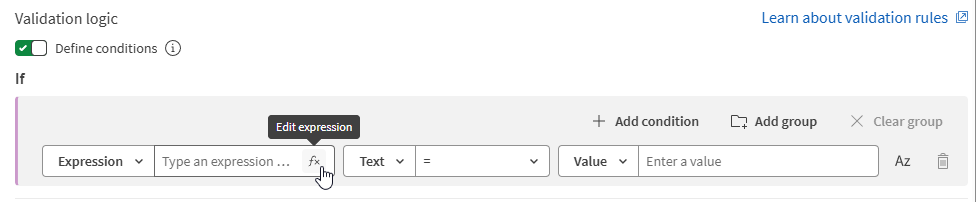
這個編輯器讓您在將表達式應用到資料之前進行測試。
- 如果您點擊了 fx:
- 輸入表達式或從左側選單中選擇函數。在此範例中,值必須為小寫且沒有額外的空格。
- 按一下擷取變數。
- 輸入要測試的值。例如, 真 前後帶有額外空格。
- 按一下測試運算式。該值會以小寫形式傳回,且沒有多餘的空格。
如果您是從以下位置開啟對話方塊,則對話方塊會略有不同:
- 「驗證規則」索引標籤。
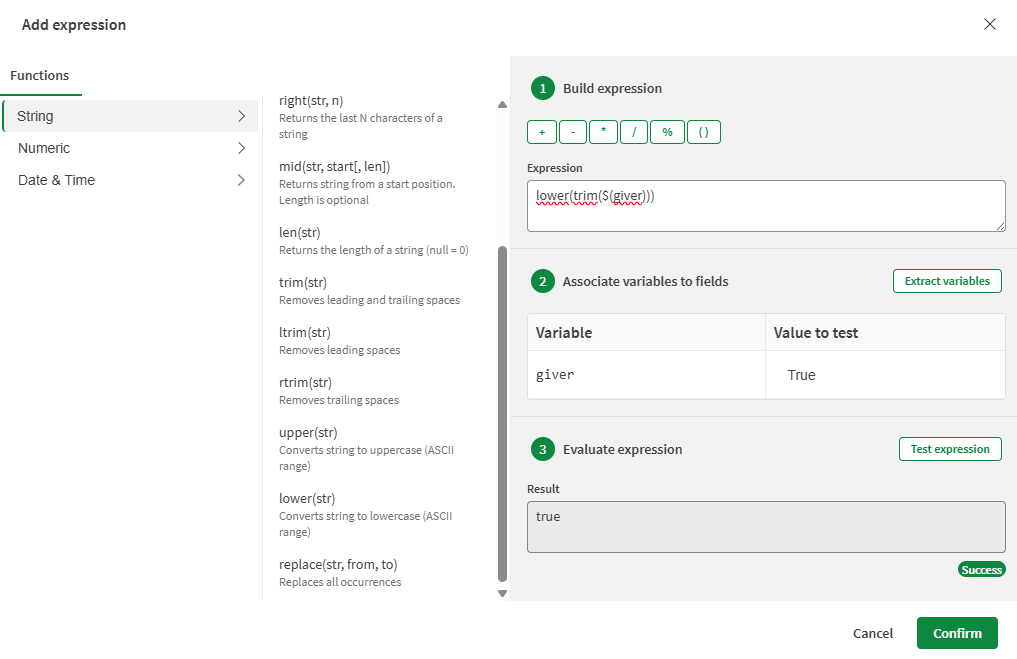
- 資料集的 資料預覽 索引標籤。
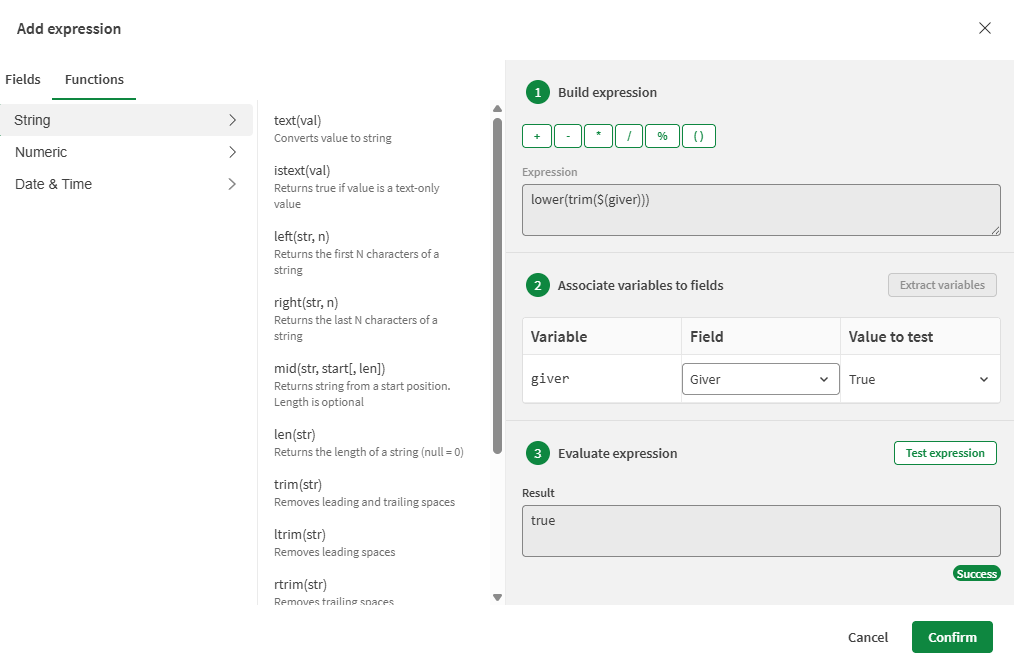
- 「驗證規則」索引標籤。
- 按一下確認。
當一個表達式無法被評估出一個值時,該值會被歸類為不可執行。
關於 $ 符號的用法,請參閱 使用變數的貨幣符號展開。
驗證規則概述
一旦您已建立規則並將其套用至資料集,您就可以取得品質的概述:
規則可能因使用者而異,因為它們取決於空間存取權限。


從資料集編輯驗證規則
此程序讓您只能編輯資料集中的驗證規則,並變更該規則套用的欄位。
若要編輯規則定義,請參閱編輯驗證規則。
- 開啟資料集。
- 選取 資料預覽 索引標籤。
- 按一下規則適用的欄位。
- 在右側面板中,從 驗證規則 區段按一下 。
- 按需求編輯規則。
- 若要套用您的變更並自動重新整理資料品質,請選取 重新整理品質 核取方塊。
- 按一下套用。
- 如果您沒有選取 重新整理品質,請按一下右側面板上方的 重新整理 以套用您的變更並重新整理資料品質。
移除資料集中的驗證規則
此程序讓您從資料集中移除規則,而不會從空間中刪除該規則。
若要從空間中刪除規則,請參閱刪除驗證規則。
- 開啟資料集。
- 選取 資料預覽 索引標籤。
- 點擊您要移除規則的欄位。
- 在右側面板中,按一下
 > 移除。
- 確認移除。
- 按一下右側面板上方的 重新整理 以套用您的變更並重新整理資料品質。
啟用/停用驗證規則
與其從資料集刪除或移除驗證規則,您可以從兩個選單停用它:
- 從「驗證規則」分頁:
- 將滑鼠游標移至規則上。
- 在右側,按一下 > 停用。
這會停用該規則在所有該規則適用的資料集中。
- 重新整理受影響資料集中的資料品質。
- 來自資料集:
- 點擊您要停用之規則所套用的欄位。
- 在右側面板中,按一下 > 停用。
- 按一下右側面板上方的 重新整理 以套用您的變更並重新整理資料品質。
規則已變灰,且圖示
已不再顯示於欄標題中。您可以隨時重新啟用。如果 Activate 呈現灰色,表示該規則已針對所有資料集停用。此規則僅針對此資料集停用,您仍然可以將其應用於其他資料集。
若要啟用規則,請追蹤相同的程序,但按一下 啟用。
編輯驗證規則
此程序可讓您編輯驗證規則,並將影響該規則所套用的所有資料集。
若要僅編輯規則適用的欄位,請參閱從資料集編輯驗證規則。
您只能編輯您有權存取的空間中的規則。
- 開啟 資料品質 並選取 驗證規則 索引標籤。
- 從清單中,按一下規則或 > 編輯。
- 視需要編輯規則。資訊備註當您變更類別或嚴重性時,這會改變規則對資料集品質的影響。如需更多資訊,請參閱嚴重性類別與等級。
- 按一下儲存。
- 當規則套用到資料集時,開啟每個資料集並重新整理品質。
刪除驗證規則
此程序將影響所有套用此規則的資料集。
若要僅從資料集移除規則,請參閱從資料集移除驗證規則。
您只能刪除您有權存取的空間中的規則。
- 開啟 資料品質 並選取 驗證規則 索引標籤。
- 從清單中,按一下 > 刪除。
- 確認刪除。
- 當規則套用到資料集時,開啟每個資料集並重新整理品質。
類別與嚴重性等級
類別和嚴重性讓您調整規則對資料集品質以及 Qlik Trust Score™ 的影響。某些嚴重程度的影響比其他更大。
類別
沒有任何類別比其他類別更重要,所有類別都會影響資料集品質以及 Qlik Trust Score™ 的 有效性 維度。
當規則屬於準確度類別時,它也會影響準確度維度。
如需詳細資訊,請參閱 評估資料品質 和 Qlik Trust Score™。
嚴重度
權重較低的規則對資料集品質和 Qlik Trust Score™ 的影響會小於權重較高的規則:嚴重 > 主要 > 標準 > 次要。
包含 55 筆無效記錄的資料集,若其規則的嚴重性設定為 嚴重性:次要,與相同規則設定為 嚴重性:主要 的情況相比,分數的降低幅度會較小。
操作員
當您定義規則時,您可以選擇不同的運算子來驗證您的資料。
| 類別 | 運算子 | 描述 | 類型 | 範例 |
|---|---|---|---|---|
| Generic | 為空 | 不同於文字/為空白 | 所有類型 | 空值和空字串值被視為空,因此有效。 |
| Generic | 不為空 | 不同於 文字/不是空白 | 所有類型 | 空值以及值「」被視為空,因此無效。 |
| 文字 | 為空白 | 不同於通用/為空 | 文字 | 空值、值 "" 以及值 " " 皆被視為空白,因此有效。 |
| 文字 | 不是空白 | 不同於 通用/非空 | 文字 | 空值、值為「」、以及值為「 」都被視為空白,因此無效。 |
| 文字 | = | 等於 | 文字 | 訂單ID = ORD#10 |
| 文字 | != | 不同於 | 文字 | 訂單ID 不等於 ORD#10 |
| 文字 | 包含 | 不適用 | 文字 | 訂單編號 包含 ORD#10 |
| 文字 | 不包含 | 不適用 | 文字 | 訂單ID 不包含 ORD#10 |
| 文字 | 開始於 | 不適用 | 文字 | 訂單ID 開頭為 ORD# |
| 文字 | 不以...開頭 | 不適用 | 文字 | 訂單ID 開頭不是 ORD# |
| 文字 | 結束於 | 不適用 | 文字 | 訂單ID 結尾為 _XX |
| 文字 | 結尾不是 | 不適用 | 文字 | 訂單ID 不以結尾 _XX |
| 文字 | 為空白 | 不適用 | 文字 | 貨件 為空白 |
| 文字 | 不是空白 | 不適用 | 文字 | 貨件 不為空白 |
| 文字 | 比對 regex |
如需詳細資訊,請參閱 RE2/J 文件。 |
文字 | 郵遞區號 符合正規表達式 ^[0-9]{5}(-[0-9]{4})?$ |
| 文字 | 不符合正規表達式 |
如需詳細資訊,請參閱 RE2/J 文件。 |
文字 | 郵遞區號 不符合正規表達式 ^[0-9]{5}(-[0-9]{4})?$ |
| 文字 | 是其中之一 |
當您需要使用受限制的值清單而非語意類型時,請選取此運算子。 您可以新增最多 150 個值,每個值最多可包含 200 個字元。當您需要超過 150 個值時,請使用語義類型。 |
文字 | 國家/地區 是以下其中之一 美國 法國 加拿大 中國 |
| 文字 | 不是其中之一 |
當您需要使用受限制的值清單而非語意類型時,請選取此運算子。 您可以新增最多 150 個值,每個值最多可包含 200 個字元。當您需要超過 150 個值時,請使用語義類型。 |
文字 | 國家 不是其中之一 美國 法國 加拿大 中國 |
| 數字 | = | 等於 | 數字 | 年齡 = 21 |
| 數字 | != | 不同於 | 數字 | 年齡 不等於 0 |
| 數字 | < | 小於 | 數字 | 年齡 < 21 |
| 數字 | <= | 小於或等於 | 數字 | 年齡 <= 20 |
| 數字 | > | 大於 | 數字 | 年齡 > 20 |
| 數字 | >= | 大於或等於 | 數字 | 年齡 大於等於 21 |
| 布林 | 為真 | 不適用 | 布林 | 使用者已刪除 為真 |
| 布林 | 為偽 | 不適用 | 布林 | 使用者已啟用 為否 |
| 布林 | = | 兩個布林欄位之間的關係 | 布林 | 使用者已刪除 = 帳戶已停用 |
| 布林 | != | 兩個布林欄位之間的關係 | 布林 | 使用者已啟用 != 使用者已刪除 |
| 類型 | 屬於語義類型 | 數值定義於所選的語義類型中。 | 所有類型 | 國家 的語義類型為 國家代碼 ISO3 |
| 類型 | 不是語義類型 | 此值未在選取的語義類型中定義。 | 所有類型 | 電話 不是語義類型 美國電話 |
| 日期 | 在最後 |
輸入一個正整數並選擇單位。 |
所有類型 | 貨件 在過去的 4 小時 |
| 日期 | 不在最後 |
輸入一個正整數並選擇單位。 |
所有類型 | 貨件 未於過去 110 分鐘 |
| 日期 | 在下一個 |
輸入一個正整數並選擇單位。 |
所有類型 | 貨件 將在接下來的 90 秒 |
| 日期 | 不在下一個 |
輸入一個正整數並選擇單位。 |
所有類型 | 貨件 不在接下來的 28 天 |
| 日期 | 早於 |
開啟日曆並選擇日期和時間。您必須選擇一個使用 UTC+00 時區的日期/時間。 |
所有類型 | 出生日期 早於 1/1/2008 12:00 AM |
| 日期 | 早於或等於 |
開啟日曆並選擇日期和時間。您必須選擇一個使用 UTC+00 時區的日期/時間。 |
所有類型 | 出生日期 早於或等於 1/1/2008 12:00 AM |
| 日期 | 是在之後 |
開啟日曆並選擇日期和時間。您必須選擇一個使用 UTC+00 時區的日期/時間。 |
所有類型 | 出生日期 晚於 1/1/2008 12:00 AM |
| 日期 | 晚於或等於 |
開啟日曆並選擇日期和時間。您必須選擇一個使用 UTC+00 時區的日期/時間。 |
所有類型 | 出生日期 晚於或等於 1/1/2008 12:00 上午 |
| 日期 | 等於 |
開啟日曆並選擇日期和時間。您必須選擇一個使用 UTC+00 時區的日期/時間。 |
所有類型 | 出生日期 等於 1/1/2008 12:00 AM |
| 日期 | 不等於 |
開啟日曆並選擇日期和時間。您必須選擇一個使用 UTC+00 時區的日期/時間。 |
所有類型 | 出生日期 不等於 1/1/2008 12:00 AM |
| 日期 | 已是過去 |
不適用 |
所有類型 | 貨件 已過去 |
| 日期 | 在未來 |
不適用 |
所有類型 | 貨件 預計未來 |