# 樞紐處理器
將欄位值樞紐為欄。
對於表格中儲存的資料,樞紐處理器可用於重新排列表格,以便將來自欄位的值儲存為欄位,進而根據您的需求以不同方式醒目提示資料。
## 使用
* 樞紐處理器需要一個輸入流程,並且只能產生一個輸出流程。
* 確保預覽中載入了足夠的資料來產生所有輸出欄。使用預覽面板中的齒輪圖示來設定負載限制。
* 套用樞紐處理器設定時,資料流程必須先在背景執行。
## 屬性
要進行設定以樞紐欄的屬性。
設定
| 屬性 | 設定 |
| --- | --- |
| 要進行樞紐分析的欄位 | 使用核取方塊選取要樞紐為欄的欄位。 |
| 值欄位 | 使用核取方塊選取包含將在樞紐欄位中使用之值的欄位。 |
| 彙總函數 | 選取要對新欄位的值套用的操作:
-
無彙總 (Only)
資訊備註基於
Only 指令碼函數的彙總仍然會發生。
-
加總
-
平均值
-
計數
-
相異計數
-
最小
-
最大
-
串連
|
若要重新命名處理器或編輯其描述,請將滑鼠移動到名稱或描述上方,以在屬性面板中變更,並按一下 the 編輯 icon 圖示。
## 範例
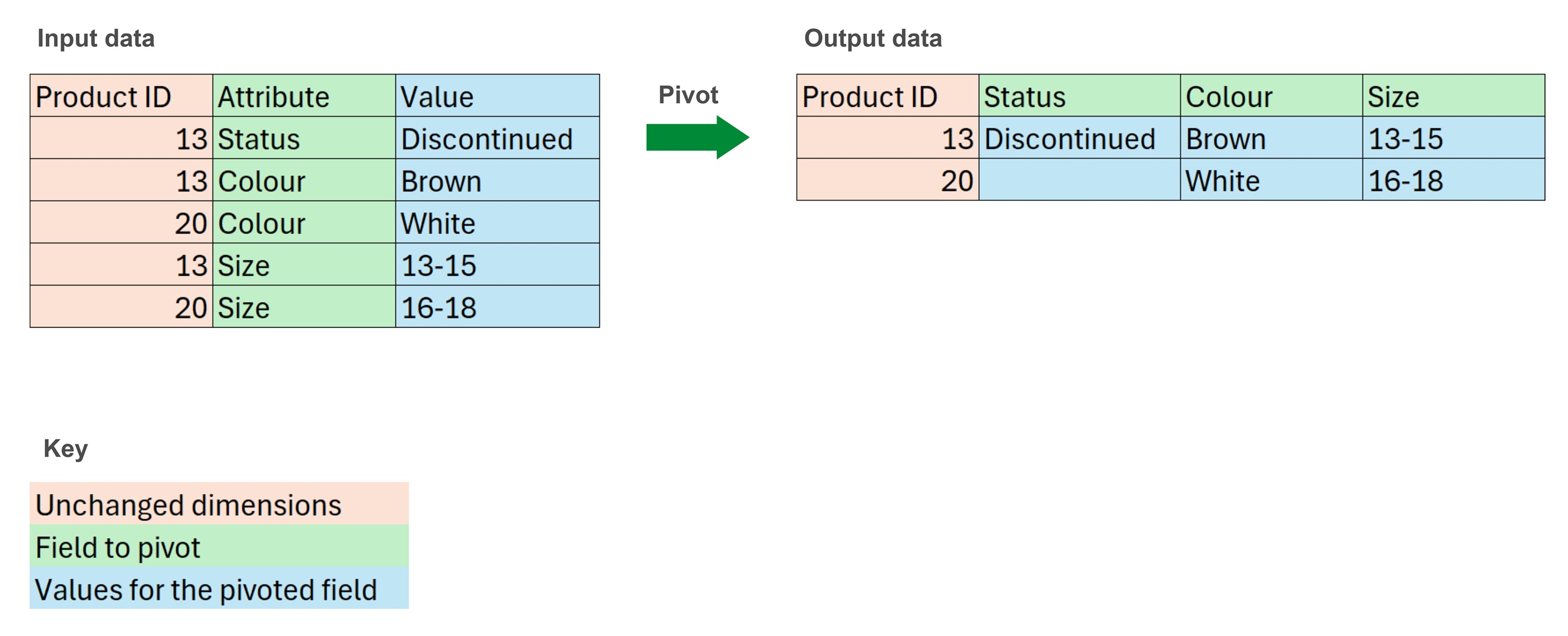
以下範例描述了 pivot 函數對包含庫存項目某些屬性 (ID、尺寸顏色、可用性) 的表格的影響,但這些屬性按列組織,您需要多列才能取得有關特定產品的所有資訊。
在這種情況下,您想要使用屬性欄位的不同值來建立新欄位,並使用值欄位中包含的值填入。為了獲得此結果,設定處理器時,請將屬性設定為要進行樞紐分析的欄位,並將值欄位作為值欄位使用。您不需要新增任何彙總操作,因為您希望根據產品 ID 顯示每個值。