# GetSelectedCount - 圖表函數
GetSelectedCount() 會尋找欄位中已選取的 (綠色) 值的數目。
[Using Calculation Conditions](https://play.vidyard.com/UDRXiPe6LFDgdePb4CuF3L)
語法:
GetSelectedCount (field\_name [, include\_excluded [, state\_name]])
傳回的資料類型: 整數
資訊備註
選項列中使用的顏色以及每個選取狀態的顏色都可以使用自訂佈景主題進行修改。如果您正在處理使用自訂佈景主題的應用程式,您可能會注意到您的選項顯示的顏色不同於此說明主題中描述的顏色。
引數
| 引數 | 描述 |
| --- | --- |
| field\_name | 包含待測量之資料範圍的欄位。 |
| include\_excluded | 若設為 True(),則計數會包括目前受其他欄位中的選項所排除的選取值。若為 False 或省略的話,就不會包括這些值。 |
| state\_name | 為特定視覺化選擇的替代狀態名稱。如果使用 state\_name 引數,則只有與指定狀態名稱關聯的選項才會納入考量。
如需詳細資訊,請參閱[將替代狀態用於比較分析](https://help.qlik.com/zh-TW/cloud-services/Subsystems/Hub/Content/Sense_Hub/Visualizations/alternate-states-comparative-analysis.htm)。 |
下表列出了與此函數相關的其他函數。
相關函數
| 函數 | 互動 |
| --- | --- |
| [GetStateCounts - 圖表函數](https://help.qlik.com/zh-TW/cloud-services/Subsystems/Hub/Content/Sense_Hub/ChartFunctions/FieldFunctions/getstatecounts.htm) | 使用 GetStateCounts(),您可以使用單一函數叫用合併下列計數的計算:
-
所選包含值的計數。
-
可能值的計數。
-
替代值的計數。
-
排除值的計數,不包括替代值和所選的排除值。
-
所選排除值的計數。
|
| [GetPossibleCount - 圖表函數](https://help.qlik.com/zh-TW/cloud-services/Subsystems/Hub/Content/Sense_Hub/ChartFunctions/FieldFunctions/getpossiblecount.htm) | 傳回可能值的計數。 |
| [GetAlternativeCount - 圖表函數](https://help.qlik.com/zh-TW/cloud-services/Subsystems/Hub/Content/Sense_Hub/ChartFunctions/FieldFunctions/getalternativecount.htm) | 傳回替代值的計數。 |
| [GetSelectedCount - 圖表函數](https://help.qlik.com/zh-TW/cloud-services/Subsystems/Hub/Content/Sense_Hub/ChartFunctions/FieldFunctions/getselectedcount.htm#) | 傳回排除值的計數,不包括替代值和所選的排除值。 |
範例:圖表運算式
| 範例 | 結果 |
| --- | --- |
| `GetSelectedCount (FirstName)` | 如果沒有進行選取,則傳回 `0`。如果在 `FirstName` 欄位中進行了任何選取,則會傳回所選項目的數量。 |
| ` GetSelectedCount (FirstName, True()) ` | 如果沒有進行選取,則傳回 `0`。如果在 `FirstName` 欄位中進行了任何選取,則無論後續在其他欄位中選了什麼選項,都會傳回所選的項目數量,這些選項可能會減少 `FirstName` 欄位中的可用值。 |
## 範例 - GetSelectedCount 基礎事項
[](https://help.qlik.com/en-US/cloud-services/Subsystems/Hub/Content/Sense_Hub/ChartFunctions/FieldFunctions/getselectedcount.htm)
#### 圖表運算式
概述
開啟資料載入編輯器並將下面的載入指令碼新增至新的區段。
載入指令碼包含:
* 載入到稱為 `Example` 之資料表格的資料集。
* 資料表格中的欄位如下:
* `FirstName`
* `LastName`
* `Initials`
* `HasCellphone`
載入指令碼
```
Example:
LOAD * inline [
FirstName|LastName|Initials|HasCellphone
John|Anderson|JA|Yes
Sue|Brown|SB|Yes
Mark|Carr|MC|No
Peter|Devonshire|PD|No
Jane|Elliot|JE|Yes
Peter|Franc|PF|Yes ] (delimiter is '|');
```
結果
1. 載入資料並開啟工作表。建立新的篩選窗格並將這些欄位新增為維度:
* `FirstName`
* `Initials`
2. 建立兩個 KPI 物件,分別用於以下每個量值運算式:
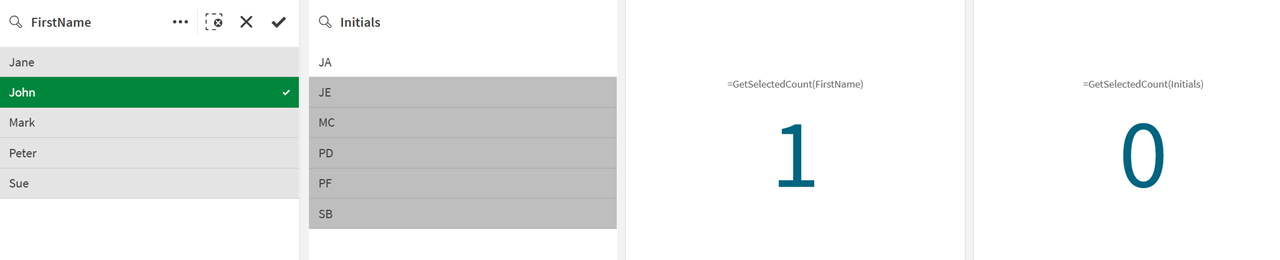
* KPI 1:`=GetSelectedCount(FirstName)`,用來傳回在 `FirstName` 欄位中所選的項目數量。
* KPI 2:`=GetSelectedCount(Initials)`,用來傳回在 `Initials` 欄位中所選的項目數量。
每個 KPI 傳回每個欄位中所選項目的數量。如果篩選條件中沒有任何選項,則兩個 KPI 均傳回值 `0`。
提示備註在此範例中,KPI 的樣式已調整為使用回應版面配置行為,以便更輕鬆地檢視輸出。如需更多關於變更圖表版面配置行為的資訊,請參閱 [設定 KPI 樣式](https://help.qlik.com/zh-TW/cloud-services/Subsystems/Hub/Content/Sense_Hub/Visualizations/KPI/create-kpis.htm#Styling)
3. 按一下編輯工作表以切換至分析模式,然後選取 `FirstName` 篩選條件中的 `John`。
KPI 1 傳回值 `1`,因為在 `FirstName` 篩選條件中選取了一個項目。KPI 2 仍傳回 `0`,因為 `Initials` 篩選條件沒有所選的項目。
## 範例 - GetSelectedCount 與 include\_excluded 參數
[](https://help.qlik.com/en-US/cloud-services/Subsystems/Hub/Content/Sense_Hub/ChartFunctions/FieldFunctions/getselectedcount.htm)
#### 圖表運算式
概述
此範例使用與上一個範例相同的資料集,但示範了當 `include_excluded` 參數設定為 `True()` 時,結果的差異。
開啟資料載入編輯器並將下面的載入指令碼新增至新的區段。
載入指令碼包含:
* 載入到稱為 `Example` 之資料表格的資料集。
* 資料表格中的欄位如下:
* `FirstName`
* `LastName`
* `Initials`
* `HasCellphone`
載入指令碼
```
Example:
LOAD * inline [
FirstName|LastName|Initials|HasCellphone
John|Anderson|JA|Yes
Sue|Brown|SB|Yes
Mark|Carr|MC|No
Peter|Devonshire|PD|No
Jane|Elliot|JE|Yes
Peter|Franc|PF|Yes ] (delimiter is '|');
```
結果
1. 載入資料並開啟工作表。建立新的篩選窗格並將這些欄位新增為維度:
* `Initials`
* `HasCellPhone`
2. 建立兩個 KPI 物件,分別用於以下每個量值運算式:
* KPI 1:`=GetselectedCount(Initials)`,用來決定在 `Initials` 欄位中選取的值數量。
* KPI 2:`=GetSelectedCount([Initials], True())`,用來納入目前受其他欄位中的選項所排除的選取值。
如果篩選條件中沒有任何選項,則每個 KPI 均傳回值 `0`。
提示備註在此範例中,KPI 的樣式已調整為使用回應版面配置行為,以便更輕鬆地檢視輸出。如需更多關於變更圖表版面配置行為的資訊,請參閱 [設定 KPI 樣式](https://help.qlik.com/zh-TW/cloud-services/Subsystems/Hub/Content/Sense_Hub/Visualizations/KPI/create-kpis.htm#Styling)
3. 按一下編輯工作表以切換至分析模式。選取 `Initials` 篩選條件中的所有值,然後在 `HasCellphone` 篩選條件中選取 `Yes`。

當您比較每個 KPI 的結果時,可以看到每個 KPI 如何根據 `include_excluded` 參數是否設定為 `True()` 而傳回不同的值。KPI 2 傳回值 `6`,因為這納入 `Initials` 篩選條件中所選的所有值,即使 `HasCellphone` 篩選條件中的選項已將可用項目減少為 `4`。KPI 1 傳回 `4`,因為這沒有計算 `Initials` 中所選的排除值。