# GetExcludedCount - 圖表函數
GetExcludedCount() 用來尋找已識別欄位中的已排除相異值的數目。僅計入排除 (深灰色) 欄位。不會計入替代 (淺灰色) 和所選的排除 (有核取記號的深灰色) 值。
語法:
GetExcludedCount (field\_name)
傳回的資料類型: 整數
資訊備註
選項列中使用的顏色以及每個選取狀態的顏色都可以使用自訂佈景主題進行修改。如果您正在處理使用自訂佈景主題的應用程式,您可能會注意到您的選項顯示的顏色不同於此說明主題中描述的顏色。
引數
| 引數 | 描述 |
| --- | --- |
| field\_name | 包含待測量之資料範圍的欄位。 |
下表列出了與此函數相關的其他函數。
相關函數
| 函數 | 互動 |
| --- | --- |
| [GetStateCounts - 圖表函數](https://help.qlik.com/zh-TW/cloud-services/Subsystems/Hub/Content/Sense_Hub/ChartFunctions/FieldFunctions/getstatecounts.htm) | 使用 GetStateCounts(),您可以使用單一函數叫用合併下列計數的計算:
所選包含值的計數。
可能值的計數。
替代值的計數。
排除值的計數,不包括替代值和所選的排除值。
所選排除值的計數。
|
| [GetSelectedCount - 圖表函數](https://help.qlik.com/zh-TW/cloud-services/Subsystems/Hub/Content/Sense_Hub/ChartFunctions/FieldFunctions/getselectedcount.htm) | 傳回所選包含值的計數。 |
| [GetPossibleCount - 圖表函數](https://help.qlik.com/zh-TW/cloud-services/Subsystems/Hub/Content/Sense_Hub/ChartFunctions/FieldFunctions/getpossiblecount.htm) | 傳回可能值的計數。 |
| [GetAlternativeCount - 圖表函數](https://help.qlik.com/zh-TW/cloud-services/Subsystems/Hub/Content/Sense_Hub/ChartFunctions/FieldFunctions/getalternativecount.htm) | 傳回替代值的計數。 |
範例:圖表運算式
| 範例 | 結果 |
| --- | --- |
| `GetExcludedCount( Initials )` | 如果未進行選取,則傳回 `0`。如果已經進行選取,則傳回的值是 `Initials` 中排除值的數量,顏色為深灰色。 |
## 範例 - GetExcludedCount 基礎事項
[](https://help.qlik.com/en-US/cloud-services/Subsystems/Hub/Content/Sense_Hub/ChartFunctions/FieldFunctions/getexcludedcount.htm)
#### 圖表運算式
概述
此範例顯示 `GetExcludedCount` 函數傳回的值如何隨著選取了附加選項而變化。
開啟資料載入編輯器並將下面的載入指令碼新增至新的區段。
載入指令碼包含:
* 載入到稱為 `Example` 之資料表格的資料集。
* 資料表格中的欄位如下:
* `FirstName`
* `LastName`
* `Initials`
* `HasCellphone`
載入指令碼
```
Example:
LOAD * inline [
FirstName|LastName|Initials|HasCellphone
John|Anderson|JA|Yes
Sue|Brown|SB|Yes
Mark|Carr|MC|No
Peter|Devonshire|PD|No
Jane|Elliot|JE|Yes
Peter|Franc|PF|Yes ] (delimiter is '|');
```
結果
1. 載入資料並開啟工作表。建立新的篩選窗格並將這些欄位新增為維度:
* `FirstName`
* `LastName`
* `Initials`
2. 建立三個 KPI 物件並新增以下運算式作為量值,每個 KPI 物件一個:
1. `=GetExcludedCount(FirstName)`,用來計算 `FirstName` 欄位中排除值的數量。
2. `=GetExcludedCount(Initials)`,用來計算 `Initials` 欄位中排除值的數量。
3. `=GetExcludedCount(LastName)`,用來計算 `LastName` 欄位中排除值的數量。
由於尚未選取任何值,您的工作表將如下圖所示。`GetExcludedCount` 函數為每個 KPI 傳回 `0`。

3. 按一下編輯工作表以切換至分析模式,然後依序進行下列選取:
分析模式下的篩選選項和結果
| 篩選窗格選項 | KPI 結果 |
| --- | --- |
| 在 `FirstName` 篩選條件中選取 `John`。 | GetExcludedCount (Initials) 傳回值 5,因為 Initials 中有 5 個深灰色的排除值。JA 值保持白色,因為這與 FirstName 中的選項 John 相關。 GetExcludedCount (LastName) 傳回值 5,因為 LastName 中有 5 個深灰色的排除值。Anderson 值保持白色,因為這與 FirstName 中的選項 John 相關。
|
| 在 `FirstName` 篩選條件中選取 `John` 和 `Peter`。 | GetExcludedCount (Initials) 傳回值 3,因為 Initials 中有 3 個深灰色的排除值。 GetExcludedCount (LastName) 傳回值 3,因為 LastName 中有 3 個深灰色的排除值。
|
| 選取 `John` 和 `Peter` 後,在 `LastName` 篩選條件中選取 `Franc`。 | GetExcludedCount (FirstName) 傳回值 3,因為 FirstName 中有 3 個排除值,顏色為深灰色且沒有選項核取標記。The GetExcludedCount 函數僅計算排除的值。替代和所選排除值不會納入計數。John 是所選的排除值。 GetExcludedCount (Initials) 傳回值 5,因為 Initials 中有 5 個深灰色的排除值。 GetExcludedCount (LastName) 傳回值 3,因為 LastName 中有 3 個深灰色的排除值。2 個淺灰色值 Anderson 和 Devonshire 是替代值。
|
| 保留先前的選項,然後在 `LastName` 篩選條件中選取 `Anderson`。 | GetExcludedCount (FirstName) 傳回值 3,因為 FirstName 中有 3 個深灰色的排除值。 GetExcludedCount (Initials) 傳回值 4,因為 Initials 中有 4 個深灰色的排除值。 GetExcludedCount (LastName) 傳回值 3,因為 LastName 中有 3 個深灰色的排除值。
|
您可以在下圖中看到篩選窗格選項的最終結果。
選取名字 John 和 Peter 以及姓氏 Franc 和 Anderson 的 KPI 結果
選取名字 John 和 Peter 以及姓氏 Franc 和 Anderson 的 KPI 結果
選取名字 JohnJohn 和 PeterPeter 以及姓氏 FrancFranc 和 AndersonAnderson 的 KPI 結果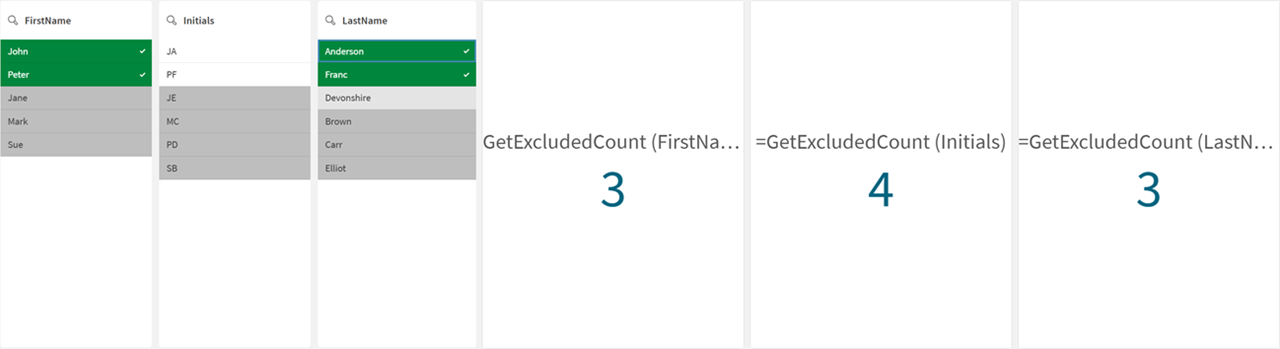
## 範例 - GetExcludedCount 使用情境
[](https://help.qlik.com/en-US/cloud-services/Subsystems/Hub/Content/Sense_Hub/ChartFunctions/FieldFunctions/getexcludedcount.htm)
#### 圖表運算式
概述
銷售經理使用 `GetExcludedCount` 函數建立 KPI 圖表,以分析銷售人員銷售的產品。
開啟資料載入編輯器並將下面的載入指令碼新增至新的區段。
載入指令碼包含:
* 載入到稱為 `Example` 之資料表格的資料集。
* 資料表格中的欄位如下:
* `Salesperson`
* `Product`
* `SalesAmount`
載入指令碼
```
Example:
LOAD * INLINE [
Salesperson, Product, SalesAmount
John, Laptops, 1000
Alice, Smartphones, 800
Bob, Laptops, 1200
Carol, Tablets, 700
Dave, Tablets, 900
];
```
結果
1. 載入資料並開啟工作表。建立新的篩選窗格並將這些欄位新增為維度:
* `Salesperson`
* `Product`
2. 建立新的 KPI 物件,並新增以下量值:
* `=GetExcludedCount(Product)`,用來尋找 `Product` 欄位中排除值的數量。
3. 按一下編輯工作表以切換至分析模式,然後從 `Salesperson` 篩選條件選取 `Alice`。
`GetExcludedCount` 函數傳回值 `2`,因為 `Product` 欄位中有 `2` 個唯一的排除 (深灰色) 值。
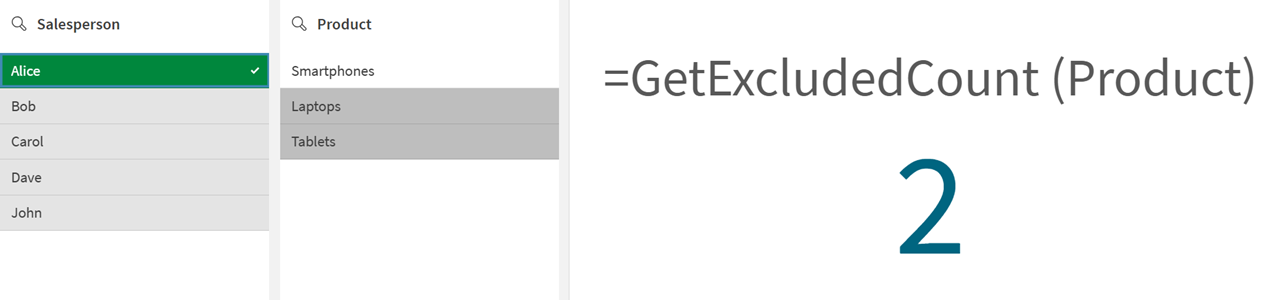
結果顯示如何使用 `GetExcludedCount` 函數分析資料。銷售員 `Alice` 尚未售出 3 個產品群組中 2 個群組 `Laptop` 和 `Tablet` 產品的任何項目。