# 导航目录中的脚本
当您打开脚本时,它会在 脚本 中打开。脚本 既提供有关脚本及其依赖项的信息,也提供用于编写脚本的编辑器。脚本 包含两个部分:
* 概览:提供有关脚本的信息摘要,包括有关依赖项、运行历史记录和已发布副本的信息。
* 编辑器:提供文本编辑器,用于创建和编辑脚本、预览脚本以及完整运行脚本。
## 概述
概述提供有关脚本、其数据源及其导出文件的常规信息。概述包括以下部分:
* 汇总
* 通知
* 加载历史记录
* 已发布副本
脚本 概述
脚本 概述
脚本脚本 概述 
### 汇总
汇总提供有关脚本的详细信息的概述。您可以看到以下信息:
* 所有者:脚本的所有者
* 创建者:脚本创建者
* 贡献者:脚本的贡献者数量。单击 the 用户 icon 以查看贡献者的姓名。
* 历史记录:历史记录中的条目数。单击 the 最后 5 个条目 icon 以查看最后五个条目的贡献者姓名。单击查看打开历史记录。
* 空间:脚本所在的空间
* 创建的日期:脚本的创建日期
* 修改日期上次修改脚本的日期
* 上次修改者:上次修改脚本的用户
* 上次重新加载日期:上次重新加载的日期
* 上次重新加载持续时间:上次重新加载的持续时间
* 上次重新加载日期:上次重新加载的日期
信息注释
预览数据(不启用 UseStore 语句)不算作重新加载信息的重新加载。
汇总还有两个附加部分,输出和输入。输出显示脚本导出的文件。单击打开影响分析查看脚本的完整影响分析。有关影响分析的更多信息,请参阅[分析 Analytics 中的影响分析](https://help.qlik.com/zh-CN/cloud-services/Subsystems/Hub/Content/Sense_Hub/Catalog/impact-analysis2.htm)。
输入列出了脚本使用的所有表及其源。单击打开世系查看脚本的完整世系。有关世系的更多信息,请参阅[分析 Analytics 中的世系](https://help.qlik.com/zh-CN/cloud-services/Subsystems/Hub/Content/Sense_Hub/Catalog/lineage.htm)。
对于输出和输入中列出的项目,单击 the 更多 icon 以查看其他选项。您可以查看每个项目的影响分析或世系。您也可以在新选项卡中打开项目。
### 通知
“通知”列出了您可以收到的脚本通知。您可以打开或关闭它们,并选择接收通知的方式。
### 加载历史记录
重新加载历史记录列出了脚本的手动和计划运行的历史记录。单击查看打开日志以进行运行。您可以下载日志的详细副本作为 LOG 文件。
信息注释
编辑器中的预览和导出不包括在重新加载历史记录中。
脚本加载历史记录
脚本加载历史记录
脚本脚本加载历史记录 
### 已发布副本
已发布的副本显示在发布到托管空间期间创建的脚本的所有副本。它显示每个副本和以下信息:
* 名称
* 所有者
* 上次修改日期
* 空间
* 查看者
脚本已发布副本
脚本已发布副本
脚本脚本已发布副本 
单击副本以在 脚本 中打开它。单击 the 更多 icon 以查看其他选项。您可以:
* 将其添加至集合
* 将其重命名。
* 查看世系信息。
* 查看影响分析。
* 查看副本重新加载计划。
* 在新标签中打开它。
* 删除副本。
## 编辑器
在编辑器中,您可以为脚本创建并运行数据加载脚本。您可以添加新的数据源或使用现有的数据源。
编辑器在 脚本 中打开
编辑器在 脚本 中打开
编辑器在 脚本脚本 中打开 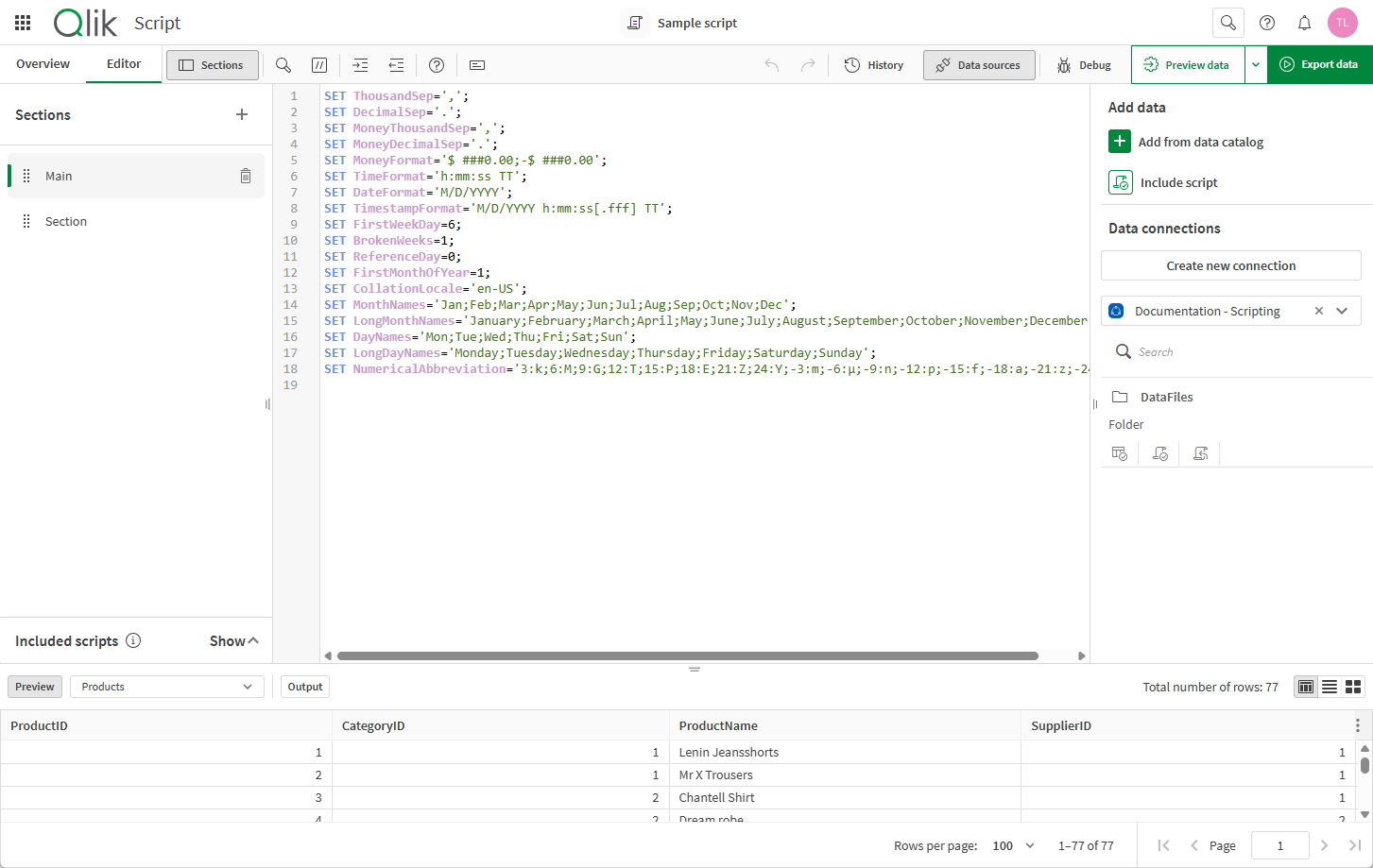
编辑器工具栏提供了对脚本工具的轻松访问。
编辑器编辑器工具栏
| 选项 | 描述 |
| --- | --- |
| 部分the 显示/隐藏“选择”面板 icon | 在编辑器中显示或隐藏部分。这些部分允许您组织加载脚本。 |
| the 搜索 icon | 在脚本中搜索和替换文本。 |
| the 注释 / 注释掉 icon | 注释/取消注释。 |
| the 缩进 icon | 缩进代码。 |
| the 取消缩进 icon | 减少缩进代码。 |
| the 帮助 icon | 激活语法帮助模式。在帮助模式下,可以在编辑器中单击语法关键字(标为蓝色)访问详细的语法帮助。 |
| the 自动完成提示打开 icon | 自动完成脚本提示已打开。单击可关闭。 |
| the 自动完成提示关闭 icon | 自动完成脚本提示已关闭。单击可打开。 |
| 新一代编辑器 | 开启增强型脚本编辑器,体验代码折叠、深色模式、命令面板以及焕然一新的外观和风格等新功能。
[使用新一代脚本编辑器](https://help.qlik.com/zh-CN/cloud-services/Subsystems/Hub/Content/Sense_Hub/ScriptEditor/next-gen-editor.htm) |
| the 撤消 icon | 撤消上一次更改(可以撤消多个步骤)。 |
| the 重做 icon | 重做最新的撤消。 |
| the 历史记录 icon | 打开历史记录以查看脚本更改的历史记录。 |
| the 数据源 icon | 打开数据源以查看要添加到加载脚本的可用数据源 |
| the 调试 icon | 打开调试以对加载脚本进行故障排除。 |
| the 预览数据 icon | 运行加载脚本的有限加载,每个表返回的行数有限,并忽略 Store 语句。单击 the 设置 icon 可查看其他预览设置。 |
| 导出数据the 运行脚本并使用 store 语句导出数据 icon | 运行加载脚本 |
### 自定义界面
#### 调整窗格大小和折叠窗格
您可以调整大小和折叠编辑器中的窗格,以实现灵活导航。您的调整将用于所有其他脚本和分析应用程序。
#### 深色模式
在深色模式下,脚本编辑器会切换为带有深色背景的其他配色方案。文本和其他元素以浅色显示,保持高对比度和可读性。
信息注释
您需要在新一代编辑器中开启以下内容:
* 启用新的代码编辑器体验
* 深色模式
请参阅 [使用新一代脚本编辑器](https://help.qlik.com/zh-CN/cloud-services/Subsystems/Hub/Content/Sense_Hub/ScriptEditor/next-gen-editor.htm)。
信息注释
深色模式在启用时未覆盖整个用户界面。例如,Qlik Cloud 导航条形和左侧面板,以及一些用于数据加载和连接的对话框,不会以深色模式显示。
深色模式
深色模式
深色模式 
### 部分
部分允许您对脚本的各部分进行分组。运行脚本时,部分按顺序运行。单击 the 创建新分段 icon 以新增部分。您可以通过单击并拖动部分上的  来重新将部分排序。
有关更多信息,请参阅[组织加载脚本](https://help.qlik.com/zh-CN/cloud-services/Subsystems/Hub/Content/Sense_Hub/LoadData/organize-script-code.htm)
### 包括的脚本
QVS 和脚本插入到加载脚本中的内容在包含的脚本中可见。只有在插入脚本后运行导出数据或预览后,此部分才可见。
单击脚本以预览或打开它们。您也可以单击 </>,在加载脚本中已在其中插入脚本。
预览插入的脚本
预览插入的脚本
预览插入的脚本 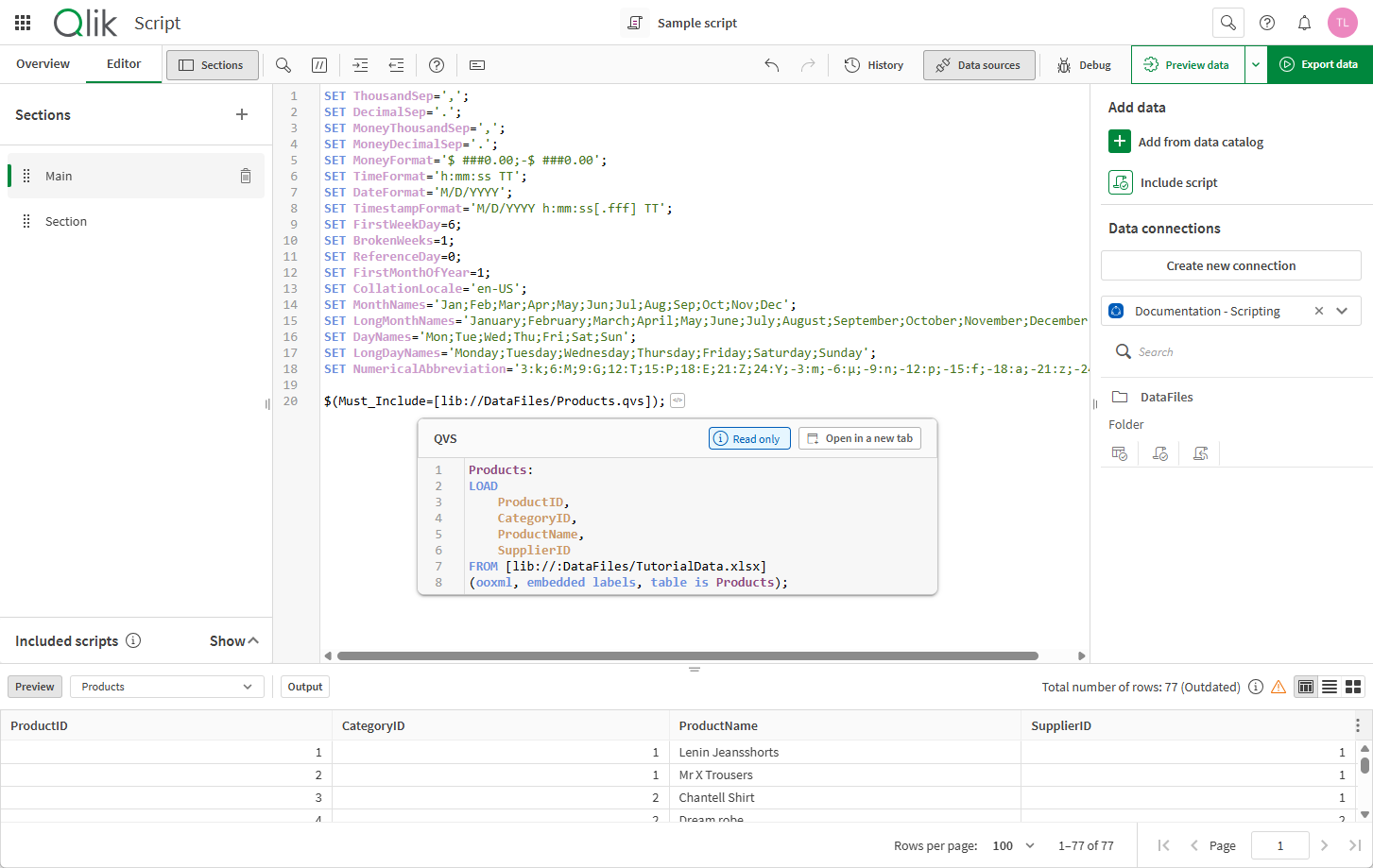
信息注释
包含的脚本显示加载脚本中包含的前 50 个脚本。如果有更多包含的脚本,它们将在加载脚本运行时执行,但不会列在包含的脚本中。
有关更多信息,请参阅:
* [在加载脚本中插入其他脚本](https://help.qlik.com/zh-CN/cloud-services/Subsystems/Hub/Content/Sense_Hub/LoadData/QVS/inserting-qvs-script-editor.htm)
* [使用 QVS 文件创建可重复使用的加载脚本](https://help.qlik.com/zh-CN/cloud-services/Subsystems/Hub/Content/Sense_Hub/LoadData/QVS/create-common-scripting-qvs.htm)
### 文本编辑器
可以在文本编辑器中编写和编辑脚本代码。每个脚本行均已编号,并且脚本已按照语法成分进行颜色编码。初始脚本包含一些预定义的区域变量设置,例如 `SET ThousandSep=`,您可以根据需要对其进行编辑。 有关详细信息,请参阅 [修改应用程序和脚本的区域设置](https://help.qlik.com/zh-CN/cloud-services/Subsystems/Hub/Content/Sense_Hub/Apps/regional-settings-in-apps.htm)。
要了解有关脚本的更多信息,请参阅:
* [编辑加载脚本](https://help.qlik.com/zh-CN/cloud-services/Subsystems/Hub/Content/Sense_Hub/LoadData/edit-data-load-script.htm)
* [了解脚本语法和数据结构](https://help.qlik.com/zh-CN/cloud-services/Subsystems/Hub/Content/Sense_Hub/LoadData/understand-data-structures.htm)
* [脚本语法概述](https://help.qlik.com/zh-CN/cloud-services/Subsystems/Hub/Content/Sense_Hub/Scripting/script-syntax.htm)
### 历史记录
在历史记录中,您可以查看和管理加载脚本的早期版本。
[管理加载脚本历史记录](https://help.qlik.com/zh-CN/cloud-services/Subsystems/Hub/Content/Sense_Hub/LoadData/managing-load-script-history.htm)
### 调试
您可以使用调试实用程序通过使用断点逐步完成脚本的执行,断点使您能够检查变量值和脚本执行的输出。
[调试数据加载脚本](https://help.qlik.com/zh-CN/cloud-services/Subsystems/Hub/Content/Sense_Hub/LoadData/debug-data-load-script.htm)
### 数据源
从数据源向加载脚本添加数据。
#### 添加数据
在添加数据下,可以访问数据目录。数据目录允许您从您有权访问的所有现有数据集中加载数据。可以使用数据目录同时从多个数据集中加载数据。
[](https://help.qlik.com/zh-CN/cloud-services/Subsystems/Hub/Content/Sense_Hub/LoadData/adding-data-catalog.htm)[从数据目录加载数据](https://help.qlik.com/zh-CN/cloud-services/Subsystems/Hub/Content/Sense_Hub/LoadData/adding-data-catalog.htm)
除数据集外,您还可以选择 QVS 文件和其他脚本,将其插入加载脚本中。通过数据目录,您可以选择任何上传的 QVS 文件或您可以访问的其他脚本。
[在加载脚本中插入其他脚本](https://help.qlik.com/zh-CN/cloud-services/Subsystems/Hub/Content/Sense_Hub/LoadData/QVS/inserting-qvs-script-editor.htm)
#### 数据连接
在数据连接下,可以将快捷方式保存到常用的数据源(数据库或远程文件)。这也是您开始选择要加载哪些数据的地方。 数据连接按您具有访问权限的空间排序
有关更多信息,请参阅[加载分析数据](https://help.qlik.com/zh-CN/cloud-services/Subsystems/Hub/Content/Sense_Hub/LoadData/connect-data-sources.htm)和[在加载脚本中选择数据](https://help.qlik.com/zh-CN/cloud-services/Subsystems/Hub/Content/Sense_Hub/LoadData/select-data-to-load.htm)。
### 预览
使用预览数据或导出数据运行脚本后,您可以在预览下查看已加载表的预览。 单击 预览数据 以使用部分加载重新生成数据预览。
预览提供了三种不同的表格数据视图:
* 表格视图
* 列表视图
* 平铺视图
#### 表格视图
数据视图以表格格式显示数据。
#### 列表视图
列表视图显示有关字段及其值的信息摘要。
您可以通过单击 the 列选择器 icon 并选择所需的列来控制显示的列。选择不会在会话之间继续。有以下列可用:
* 名称:字段名称。
* 数据类型:字段中的数据类型
* 相异值:字段中不同值的计数
* 空值:字段中 null 值的计数
* 样本值:从字段中选择样本值
* 总和:如果字段为数字,则为字段值之和
* 最小值:如果字段为数字,则为最低值
* 最大值:如果字段为数字,则为最大值
* 平均值:如果字段为数字,则为平均值
* 中间值:如果字段为数字,则为中间值
* 系统标签:由 Data Profiling Service 添加到数据的标记
* 标准差:如果字段为数字,则为值的标准偏差
* 正值:如果字段为数字,则为正值的数目
* 负值:如果字段为数字,则为负值的数目
* 零值:如果字段为数字,则为零值的数目
* 空字符串:如果字段是文本字段,则为空字符串的数目
* 最小长度:如果字段是文本字段,则为最短字符串中的字符数
* 平均长度:如果字段是文本字段,则为每个字符串中的平均字符数
* 最大长度:如果字段是文本字段,则为最长字符串中的字符数
* 首个排序值:第一个值,字段中按字母顺序或数字顺序排列
* 最后排序值:最终值,字段中按字母顺序或数字顺序排列
* 数值:字段中数值的数量
* 文本值:字段中文本值的数量
* 最常用值:字段中重复次数最多的三个值
* 频率分布:如果字段为数字,则表示值的频率分布。
#### 平铺视图
平铺视图显示可用字段,其中包含数据的图形分析。根据字段中的值,每个平铺显示以下可视化之一:
* 字段中前三个不同值的列表,其中包含每个值的实例计数。
* 带突出显示的平均值的显示值范围的面积图。
### 输出
输出用于显示自动保存状态和在脚本期间所生成的所有消息。
### 运行脚本
单击导出数据以运行脚本。打开一个对话框,以显示数据加载的进度和生成的任何消息。此外,您还可以单击输出按钮查看输出。
请参阅:[运行加载脚本以导出脚本中的数据](https://help.qlik.com/zh-CN/cloud-services/Subsystems/Hub/Content/Sense_Hub/ScriptEditor/run-script-export-data.htm)