# 向 HTML 报告模板添加变量和表达式
将变量和表达式作为对象添加到 HTML 报表模板中。可以使用变量或表达式动态存储值或计算,这些值或计算可以在报告中集中修改和重复使用。
## 变量
可以将应用程序中的变量插入到模板中。与您创建的其他模板对象一样,变量作为对象添加到模板配置中,并且可以从对象面板访问。添加变量对象的实例作为变量标记。
可以添加脚本化变量和在工作表视图中定义的变量。
执行以下操作:
1. 在 HTML 设计器中,将光标放置在代码中要插入变量的位置。
2. 在对象面板中,单击 the 变量 icon。
HTML 设计器中对象面板中的变量和表达式菜单
HTML 设计器中对象面板中的变量和表达式菜单
HTMLHTML 设计器中对象面板中的变量和表达式变量和表达式菜单 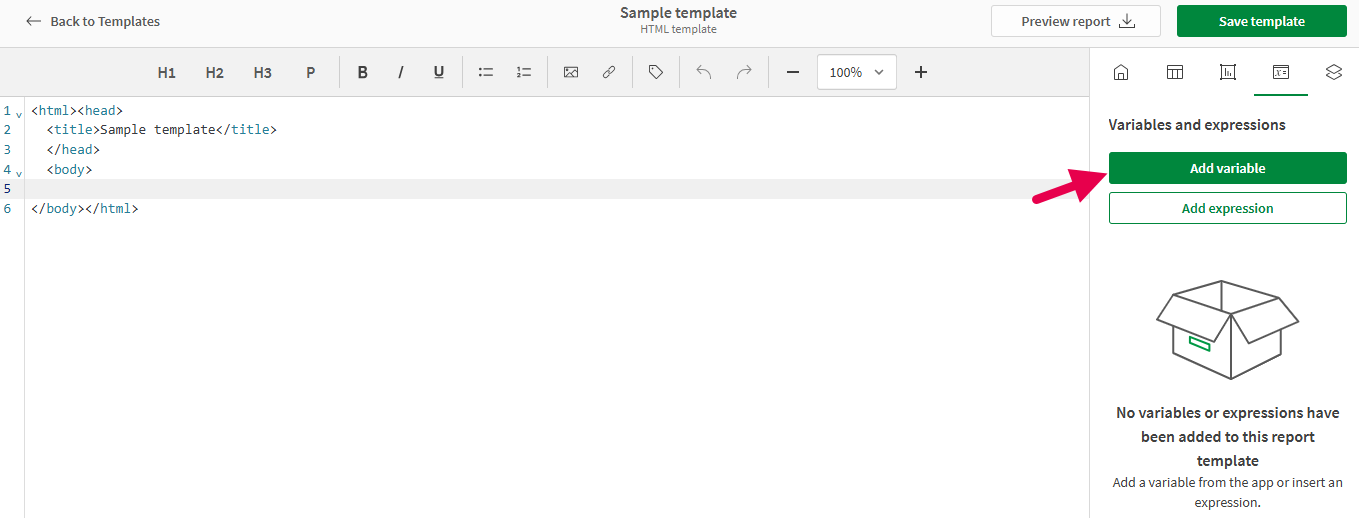
3. 单击添加变量。将显示可用应用程序变量的列表。
4. 单击现有变量右侧的 the 加号 icon 图标以添加该变量。
选择要添加到模板的变量
选择要添加到模板的变量
选择要添加到模板的变量 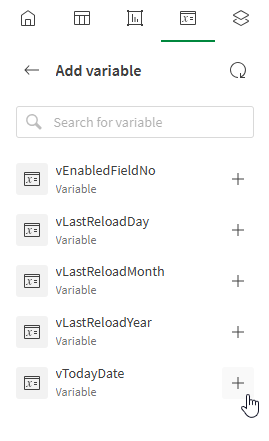
5. 变量标记插入模板代码中的当前位置。将显示变量的设置页面。在表达式下,可以查看当前变量值的预览。
模板设计表面,变量作为标记添加
模板设计表面,变量作为标记添加
模板设计表面,变量作为标记添加 
6. 在对象面板中,为变量提供一个唯一的名称,以便您以后可以识别它。
7. 根据需要调整任何其他参数。
8. 您可以随时重复使用变量对象。在对象面板中打开 the 变量 icon ,然后单击 the 向右方向箭头 icon 打开对象。单击添加变量标记,再次添加变量。
有关需要使用变量完成的其他重要操作的信息,请参阅以下内容:
* [设置变量或表达式的格式](https://help.qlik.com/zh-CN/cloud-services/Subsystems/Hub/Content/Sense_Hub/Reporting/Design/HTML/html-report-variables-expressions.htm#Formatti)
* [从 HTML 报告模板中删除内容](https://help.qlik.com/zh-CN/cloud-services/Subsystems/Hub/Content/Sense_Hub/Reporting/Design/HTML/html-report-remove-content.htm)
## 表达式
使用与分析应用程序相同的语法和函数,将表达式作为对象添加。与您创建的其他模板对象一样,表达式作为对象添加到模板配置中,并且可以从对象面板访问。添加表达式对象的实例作为表达式标记。
您可能想要添加的常用表达式包括:
* `=Count(distinct )`:返回在表达式中定义的维度字段的唯一值数目(例如,`Customer` 或 `Product`)。
* `=today()`:返回当前日期。
* `=year(now)`:返回当前年份。
### 添加表达式
1. 在 HTML 设计器中,将光标放置在代码中要插入表的位置。
2. 在对象面板中,单击 the 变量 icon。
HTML 设计器中对象面板中的变量和表达式菜单
HTML 设计器中对象面板中的变量和表达式菜单
HTMLHTML 设计器中对象面板中的变量和表达式变量和表达式菜单 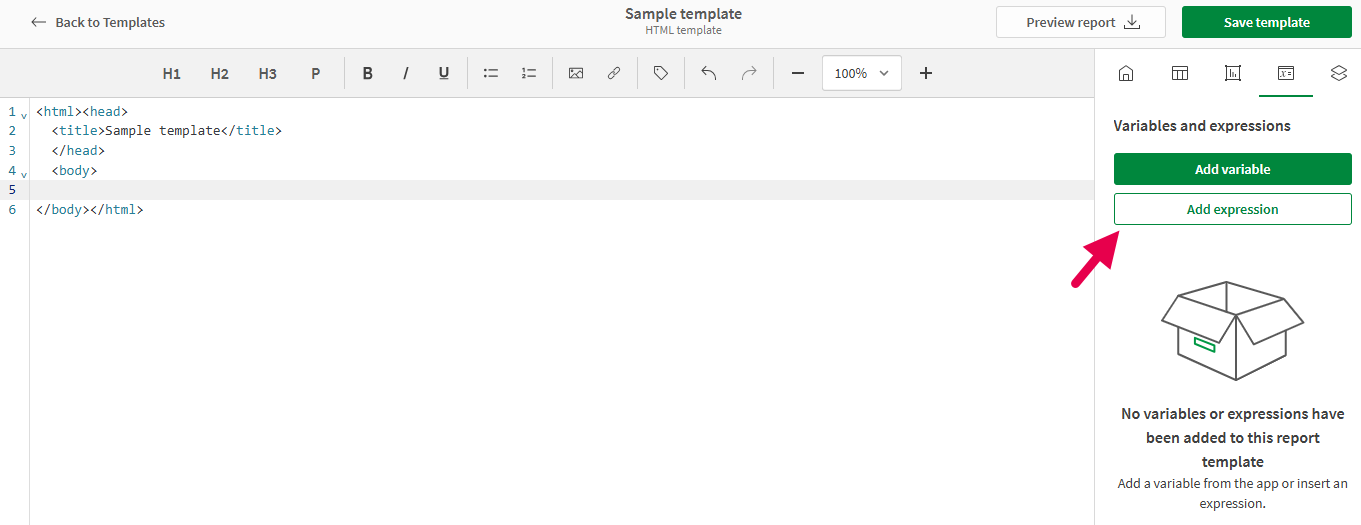
3. 单击添加表达式。
4. 通过添加名称和描述(可选)然后定义表达式来配置新表达式。
定义要在模板中使用的表达式
定义要在模板中使用的表达式
定义要在模板中使用的表达式 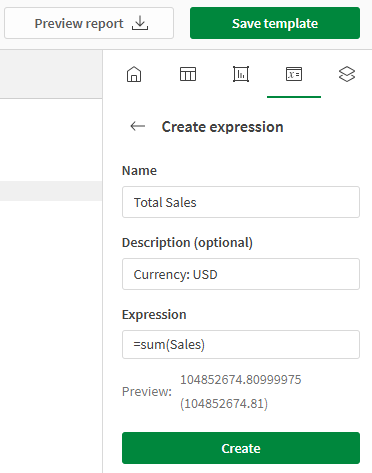
5. 检查表达式字段下的预览值以确保已正确配置表达式,然后单击创建。
6. 表达式标记插入模板代码中的当前位置。此时将显示该表达式的设置页面。在表达式下,可以查看当前变量值的预览。
模板设计表面,表达式作为标记添加
模板设计表面,表达式作为标记添加
模板设计表面,表达式作为标记添加 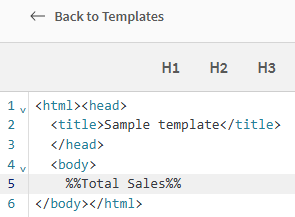
7. 在对象面板中,为变量提供一个唯一的名称,以便您以后可以识别它。
8. 您可以随时重复使用表达式对象。在对象面板中打开 the 变量 icon ,然后单击 the 向右方向箭头 icon 打开对象。单击添加表达式标记,再次添加表达式。
有关需要使用表达式完成的其他重要操作的信息,请参阅以下内容:
* [设置变量或表达式的格式](https://help.qlik.com/zh-CN/cloud-services/Subsystems/Hub/Content/Sense_Hub/Reporting/Design/HTML/html-report-variables-expressions.htm#Formatti)
* [从 HTML 报告模板中删除内容](https://help.qlik.com/zh-CN/cloud-services/Subsystems/Hub/Content/Sense_Hub/Reporting/Design/HTML/html-report-remove-content.htm)
## 设置变量或表达式的格式
使用 HTML 代码对变量进行样式和格式设置,以满足您的要求。可能的自定义功能包括字体样式、数字格式设定,以及在报告中使用自然语言变量。格式将应用于报表输出。