# 循环带级别的 HTML 报告元素
在 HTML 报告中使用级别自动生成筛选过的部分。您可以在对象面板中添加级别作为可重用对象。当您将应用程序内容放置在级别中时,将针对应用程序中字段中的每个唯一值(或图表中的行级别组合)生成一个新的筛选部分。
除了报告筛选器和周期等机制外,级别还为报告提供了额外的数据筛选层。在某些情况下,您可以使用级别、报告筛选器和周期的组合来生成高度自定义和个性化的报告输出。有关报表筛选器的信息,请参阅[使用报表筛选器](https://help.qlik.com/zh-CN/cloud-services/Subsystems/Hub/Content/Sense_Hub/Reporting/Generate/cloud-in-app-reports-filters.htm)。有关周期的信息,请参阅 [循环报告](https://help.qlik.com/zh-CN/cloud-services/Subsystems/Hub/Content/Sense_Hub/Reporting/Generate/reports-cycles.htm)。
## 步骤 1:创建级别对象
执行以下操作:
1. 在 HTML 设计器中,将光标放置在您要插入级别的代码位置。
2. 在对象面板中,单击 the 级别和页面 icon。
级别菜单,位于 HTML 设计器中的对象面板内
级别菜单,位于 HTML 设计器中的对象面板内
级别级别菜单,位于 HTMLHTML 设计器中的对象面板内 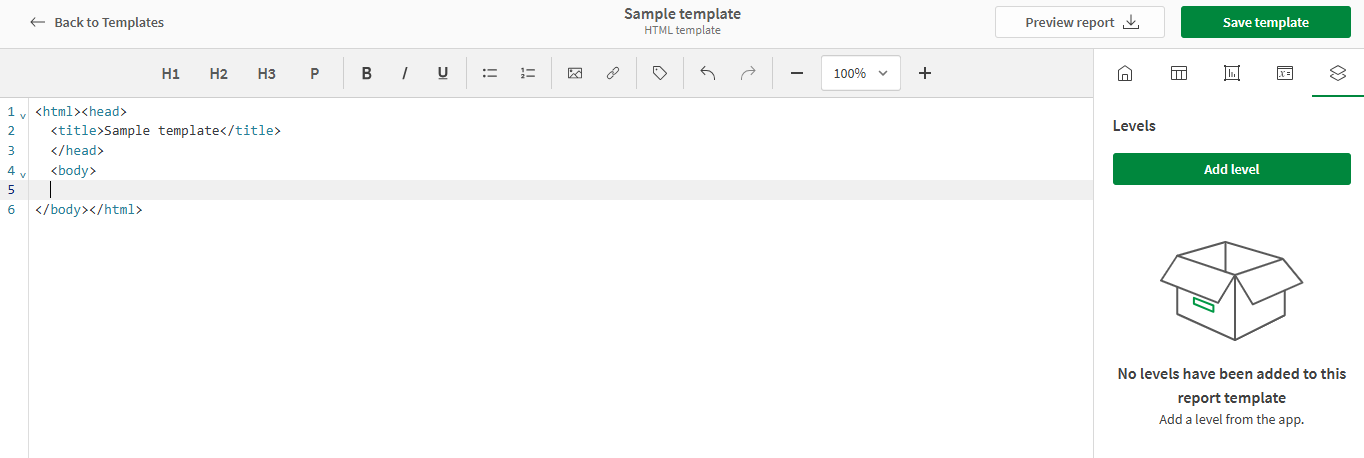
3. 单击添加级别。出现可用字段列表,此外,还会出现包含可作为级别添加的图表的可用工作表。
完成以上步骤后,您可以选择从字段或图表创建级别。有关详细信息,请参阅下面的。
## 步骤 2:配置级别对象
完成上述步骤后,您有两个选项:
* 添加字段作为级别。这会在最终报告中针对字段的每个不同值添加一组对象。
* 添加图表作为级别。这会针对图表的源表中的每行添加一组对象。
### 选项 1:添加字段作为级别
执行以下操作:
1. 在对象面板中,展开 字段。
2. 单击字段右侧的 the 加号 icon 图标以添加该字段。
选择要添加为级别的字段
选择要添加为级别的字段
选择要添加为级别的字段 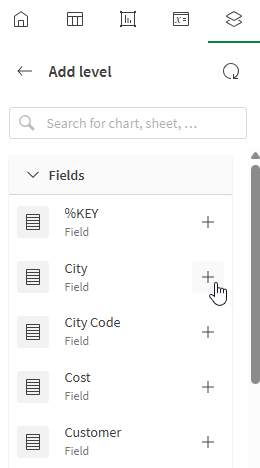
3. 在 "选择要添加的字段(可选)"下,您可以选择是否在每个级别迭代的顶部包含字段标记。例如,如果您的级别在国家字段上,并且包含字段标签,那么每个区域迭代将为数据中的每个国家设置部分标题。
4. 级别标记将插入到模板代码中的当前位置。
5. 在对象面板中,为级别提供一个唯一的名称,以便您以后可以识别它。
6. 您可以随时重复使用级别对象。在对象面板中,单击the 级别和页面 icon,然后选择the 向右方向箭头 icon以打开对象。点击添加级别标记以再次添加级别。
7. 要创建在此级别上迭代的内容,您需要在级别标记内添加应用程序内容。下面的代码显示了一个示例。
```
%%Region_Level%%
%%Region_1%%
%%/Region_Level%%
```
在此代码中,我们有以下内容:
* 一个包含所有内容的级别 `Region_Level`。
* 一个字段标记 `Region_1`,用于在内容的每个迭代实例顶部显示为标题。
* 一个包含两个单独字段`Customer`和`Sales`的表。
### 选项2:将图表添加为级别
将图表添加为级别与将字段添加为级别非常相似,但输出可能看起来不同,需要不同的处理方式。
将图表添加为级别时,数据将被分隔为每个行级别值组合的一个部分。例如,如果您的级别是一个具有一个维度和一个计算度量的图表,则将为每个维度值创建一个部分,度量值将被视为该特定维度的唯一可能值。如果您为单个图表字段添加字段标记,则图表的格式也不同于添加多个字段标记的情况。有关详细信息,请参阅以下说明。
执行以下操作:
1. 在对象面板中,展开包含要用作级别的图表的工作表。如果需要,可以搜索图表的名称以细化工作表列表。
2. 单击图表右侧的 the 加号 icon 图标以添加该图表。
选择要添加为级别的图表。
选择要添加为级别的图表。
选择要添加为级别的图表。 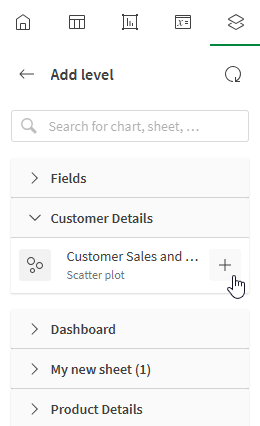
3. 在 "选择要添加的字段(可选)"下,您可以选择是否在每个级别迭代的顶部包含字段标记。输出因级别中添加的字段标记是一个还是多个而异:
* 一个字段标记:字段标记作为单个项目添加到级别中。
* 多个字段标记:一个表将添加到模板中。字段标记将添加到表中每个 `td` 元素中。
4. 级别标记将插入到模板代码中的当前位置。
5. 在对象面板中,为级别提供一个唯一的名称,以便您以后可以识别它。
6. 您可以随时重复使用级别对象。在对象面板中,单击the 级别和页面 icon,然后选择the 向右方向箭头 icon以打开对象。点击添加级别标记以再次添加级别。
7. 要创建以有意义的方式在此级别上迭代的内容,您需要在级别标记内添加应用程序内容。