# 示例 - 使用嵌入式 HTML 模板创建电子邮件报告

在本例中，您将通过直接在电子邮件中嵌入 HTML 报告管理模板来创建和发送报告。

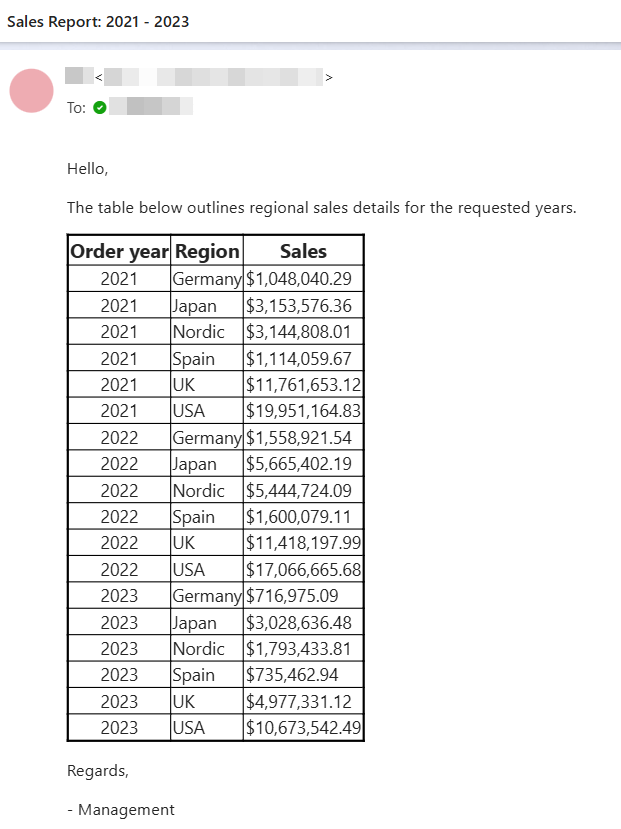
您将在本示例中创建的电子邮件报告。

您将在本示例中创建的电子邮件报告。

您将在本示例中创建的电子邮件报告。 ![对示例产生的电子邮件报告](https://help.qlik.com/zh-CN/cloud-services/Subsystems/Hub/Content/Resources/Images/ui_html-example-result.png)

## 要求

* 已为 Qlik Cloud 租户配置电子邮件提供商。请参阅： [为报告和通知配置电子邮件](https://help.qlik.com/zh-CN/cloud-services/Subsystems/Hub/Content/Sense_Hub/Admin/mc-configure-email-support.htm)

* Private Analytics Content Creator 安全角色或共享空间中报告开发的充足空间角色。参阅： [权限](https://help.qlik.com/zh-CN/cloud-services/Subsystems/Hub/Content/Sense_Hub/Reporting/Design/HTML/html-report-get-started.htm#Permissi)

## 步骤 1：上传示例源

请参阅此处的应用程序源示例：[示例 - 应用程序内报告](https://help.qlik.com/zh-CN/cloud-services/Subsystems/Hub/Content/Sense_Hub/Reporting/InAppGeneral/reporting-example-material.htm)。将应用程序和数据文件上传到空间中，然后重新加载应用程序。您已准备好完成示例。

## 步骤 2：开发模板

### 新建模板

执行以下操作：

1. 在应用程序中使用导航栏中的下拉菜单，选择报表。

2. 切换到模板选项卡。

3. 在右上角单击新建 &gt; HTML模板。

4. 输入模板的名称

HTML设计器打开。

### 添加表格数据

接下来，可以将表格数据添加至模板。

执行以下操作：

1. 在对象面板中，单击 the 表格 icon。

2. 单击添加表。将显示可用工作表的列表。

3. 展开Sales Tables工作表。

4. 单击 Yearly Regional Sales 图表旁边的 the 加号 icon 图标。

5. 在下拉菜单中，选择单个列。

6. 在选择要添加的列下，选择全部。单击添加。

   图表将作为表结构添加到模板中。

7. 选中新表格后，在对象面板中改变表格的以下属性：

   * 在表格设置下，关闭保留源格式。

   * 将显示标题切换为隐藏。

8. 在表格中，在现有行定义的上方新增行。在包含 `<tbody><tr>` 的行下面添加新行。粘贴以下内容：

   ```
   <th>Order year</th>
   <th>Region</th>
   <th>Sales</th>
   </tr>
   <tr>
   ```

### 设定表的样式

接下来，在 HTML `head` 中添加样式定义，并在 `table` 结构本身中添加内联样式，从而为表格元素添加样式。

执行以下操作：

1. 在模板的 `title` 定义下方添加一行新内容。

2. 粘贴以下内容：

   ```
   <style>html { font-family: sans-serif }
   table { border: 2px solid #000000 }
   tr, th, td { border: 1px solid #000000 }
   th { font-size: large }
   td { font-size: medium }</style>
   ```

3. 在 `table` 结构中找到定义数据的行。样式应该如下：

   ```
   <td>%%OrderYear%%</td><td>%%Region%%</td><td>%%Sales%%</td>
   ```

4. 在第一个 `td` 元素的开头标记中添加 `style="text-align: center"`。整行现在应该和以下类似：

   ```
   <td style="text-align: center">%%OrderYear%%</td><td>%%Region%%</td><td>%%Sales%%</td>
   ```

   这将对齐第一列的文字，使其居中。

### 添加动态标题

接下来，创建一个表达式来保存销售额年度范围的计算结果。然后，将这一表达式纳入报告标题，使其作为电子邮件主题嵌入。

执行以下操作：

1. 在对象面板中，单击 the 变量和表达式 icon。

2. 单击添加表达式。

3. 在名称字段中，键入 YearRange 。

4. 在表达式字段中，粘贴以下表达式：

   ```
   = min(OrderYear)& ' - ' & max(OrderYear)
   ```

5. 单击创建。

6. 在设计表面上，找到 title 元素。用以下内容替换整行：

   ```
   <title>Sales Report: </title>
   ```

7. 在刚才粘贴的一行中，将光标放在 Sales Report: 后

8. 在对象面板中，单击添加表达式标记。

9. 现在应该是：

   ```
   <title>Sales Report: %YearRange%%</title>
   ```

### 添加开场白和结束语

接着，加上敬语和开场白，最后使用结束语来结束报告。

执行以下操作：

1. 在开头的 body 标记下面新添加一行。

2. 粘贴以下内容：

   ```
       <p>Hello,</p>
       <p>The table below outlines regional sales details for the requested years.</p>
   ```

3. 在包含表格关闭标记的行下面添加新的行。

4. 粘贴以下内容：

   ```
       <p>Regards,</p>
       <p>- Management</p>
   ```

### 保存并最终确定您的工作

单击保存模板以保存您的工作。完成的模板代码应当如下所示。

```
<html><head>
  <title>Sales Report: %%YearRange%%</title>
<style>html { font-family: sans-serif }
table { border: 2px solid #000000 }
tr, th, td { border: 1px solid #000000 }
th { font-size: large }
td { font-size: medium }</style>
  </head>
  <body>
    <p>Hello,</p>
    <p>The table below outlines regional sales details for the requested years.</p>
    <table cellspacing="0" style="border-collapse: collapse">
    <tbody><tr>
      <th>Order year</th>
      <th>Region</th>
      <th>Sales</th>
      </tr>
      <tr>
      <td style="text-align: center">%%OrderYear%%</td><td>%%Region%%</td><td>%%Sales%%</td></tr>
    </tbody></table>
    <p>Regards,</p>
    <p>- Management</p>
</body></html>
```

## 步骤 3：添加分发列表

在应用程序报告部分的收件人或组选项卡下添加分发列表文件。确保通过电子邮件地址将您添加为收件人，并确保分发列表不包含任何筛选器或群组。

有关分发列表的信息，请参阅[为您的报表创建分发列表](https://help.qlik.com/zh-CN/cloud-services/Subsystems/Hub/Content/Sense_Hub/Reporting/Generate/cloud-in-app-reports-distribution.htm)。

## 步骤 4：创建报告任务

执行以下操作：

1. 打开应用程序报告部分的报告任务选项卡。

2. 单击创建报告任务。报告任务对话框打开。

3. 输入报告任务的标题。

4. 可选择添加描述。

   在模板对话框选项卡中，单击添加现有模板。选择上面开发的模板。

5. 单击下一步。对话框将移至输出选项卡。

6. 在输出对话框选项卡中，键入报告输出的文件名。

7. 单击下一步进入分发对话框选项卡。

8. 将自己添加为报告输出的收件人。

9. 在电子邮件下，选择 HTML 报告。这将把报告嵌入电子邮件，而不是作为文件附加。

10. 单击下一步进入计划对话框选项卡。

11. 选择默认计划设置，然后单击保存。

## 步骤 5：发送报告

执行以下操作：

1. 进入应用程序报告部分的报告任务选项卡。

2. 单击新报告任务旁边的 the 更多操作 icon。

3. 单击 the 立即发送 icon 。

邮件到达后，开启邮件查看结果。

所获电子邮件报告

所获电子邮件报告

所获电子邮件报告 ![最终发送给用户的电子邮件报告，显示电子邮件正文中示出的嵌入式 HTML 模板](https://help.qlik.com/zh-CN/cloud-services/Subsystems/Hub/Content/Resources/Images/ui_html-example-result.png)