# 在您的 HTML 模板中将图表添加为图像
您可以将图表作为图像添加到 HTML 报表模板中。该图表将使用来自 应用程序 最近一次重新加载的数据。
图表图像作为 `img` 元素添加到 HTML 模板代码中。该图像还作为对象添加到对象面板中,您可以随时返回该面板进行编辑和重复使用。
选择图表时,通过单击 the 重新加载 icon 刷新来自 Qlik Sense 应用程序的可用图表列表。
执行以下操作:
1. 在 HTML 设计器中,将光标放置在代码中要插入图像的位置。
2. 在 HTML 设计器中,单击对象面板中的 the 图表对象 icon。
HTML 设计器内对象面板中的 图表 菜单
HTML 设计器内对象面板中的 图表 菜单
HTMLHTML 设计器内对象面板中的 图表图表 菜单 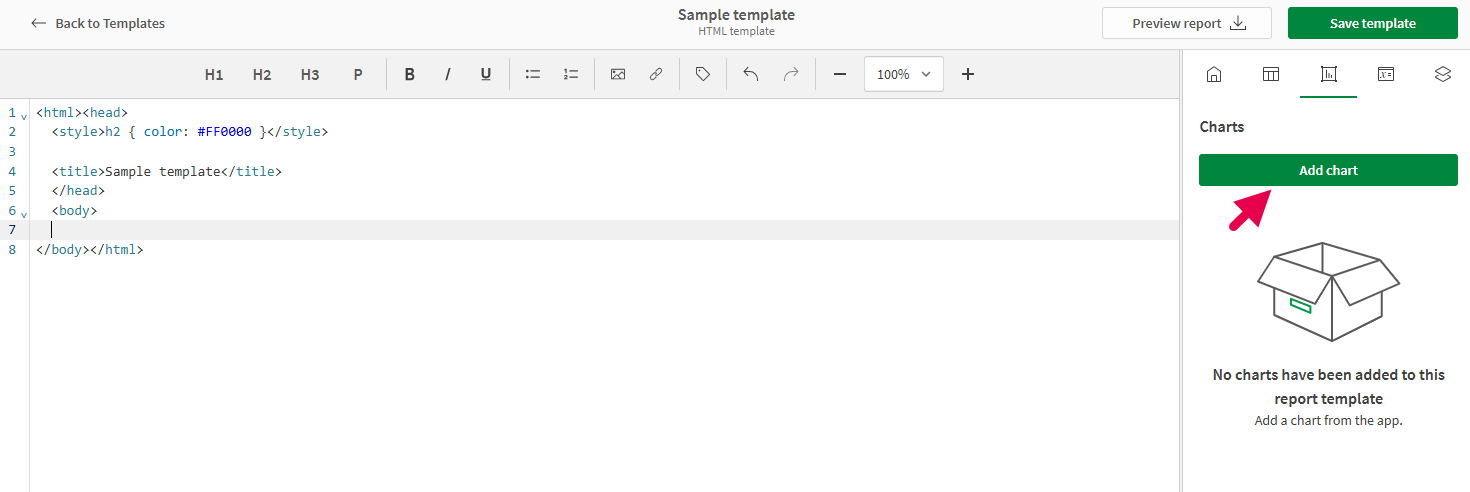
3. 单击 添加图表。将显示可用工作表的列表。
4. 展开包含要添加的图表的工作表。如果需要,您可以搜索图表的名称以优化工作表列表。
5. 单击 the 加号 icon 图标以添加图表。
为确保添加正确的图表,您可以在添加之前进行预览。要预览图表,请单击其旁边的 the 右箭头 icon,或单击图表名称。
选择要作为图像添加的图表
选择要作为图像添加的图表
选择要作为图像添加的图表 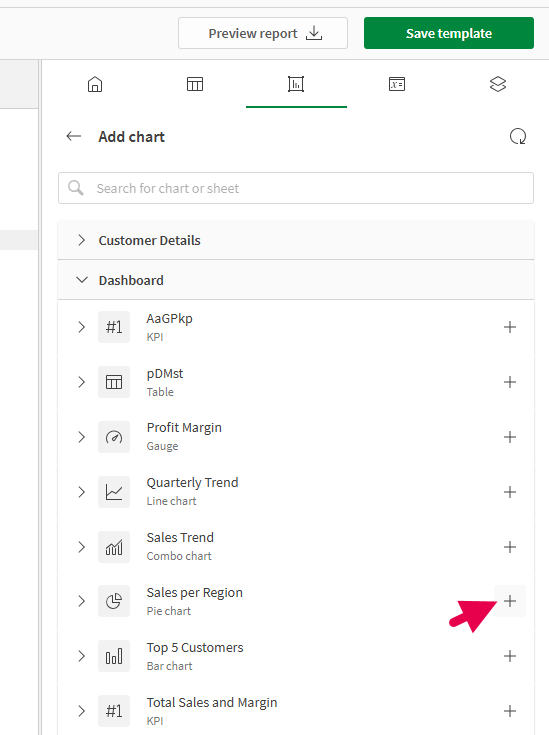
6. 图表作为 `img` 元素添加到模板中。在对象面板中,为图像提供一个唯一的 名称,以便稍后识别它。
突出显示新添加的 `img` 元素的模板设计图面
突出显示新添加的 `img` 元素的模板设计图面
突出显示新添加的 `img`img 元素的模板设计图面 
7. 添加图像后,您可以调整以下内容:
* 在对象菜单中调整 缩放。这有助于提高图表文本的可读性,并突出显示图表的某些方面。
* 为对象单独添加最多一个 筛选器。这在对象菜单中完成,允许您自定义图表中使用的数据,而不会影响其他模板对象中使用的数据。单击 管理筛选器 以配置要使用的报表筛选器。有关对象级筛选器的更多信息,请参见 [在报表模板中使用对象级筛选器](https://help.qlik.com/zh-CN/cloud-services/Subsystems/Hub/Content/Sense_Hub/Reporting/Generate/cloud-in-app-reports-filters.htm#ObjectLevel)。
* 使用 `img` 元素中的 `width` 和 `height` 属性更改图像的维度。这在设计图面中完成。
8. 您可以随时重复使用图像对象。在对象面板中打开 the 图表对象 icon,然后单击 the 向右箭头 icon 以打开该对象。单击 添加图像 再次添加图像。