# 页面
[](https://help.qlik.com/zh-CN/cloud-services/Subsystems/Hub/Content/Sense_Hub/Introduction/feature-preview-program-overview.htm)
页面可让您利用图表、文本、列表和分节来构建自定义操作仪表板。您可以使用页面将特定工作流所需的信息集中整理在一处。
## 访问页面
页面在所有活动中心均可用:Insights、Analytics 和 Data Integration。
要打开页面,请打开包含它的活动中心,然后单击 页面。页面可用性以及可用操作取决于您的用户授权、角色和空间权限。
信息注释当该功能正式发布时,页面将取代当前的 主页 体验。

页面属于空间。您必须拥有该页面空间的访问权限才能打开它。您可能还需要访问包含该页面所用图表的空间。
## 创建页面
若要从任意活动中心创建页面:
1. 点击页面,然后点击创建页面按钮。

如果这是您创建的第一个页面,将显示一个专用按钮。
此外,在 Analytics 或 Data Integration 活动中心,您可以单击创建,然后单击页面。
2. 输入页面名称,选择空间,(可选)添加描述和标签,然后点击 确认。
空白页面以编辑模式打开。
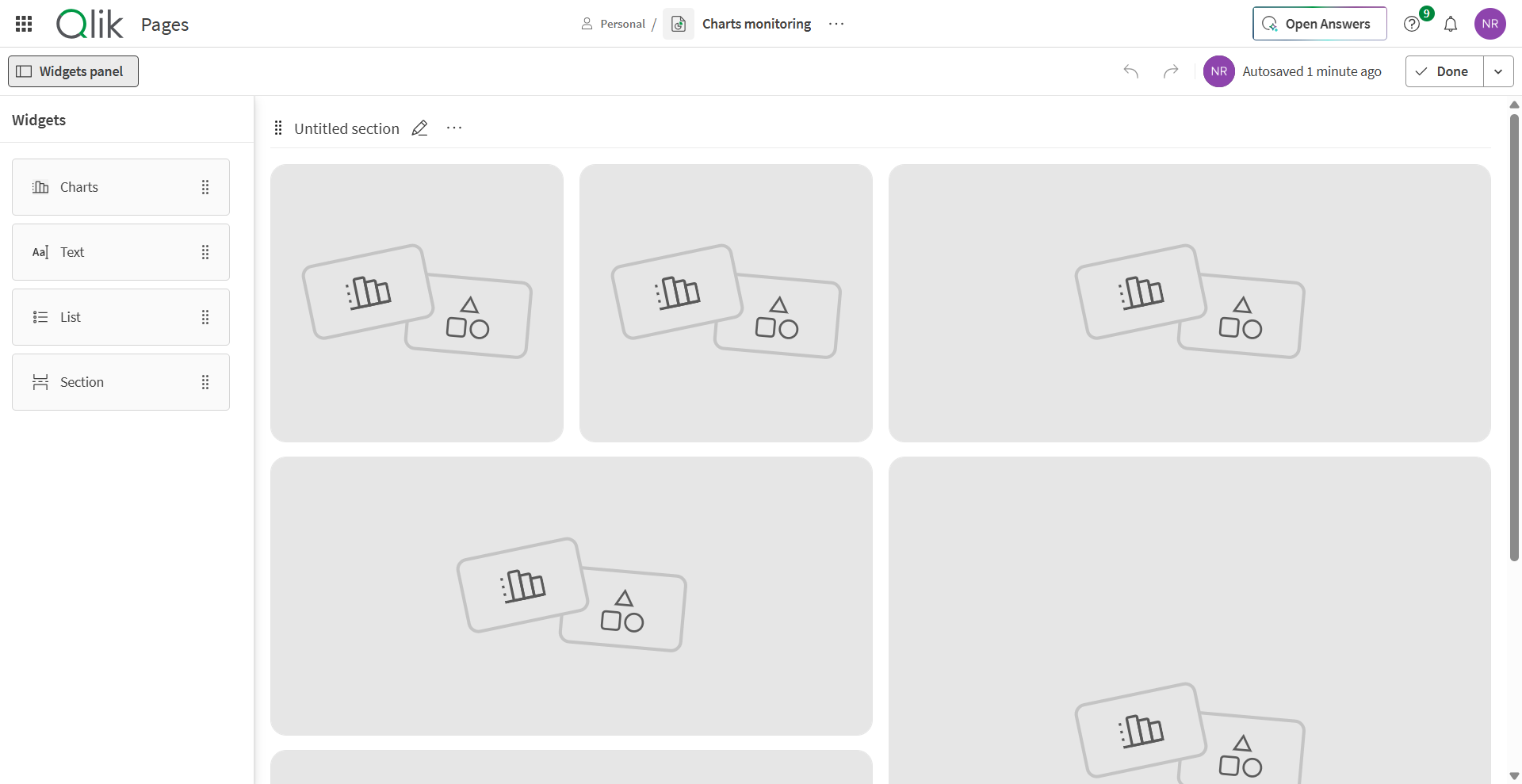
3. 向页面添加小部件。
4. 准备就绪后,点击 完成 退出编辑器。
该页面已保存在其空间中。页面的可见性取决于其发布状态和空间权限。
## 构建页面
在编辑模式下打开页面以添加内容并调整布局。
### 可用小部件
以下小部件当前可用:
页面上可用的小部件
| 小部件 | 用途 |
| --- | --- |
| 图表 | 显示您可以访问的应用程序中的图表。
在将图表添加到页面之前,您必须通过单击图表上的 在活动中心中监控 从应用程序中对其进行监控。
要使图表显示在图表小组件的可用图表列表中,该图表必须位于共享或托管空间中。 |
| 文本 | 向页面添加说明性或上下文文本。 |
| 列表 | 显示所选内容或资源的列表。 |
| 节 | 将页面上的相关小组件分组。 |
### 添加小组件
一个页面在其所有分区中最多可包含 100 个小组件。
要在编辑模式下添加小组件,您可以:
* 将鼠标悬停在占位符小组件上,然后点击 添加小组件 按钮。

* 从列表中拖动小组件,并放置在空白区域或现有小组件之间。

配置小组件并确认配置。
### 对小部件的操作
若要对小组件执行操作,请单击小组件右上角的 ... 按钮以打开其操作菜单。有多个可用操作:
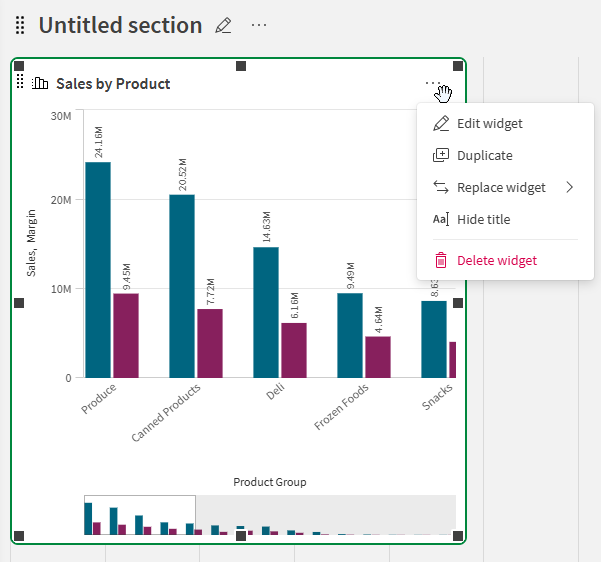
* 编辑小组件:更改小组件的配置和内容。
* 复制:创建小组件的副本。
* 替换小组件:将小组件类型更改为其他类型。
* 隐藏/显示标题:切换小组件标题的可见性。
* 删除小组件:从页面中删除该小组件。
### 调整小部件大小和移动小部件
小部件支持自由调整大小。您可以通过选中一个小组件并从其边缘的某个手柄拖动光标来调整其大小。
此外,您可以通过将小组件拖动到页面上的其他位置来移动它。当插入区域高亮显示时,将其放置在新位置。
### 管理分节
节将页面上的小组件组织成组。当您需要分隔相关内容时,添加部分。您可以向部分中添加小部件、在该部分内移动小部件,以及移除空白部分。
要创建新部分,请从左侧面板拖动“部分”小组件,并将其放置在页面上的所需位置。

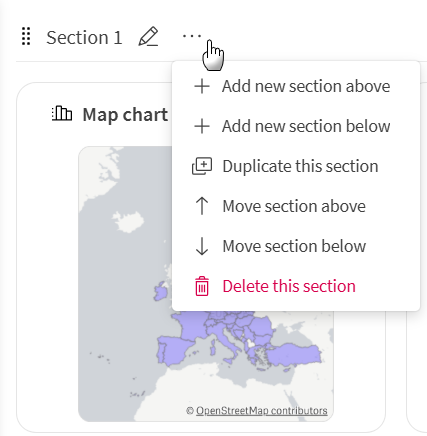
您还可以使用该部分的 ... 操作菜单来创建和管理部分。也可以通过向上或向下拖动来移动页面上的节。
## 发布和管理页面
页面采用草稿和已发布生命周期。在构建或更新页面时,将其保留为草稿。当页面准备好供拥有该页面空间访问权限的其他用户查看时,发布该页面。
要发布页面,请点击页面编辑器右上角的完成按钮。

根据您的权限,您可以访问页面的多项操作。要管理页面,在编辑模式下,点击页面名称旁边的 ... 操作菜单。

发布页面不会授予对其微件所使用的图表或其他内容的访问权限。用户只能查看其拥有所需权限的内容。