# 通过 Insight Advisor 创建可视化
探索您的数据,并使用 Insight Advisor 分析类型 和 Insight Advisor 搜索创建可视化。Insight Advisor 利用 Qlik 认知引擎 和您的应用程序逻辑模型为您创建可视化。 单击the Insight Advisor icon工作表中的 以使用 Insight Advisor 搜索和 Insight Advisor 分析类型。
信息注释
当租户正在使用 Qlik Answers 代理体验时,Insight Advisor 不可用。请改用 Qlik Answers 来探索您的应用程序数据并创建工作表和图表。有关更多信息,请参阅[Qlik Answers](https://help.qlik.com/zh-CN/cloud-services/Subsystems/Hub/Content/Sense_Hub/QlikAnswers/Qlik-Answers.htm)。
[Creating visualizations with insight advisor](https://play.vidyard.com/2EqMAk3RFany5QzowXeR8t)
## Insight Advisor 分析类型
选择要查看的分析类型,例如细分、随时间推移的趋势或交互信息。然后选择要在分析中使用的数据。Insight Advisor 会根据您的选择生成图表。当您知道自己想要查看的内容以及要使用的数据源,但不知道如何自行构建分析时,Insight Advisor 分析类型 是创建图表的最快方式。
[通过选择分析类型创建分析](https://help.qlik.com/zh-CN/cloud-services/Subsystems/Hub/Content/Sense_Hub/Insights/insight-advisor-create-visualizations.htm#Creating)
[导航 Insight Advisor](https://help.qlik.com/zh-CN/cloud-services/Subsystems/Hub/Content/Sense_Hub/Insights/insight-advisor.htm)
## Insight Advisor 搜索
输入自然语言问题或陈述。 Insight Advisor 然后使用 Qlik 认知引擎 来解释您的问题并创建可视化,以从数据模型回答您的问题。当您有特定的问题要回答时,Insight Advisor 搜索是创建图表的最快方式。
您还可以从资产面板选择字段和主条目。Insight Advisor 会根据您的选择生成结果。
[使用搜索创建分析](https://help.qlik.com/zh-CN/cloud-services/Subsystems/Hub/Content/Sense_Hub/Insights/insight-advisor-create-visualizations.htm#Explorin)
[通过资产选择创建分析](https://help.qlik.com/zh-CN/cloud-services/Subsystems/Hub/Content/Sense_Hub/Insights/insight-advisor-create-visualizations.htm#Selectin)
[导航 Insight Advisor](https://help.qlik.com/zh-CN/cloud-services/Subsystems/Hub/Content/Sense_Hub/Insights/insight-advisor.htm)
您还可以通过 Insight Advisor 聊天访问 见解 和 Analytics 活动中心中的 Insight Advisor。有关详细信息,请参阅[使用会话分析探索应用程序](https://help.qlik.com/zh-CN/cloud-services/Subsystems/Hub/Content/Sense_Hub/Insights/insights-chat.htm)。
## Insight Advisor 以及逻辑模型
Insight Advisor 使用 Qlik 认知引擎 和数据的逻辑模型创建可视化。逻辑模型定义了数据模型中的字段应如何用于维度或度量,以及字段之间的关系。默认情况下,Insight Advisor 通过从用户交互中学习来构建逻辑模型。如果您向工作表添加图表或编辑图表,Insight Advisor 会学习这些偏好。
您还可以为应用程序创建自己的自定义逻辑模型。业务逻辑允许您定义逻辑模型中数据的关系和使用方式。当打开业务逻辑时,基于先例的学习将不可用。如果您定义了日历期间并将其设置为默认期间,则期间分析和期间绩效分析类型可用。 有关更多信息,请参阅 [自定义 Insight Advisor 的逻辑模型](https://help.qlik.com/zh-CN/cloud-services/Subsystems/Hub/Content/Sense_Hub/BusinessLogic/business_logic.htm)。
## 通过 Insight Advisor 分析类型 和 Insight Advisor 搜索创建可视化
可以使用 Insight Advisor 以下面三种方式生成图表:
* 选择您要查看的分析类型以及应与其配合使用的字段或主条目。Insight Advisor 分析类型 然后生成匹配的分析。
* 问 Insight Advisor 一个问题,让 Insight Advisor 自搜索使用自然语言分析生成图表。
* 选择字段或主条目,让 Insight Advisor 搜索通过自动分析数据生成图表。
Insight Advisor 中可用的数据资产取决于应用程序是否使用业务逻辑来定义其逻辑模型和您的空间权限。如果您拥有可以查看权限,则只能查看主条目,除非应用程序使用业务逻辑定义其逻辑模型。
### 通过选择分析类型创建分析
选择分析类型,然后添加字段以用 Insight Advisor 分析类型 创建分析。这是您了解希望查看的分析以及想要使用的数据时创建可视化的最快方法,但不是自己如何构建分析。
单击 Insight Advisor 开始页上的创建分析。在分析选项中,所有可用的分析类型都会显示其使用说明。
分析选项
分析选项
分析选项 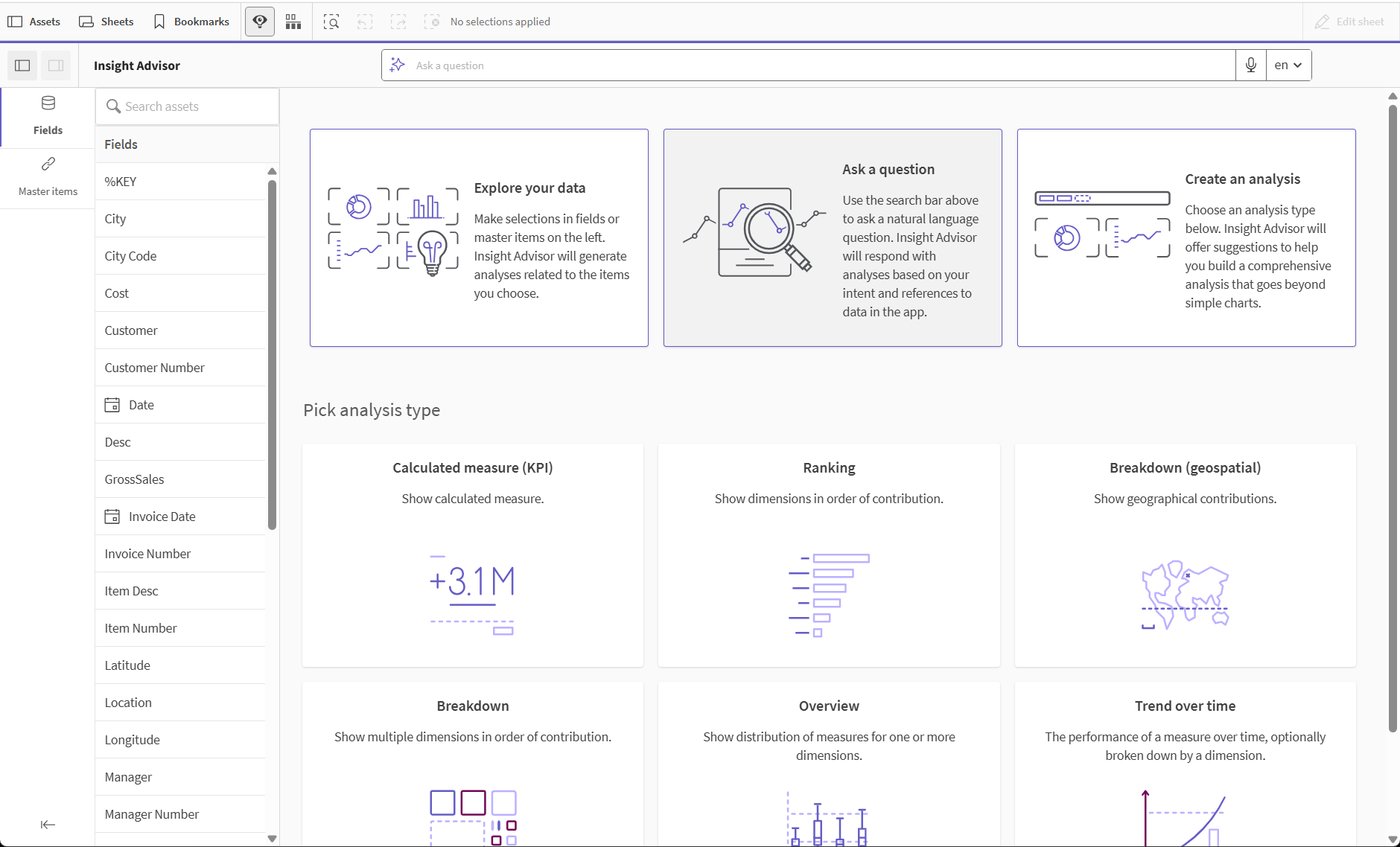
选择分析类型后,您接着选择要在分析中使用的字段或主条目。Insight Advisor 会针对每个参数提供要使用的资产建议。您可以通过从下拉中选择新的分析类型来更改分析类型,或单击视图中的查看所有分析来查看分析选项。您可以通过单击重置分析来清除选择。
构建分析
构建分析
构建分析 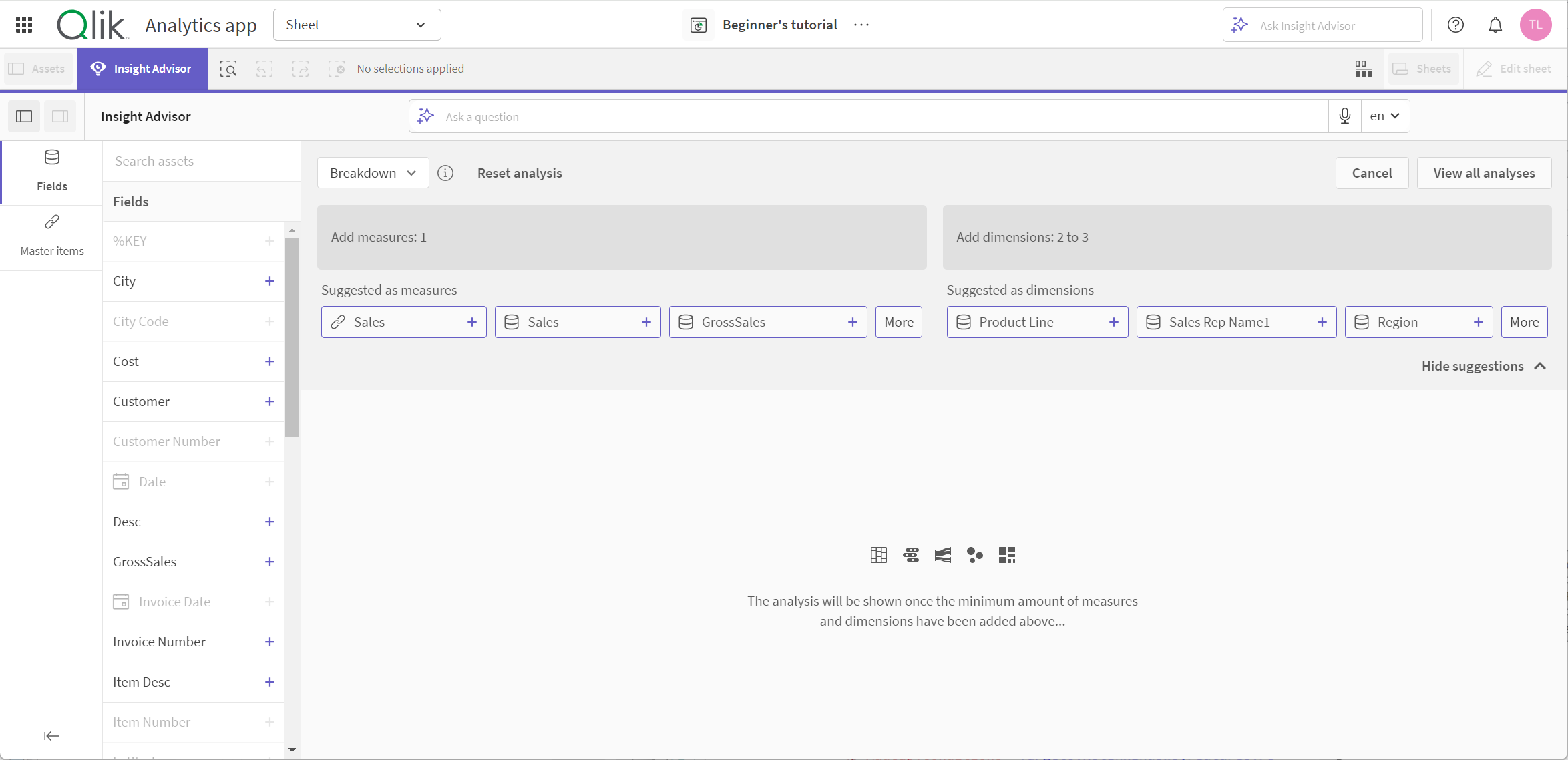
执行以下操作:
1. 在工作表中,单击 the Insight Advisor icon。
2. 单击创建分析。
3. 在分析选项下,选择分析类型。
4. 为分析类型添加必填字段或主条目。
添加必填字段后,Insight Advisor生成图表。
### 使用搜索创建分析
向 Insight Advisor 搜索询问自然语言问题,它会使用字段名、字段值和主条目生成相关图表。可以使用以下方式搜索 Insight Advisor:
* 输入自然语言问题或陈述,例如 what are the top products for sales,或 Show me Product by Revenue in Sweden。自然语言问题在直接涉及领域或主要项目时效果最好。
有关在搜索中使用自然语言的指导,请参阅[对于 Insight Advisor 使用自然语言](https://help.qlik.com/zh-CN/cloud-services/Subsystems/Hub/Content/Sense_Hub/Insights/insight-advisor-natural-language.htm)。
* 有关 Insight Advisor 搜索 中语言支持的信息,请参阅[支持的语言](https://help.qlik.com/zh-CN/cloud-services/Subsystems/Hub/Content/Sense_Hub/Insights/insight-advisor-create-visualizations.htm#Supporte)。
* 从示例问题中选择一个问题。应用程序创建者可以添加示例问题至 Insight Advisor 来帮助指导您的分析。如果可用,选择搜索框时将显示示例问题。有关示例问题的更多信息,请参阅[将示例问题添加至 Insight Advisor](https://help.qlik.com/zh-CN/cloud-services/Subsystems/Hub/Content/Sense_Hub/BusinessLogic/business-logic-vocabulary-questions.htm)。
* 如果浏览器的语音转文本功能在 Insight Advisor 中受支持,您可单击麦克风图标,向 Insight Advisor 提出您的问题。
信息注释
当使用语音到文本进行自然语言问题时,您的 Insight Advisor 语言应与数据中使用的语言匹配。
如果应用程序在加载脚本、逻辑模型或自动日历中定义了时间段,则可以要求 Insight Advisor 进行时间段比较。您可以要求对几个月、几个季度和几年进行比较。要请求比较,可以在您的问题中使用 vs、over、against 或 compare to。例如:
* Sales for 2021 vs 2022
* Sales for 2021 over 2022
* Sales for 2021 against 2022
* Compare sales for 2021 to 2022
* Sales for 2021 compare to 2022
Insight Advisor 使用您指定的字段或词语。它可能会在生成的可视化中使用其他字段。Insight Advisor 还使用您之前为其提供的任何先例来隐藏图表、将字段设置为维度或度量,或从分析中排除字段。
对于自然语言问题,Insight Advisor 会尝试寻找匹配的 Insight 图表结果。如果找到一个结果,则也会显示相关的结果。您可单击 the 信息 icon 来了解 Insight Advisor 如何通过您的问题生成结果。 如果您有匹配的结果, Insight Advisor 可能会提供与您的问题相关的其他自然语言见解。单击显示其他见解以查看自然语言见解。
将结果与自然语言见解匹配
将结果与自然语言见解匹配
将结果与自然语言见解匹配 
执行以下操作:
* 在工作表中,在询问 Insight Advisor搜索栏中输入问题或陈述,然后单击 the 提交问题 icon。
### 通过资产选择创建分析
选择要在图表中使用的字段和主条目,并允许 Insight Advisor 自动生成图表,从资产面板中选择要使用的资产。您还可以在 Insight Advisor 搜索条形中输入资产名称。Insight Advisor 然后使用您选择的字段生成图表。它可能会在生成的可视化中利用其他字段。
Insight Advisor 还使用您之前为其提供的任何先例来隐藏图表、将字段设置为维度或度量,或从分析中排除字段。
Insight Advisor 分析通过选择项生成
Insight Advisor 分析通过选择项生成
Insight AdvisorInsight Advisor 分析通过选择项生成 
执行以下操作:
1. 在工作表中,单击 the Insight Advisor icon。
2. 在资产面板中,选择创建分析要使用的字段和主条目。
或者,在搜索栏中输入字段或主条目名称。
选择资产时,Insight Advisor 会生成可视化。
## 语音到文本数据传输注意事项
在许多互联网浏览器中,Insight Advisor语音到文本搜索功能使用 [Web 语音 API](https://developer.mozilla.org/en-US/docs/Web/API/Web_Speech_API) 对语音到文本数据进行外部处理。此项同时由 Insight Advisor 搜索 和 Insight Advisor Chat 使用。用户的互联网浏览器可以将浏览器 API 记录的音频发送到外部源进行转录。语音处理将由用户的 Web 浏览器选择的 Web 服务处理。因此,捕获的信息可以发送到第三方服务器。因此,不能保证数据位于用户的 Qlik 区域内。Qlik 不负责该第三方的数据处理。
如果用户希望将此信息流限制到其相关的第三方浏览器(关闭语音到文本功能),则可以通过特定的控件来实现,包括在其所选浏览器内的设置和其他安全配置。
## 使用 Insight Advisor 分析
您可通过选择图表或单击 Insight Advisor 来展开 the 展开 icon 分析。然后可以在分析中进行选择。
请注意以下有关选择的信息:
* 选择项适用于所有分析。
* 在您的工作表的图表中创建的选择项将在您打开 Insight Advisor 时保留。
* 选择项不会影响 Insight Advisor 创建的图表。
如果分析是新的,可以将其添加到工作表中。如果图表存在于工作表中,则可单击图表底部的工作表名称以转到该页面。
某些分析类型(诸如期间对比期间仪表板)提供多个相关可视化,而不是单个图表。这些显示了分析中包含的可视化类型的预览。单击打开分析以查看包含数据的分析。
期间对比期间仪表板分析
期间对比期间仪表板分析
期间对比期间仪表板分析 
您可以通过点击the 视图 icon来查看其他选项。有以下选项可用:
* 全屏:展开图表以进行选择。
* 编辑分析属性:编辑图表属性以更改维度、度量和图表类型。
[编辑Insight Advisor分析属性](https://help.qlik.com/zh-CN/cloud-services/Subsystems/Hub/Content/Sense_Hub/Insights/insight-advisor-create-visualizations.htm#Editing)
* 关键驱动因素分析:使用建议中定义的度量或兼容维度配置关键驱动因素分析。添加其他维度和度量作为特征,以比较它们对目标的相对影响。
[使用关键驱动因素分析揭示数据背后的关键影响因素](https://help.qlik.com/zh-CN/cloud-services/Subsystems/Hub/Content/Sense_Hub/KeyDrivers/introduction-key-driver-analysis.htm)
* 添加到工作表...:将图表添加至新的或现有图表。
* 添加到新工作表:将图表添加到新工作表中(仅限期间变化、期间变动(详细)、期间对比期间、期间对比期间(选定)分析类型)。
* 在活动中心监视:将图表添加到您的活动中心。
[监控可视化](https://help.qlik.com/zh-CN/cloud-services/Subsystems/Hub/Content/Sense_Hub/Hub/monitor-charts-hub.htm)
* 下载:以图像或 PDF 形式下载图表。
[下载应用程序内容](https://help.qlik.com/zh-CN/cloud-services/Subsystems/Hub/Content/Sense_Hub/Download/downloading-visualization.htm)
* 隐藏:隐藏您不希望 Insight Advisor 再次使用的图表。您可在一般属性中查看从您当前的搜索隐藏的图表。
信息注释
隐藏不适用于使用业务逻辑的应用程序。
### 编辑Insight Advisor分析属性
编辑 Insight Advisor 分析,方法是选择图表,然后单击 the 分析属性 icon。中有以下属性可用:
* 图表类型:如果可用,选择不同的图表类型。有关可用于不同分析的备选图表类型的信息,请参阅 [Insight Advisor 分析类型](https://help.qlik.com/zh-CN/cloud-services/Subsystems/Hub/Content/Sense_Hub/Insights/insight-analysis-types.htm)。
* 有利趋势:(仅限排名分析)指出该排名的有利趋势是增加还是减少。
* 参数:对特定于图表分析类型的参数进行调整。
* 维度和度量:更改用作维度或度量的字段。您可更改度量聚合。通过拖动度量或维度来将它们重新排序。
您可以将 Insight Advisor 分析中的维度和度量添加到您的主条目中。单击维度或度量,然后单击新增。
如果您在自然语言问题中指定了筛选器(例如特定字段值),也可修改它们。
* 详细信息:查看有关为什么生成图表的信息以及 Insight Advisor 已经从图表学习的先例。通过单击以更改或拒绝详细信息来选择详细信息。您可将字段设置为维度或度量或从未来分析中排除字段。通过选择我们为该数据组合建议了图表并单击隐藏该图表,在未来的分析中隐藏图表。
* 分析期间:更改从商业逻辑日历期间中应用至图表的期间。您可以通过从期间 1 或期间 2 中选择新值来调整分析期间。
选择排名类型图表的分析期间,可查看期间对比期间性能分析类型。
信息注释
分析期间仅在业务逻辑开启并且已为应用程序创建日历期间时可用。如果没有业务逻辑,则当应用程序在加载脚本中具有带有 autoCalendar 派生的日期/时间字段时,分析期间可用。
#### 编辑日历期间 Insight Advisor 分析
如果为组指定了默认日历期间,则其他期间分析类型可用于 Insight Advisor 分析。默认日历周期是在业务逻辑中创建的。这些图表具有与其他图表不同的属性。以下类型可用:
* 期间变动:显示所选分析期间中度量相对于当前或最新期间的更改。
* 期间变动(详细):比较当前期间与上一期间之间度量的变化。使用预测的目标值来测量变化。您可以定义达到目标、几乎达到目标和未达到目标的百分比。
* 期间对比期间:比较当前期间与上一期间之间度量的变化。
* 期间对比期间(详细):比较时段之间度量随时间的变化。它包括一个筛选器窗格,用于期间对比期间探索维度值。
这些分析类型具有唯一属性。期间变动和期间对比期间(详细)具有以下属性:
* 细分:选择要与度量一起使用的维度以查看期间更改。
* 度量:选择要查看其期间更改的度量。
* 分析期间:选择分析期间。您可以通过从期间 1 或期间 2 中选择新值来调整分析期间。
期间对比期间具有以下属性:
* 度量:选择要查看其期间更改的度量。
* 分析期间:选择分析期间。您可以通过从期间 1 或期间 2 中选择新值来调整分析期间。
期间对比期间(详细)具有以下属性:
* 参数:设置百分比限制、预期变化幅度和预期变化率。
* 有利趋势:指出该度量的有利趋势是增加还是减少。
* 细分:选择维度以查看度量值的详细期间更改。
* 度量:选择要查看其期间更改的度量。
* 分析期间:选择分析期间。您可以通过从期间 1 或期间 2 中选择新值来调整分析期间。
这些分析类型具有唯一属性。期间变动和期间对比期间(详细)具有以下属性:
如果您将该图表的首选项添加到工作表,或者在编辑图表后单击Insight Advisor学习,则 可以从该图表学习您的首选项。用户设置的先例仅适用于该用户的 Insight Advisor 实例。
## 提供反馈
您可以对 Insight Advisor 和 Insight Advisor Chat 生成的可视化效果留下反馈。反馈可供应用程序管理员用于通过更改应用程序的业务逻辑或数据本身来改善用户体验。
单击由 the 评价 icon 生成的图表上的 Insight Advisor 以提供有关可视化的反馈。你可以表示肯定或否定的回答,并写下评论。
用于提供 Insight Advisor 分析反馈的对话框
用于提供 Insight Advisor 分析反馈的对话框
用于提供 Insight AdvisorInsight Advisor 分析反馈的对话框 
有关更多信息,请参阅[使用反馈和使用指标提高应用程序可用性](https://help.qlik.com/zh-CN/cloud-services/Subsystems/Hub/Content/Sense_Hub/Insights/insight-advisor-usage-metrics.htm)。
## 管理一般属性
在一般属性中,您可查看和编辑自己已隐藏和学习的图表,以及您已经为生成图表设置的先例。
信息注释
当业务逻辑开启时,一般属性不可用。
有以下属性可用:
* 隐藏的建议包含您当前在搜索中隐藏的图表。您可单击 the 再次显示该图表 icon 以在搜索中重新显示图表。
* 已学习建议包含您在编辑后选择了学习的图表。您可通过单击 the 删除 icon 删除学习的图表。
* 您的定义的首选项显示 Insight Advisor 已学习的所有首选项。您可通过单击 the 删除 icon 删除首选项。
通过单击全部清除,可以清除所有隐藏的图表、学习的图表和首选项。
## 支持的语言
Insight Advisor 在所有 Qlik Cloud 支持的语言中都支持,但 Insight Advisor 搜索 的某些功能仅限于某些语言。Insight Advisor 搜索 对以下语言支持自然语言问题和见解:
Insight Advisor 搜索Insight Advisor 搜索 中支持的语言
| 语言 | 支持自然语言问题 | 支持自然语言见解 |
| --- | --- | --- |
| 英语 | 是 | 是 |
| 德语 | 是 | 是 |
| 西班牙语 | 是 | 是 |
| 法语 | 是 | 是 |
| 意大利语 | 是 | 是 |
| 荷兰语 | 是 | 是 |
| 波兰语 | 是 | 是 |
| 葡萄牙语 | 是 | 是 |
| 俄语 | 是 | 否 |
| 瑞典语 | 是 | 支持 |
## 支持的问题(按语言)
您可以向 Insight Advisor 提出的自然语言问题被处理为度量和维度的组合。还可以应用筛选器,例如期间或位置。
如上所示,Insight Advisor 支持十种语言的自然语言问题。所有这些语言可能都不支持度量值、维度和筛选器的某些组合。
### 示例:可以用所有支持的语言提问的问题
以下是可以使用 Insight Advisor 和 Insight Advisor Chat 支持的所有语言提出的各种问题的示例。标点符号(如问号)不是必需的。
#### 仅限度量
* 显示销量
* 显示平均成本
* 显示销量和利润
#### 仅限维度
* 显示产品
* 看看销售数量?
* 看看地区?
#### 度量和维度
* 看看按产品组划分的销售额?
* 按成本排名前 5 的产品
* 按产品的最低销量
#### 类别筛选器
* 显示美国经理的销售情况
* 显示不包括葡萄牙的销售情况
* 按地区产品的销售情况?
#### 时间筛选器
* 2022 年的销售额是多少?
* 显示 2021 年 1 月至 2022 年 3 月之间的销售额
#### 条件或比较筛选条件
* 数量 < 10 的销售
* 成本在 20 到 30 美元之间的销售
* 订单少于 10 000 单位的销售
### 某些语言没有支持的问题
某些语言不支持以下类型的问题:
某些语言不支持的示例问题
| 问题变化 | 示例 | 荷兰语 | 波兰语 | 俄罗斯语 | 瑞典语 |
| --- | --- | --- | --- | --- | --- |
| 时间筛选器 | 去年的销售额是多少? | 不支持 | 不支持 | 不支持 | 不支持 |
| 时间筛选器 | Sales for 2021 over 2022 | 不支持 | 不支持 | 不支持 | 不支持 |
| 上下文问题(仅在 Insight Advisor Chat 中) | (初始问题:12 月份的销售额是多少?)
三月如何? | 支持 | 支持 | 不支持 | 支持 |
## 权限,适用于 Insight Advisor
在 Qlik Cloud 中,您对应用程序中 Insight Advisor 的访问权限取决于:
* 租户管理员分配给您的权限。请参阅:
* [默认权限和自定义角色](https://help.qlik.com/zh-CN/cloud-services/Subsystems/Hub/Content/Sense_Hub/Admin/permissions-scopes-capacity-model.htm)(基于容量的订阅)
* [默认权限和自定义角色](https://help.qlik.com/zh-CN/cloud-services/Subsystems/Hub/Content/Sense_Hub/Admin/permissions-scopes.htm)(基于用户的订阅)
* [默认权限和自定义角色](https://help.qlik.com/zh-CN/cloud-services/Subsystems/Hub/Content/Sense_Hub/Admin/permissions-scopes-anonymous.htm)(Qlik Anonymous Access 订阅)
* 对于共享和托管空间中的应用程序,取决于您在这些空间中的空间角色。请参阅:
* [专业用户和基于容量的订阅用户的共享空间权限](https://help.qlik.com/zh-CN/cloud-services/Subsystems/Hub/Content/Sense_Hub/Spaces/permissions-shared-space-prof-full.htm)
* [具有 分析师授权 的用户的共享空间权限](https://help.qlik.com/zh-CN/cloud-services/Subsystems/Hub/Content/Sense_Hub/Spaces/permissions-shared-space-analyzer.htm)
* [专业用户和基于容量的订阅用户的受管空间权限](https://help.qlik.com/zh-CN/cloud-services/Subsystems/Hub/Content/Sense_Hub/Spaces/permissions-managed-space-prof-full.htm)
* [具有 分析师授权 的用户的托管空间权限](https://help.qlik.com/zh-CN/cloud-services/Subsystems/Hub/Content/Sense_Hub/Spaces/permissions-managed-space-analyzer.htm)
如果您的 Qlik Cloud 租户已获得 Qlik Answers 许可并已开启跨区域推理,则 Insight Advisor 将不可用。请改用 Qlik Answers 搭配您的应用程序来探索您的数据并创建工作表和可视化。
## 限制
以下部分列出了 Insight Advisor 的限制。
### 一般限制
Insight Advisor 具有以下一般限制:
* Insight Advisor 支持在表达式中使用美元符号展开的主条目,但存在以下限制:
* 主条目的表达式和标题展开一次,并缓存结果。直到表达式更改或缓存过期(通常在计算后 30 天),才会重新计算美元符号表达式。
* 不支持以扩展为值的方式定义的美元符号表达式,例如 `=sum(Sales)`。这些表达式不能与 Insight Advisor 中的筛选器组合。美元符号表达式必须扩展为要在 Insight Advisor 中使用的表达式。
* 如果字段名仅包含数值,则在从自然语言问题生成结果时将使用该字段,而不是使用最高级(例如具有相同数值的最大或最小)。
例如,如果搜索前三名服务提供商,其中一个字段名为 3,则结果中将使用 3,而不是服务提供商的前三个结果。
* 时间段比较存在以下限制:
* 对于诸如 year over year 或 month over month 的搜索,必须写出整个报表。不支持诸如 YOY 或 MOM 等缩写。
* 在自然语言问题中,时间段比较最多只支持一个度量和一个维度。
* 不支持使用带有一个度量和一个时间筛选器的 trend 关键字的英语问题。
### 语言相关限制
Insight Advisor 搜索 有以下语言相关限制:
* 在自然语言问题中,只有英语才支持复数形式的字段名称。
* 德语、荷兰语和瑞典语的自然语言问题不支持包含字段名的复合词。
### 自然语言见解的限制
以下是在 Insight Advisor 中适用于自然语言见解的限制:
* 自然语言见解并不总是包含在支持的分析类型中,这取决于自然语言问题的处理方式和所使用的数据。
* 只有当问题在维度上包含两个以上筛选器或两个以上数据值筛选器时,自然语言见解才能提供一般性陈述。但是,所使用的筛选器包含在响应中。
* 自然语言见解无法用于具有多个维度或三个或更多度量的搜索。
自然语言见解可用于以下分析类型,具体取决于分析中使用的维度、度量和领域的组合:
在 Insight Advisor 搜索Insight Advisor 搜索 中自然语言见解支持的分析类型
| 分析类型 | 变化 | 支持自然语言见解 |
| --- | --- | --- |
| 异常(峰值) | 1 个度量,1 个基于时间的维度 | 支持 |
| 异常(趋势) | 1 个度量,1 个基于时间的维度 | 支持 |
| 细分 | 2-3 个维度,1 个度量 | 支持 |
| 细分(地理空间) | 0-1 个度量,1-2 个维度 | 支持 |
| 集群(K-均值) | 1 个维度,2 个度量 | 支持 |
| 比较 | 1 个维度,2 个度量 | 支持 |
| 关联 | 0-1 个维度,2 个度量 | 支持 |
| 计算的度量 (KPI) | 1 个度量 | 支持 |
| 交互信息 | 2-11 个字段 | 支持 |
| 期间对比期间 | 1 个度量 | 支持 |
| 过程控制(均值) | 1 个度量,1 个基于时间的维度 | 支持 |
| 排名 | 1 个维度,1 个度量 | 支持 |
| 相对重要性 | 1 个维度,1 个度量 | 支持 |
| 时间序列分解 | 1 个度量,1 个基于时间的维度 | 不支持 |
| 随时间推移的趋势 | 1 个度量,1 个基于时间的维度 | 支持 |
| 带预测的趋势 | 1 个度量,1 个基于时间的维度 | 不支持 |
相关学习内容:
* [使用 Insights 创建可视化](https://help.qlik.com/lnk/Use-Insights-Create-Visualizations_QS)
## 了解详情
* [使用 Insights 创建可视化](https://help.qlik.com/lnk/Use-Insights-Create-Visualizations_QS)