# GetSelectedCount - 图表函数
GetSelectedCount() 用于查找字段中选定(绿色)值的数量。
[Using Calculation Conditions](https://play.vidyard.com/UDRXiPe6LFDgdePb4CuF3L)
语法:
GetSelectedCount (field\_name [, include\_excluded [, state\_name]])
返回数据类型: 整数
信息注释
选择栏中使用的颜色以及每个选择项状态都可以使用自定义主题进行修改。如果您所用的是使用自定义主题的应用程序,您可能会注意到您的选择显示的颜色与该帮助主题中描述的颜色不同。
参数
| 参数 | 描述 |
| --- | --- |
| field\_name | 包含要度量的数据范围的字段。 |
| include\_excluded | 如果设置为 True(),则计数会包括所选值,尽管这些值当前排除在其他字段选择项之外。如果为 False 或省略,则这些值不会包括在内。 |
| state\_name | 已为特定可视化选择的备用状态的名称。如果已使用 state\_name 参数,则将只考虑与指定状态名称关联的选择。
有关更多信息,请参阅[使用备用状态进行对比分析](https://help.qlik.com/zh-CN/cloud-services/Subsystems/Hub/Content/Sense_Hub/Visualizations/alternate-states-comparative-analysis.htm)。 |
下表列出了与此函数相关的其他函数。
相关函数
| 函数 | 交互 |
| --- | --- |
| [GetStateCounts - 图表函数](https://help.qlik.com/zh-CN/cloud-services/Subsystems/Hub/Content/Sense_Hub/ChartFunctions/FieldFunctions/getstatecounts.htm) | 使用 GetStateCounts(),您可以使用单个函数调用组合以下计数的计算:
-
所选包含值的计数。
-
可能的值计数。
-
替代值的计数。
-
排除值的计数,不包括替代和选定的排除值。
-
所选排除值的计数。
|
| [GetPossibleCount - 图表函数](https://help.qlik.com/zh-CN/cloud-services/Subsystems/Hub/Content/Sense_Hub/ChartFunctions/FieldFunctions/getpossiblecount.htm) | 返回可能值的计数。 |
| [GetAlternativeCount - 图表函数](https://help.qlik.com/zh-CN/cloud-services/Subsystems/Hub/Content/Sense_Hub/ChartFunctions/FieldFunctions/getalternativecount.htm) | 返回替代值的计数。 |
| [GetSelectedCount - 图表函数](https://help.qlik.com/zh-CN/cloud-services/Subsystems/Hub/Content/Sense_Hub/ChartFunctions/FieldFunctions/getselectedcount.htm#) | 返回排除值的计数,不包括替代和选定的排除值。 |
示例:图表表达式
| 示例 | 结果 |
| --- | --- |
| `GetSelectedCount (FirstName)` | 如果没有进行选择,则会返回 `0`。如果在 `FirstName` 字段中进行了任何选择,则会返回所选项目的数量。 |
| ` GetSelectedCount (FirstName, True()) ` | 如果没有进行选择,则会返回 `0`。如果在 `FirstName` 字段中进行了任何选择,则无论随后在其他字段中进行了何种选择,都会返回所选项 目的数量,因为这些选择可能会减少 `FirstName` 字段中的可用值。 |
## 示例 - GetSelectedCount 基本原理
[](https://help.qlik.com/en-US/cloud-services/Subsystems/Hub/Content/Sense_Hub/ChartFunctions/FieldFunctions/getselectedcount.htm)
#### 图表表达式
概述
打开数据加载编辑器,并将下面的加载脚本添加到新部分。
加载脚本包含:
* 加载到名为 `Example` 的数据表中的数据集。
* 数据表中有以下字段:
* `FirstName`
* `LastName`
* `Initials`
* `HasCellphone`
加载脚本
```
Example:
LOAD * inline [
FirstName|LastName|Initials|HasCellphone
John|Anderson|JA|Yes
Sue|Brown|SB|Yes
Mark|Carr|MC|No
Peter|Devonshire|PD|No
Jane|Elliot|JE|Yes
Peter|Franc|PF|Yes ] (delimiter is '|');
```
结果
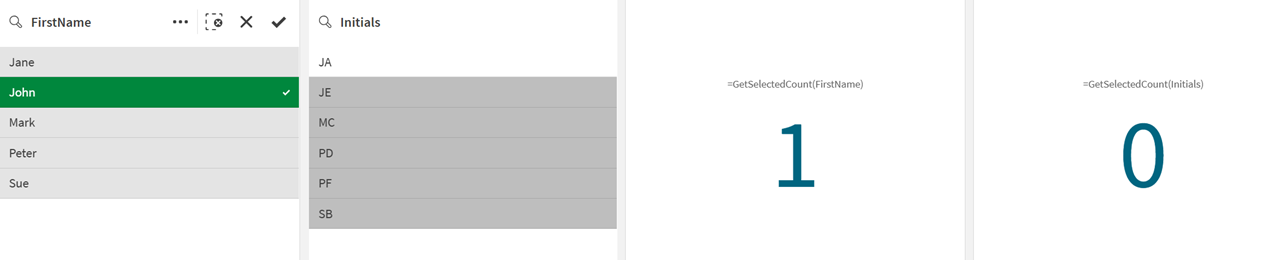
1. 加载数据并打开工作表。创建一个新的筛选器窗格,并将这些字段添加为维度:
* `FirstName`
* `Initials`
2. 创建两个 KPI 对象,每个对象对应以下度量表达式:
* KPI 1:`=GetSelectedCount(FirstName)`,用于返回在 `FirstName` 字段中选择的项目数。
* KPI 2:`=GetSelectedCount(Initials)`,用于返回在 `Initials` 字段中选择的项目数。
每个 KPI 返回每个字段中所选项目的数量。如果没有在筛选器中进行选择,两个 KPI 返回的值都是 `0` 。
提示注释在本示例中,KPI 的样式已调整为使用响应式布局行为,以更加便于查看输出结果。有关更改图表布局行为的更多信息,请参阅[设定 KPI 的样式](https://help.qlik.com/zh-CN/cloud-services/Subsystems/Hub/Content/Sense_Hub/Visualizations/KPI/create-kpis.htm#Styling)
3. 单击编辑工作表切换到分析模式,然后从 `FirstName` 筛选器中选择 `John`。
KPI 1 返回值`1`,因为在 `FirstName` 筛选器中选择了一个项目。KPI 2 仍然返回 `0` ,因为 `Initials` 筛选器没有选定项目。
## 示例 - GetSelectedCount ,带 include\_excluded 参数
[](https://help.qlik.com/en-US/cloud-services/Subsystems/Hub/Content/Sense_Hub/ChartFunctions/FieldFunctions/getselectedcount.htm)
#### 图表表达式
概述
此示例使用与前一个示例相同的数据集,但演示了 `include_excluded` 参数设置为 `True()` 时结果的差异。
打开数据加载编辑器,并将下面的加载脚本添加到新部分。
加载脚本包含:
* 加载到名为 `Example` 的数据表中的数据集。
* 数据表中有以下字段:
* `FirstName`
* `LastName`
* `Initials`
* `HasCellphone`
加载脚本
```
Example:
LOAD * inline [
FirstName|LastName|Initials|HasCellphone
John|Anderson|JA|Yes
Sue|Brown|SB|Yes
Mark|Carr|MC|No
Peter|Devonshire|PD|No
Jane|Elliot|JE|Yes
Peter|Franc|PF|Yes ] (delimiter is '|');
```
结果
1. 加载数据并打开工作表。创建一个新的筛选器窗格,并将这些字段添加为维度:
* `Initials`
* `HasCellPhone`
2. 创建两个 KPI 对象,每个对象对应以下度量表达式:
* KPI 1:`=GetselectedCount(Initials)` ,用于确定在 `Initials` 字段中已选择值的数量。
* KPI 2:`=GetSelectedCount([Initials], True())` 用于包括当前被其他字段中的选择排除的选定值。
在筛选器窗格中没有选择项的情况下,每个 KPI 都会返回值 `0`。
提示注释在本示例中,KPI 的样式已调整为使用响应式布局行为,以更加便于查看输出结果。有关更改图表布局行为的更多信息,请参阅[设定 KPI 的样式](https://help.qlik.com/zh-CN/cloud-services/Subsystems/Hub/Content/Sense_Hub/Visualizations/KPI/create-kpis.htm#Styling)
3. 单击编辑工作表切换到分析模式。在 `Initials` 筛选器中选择所有值,然后在 `HasCellphone` 筛选器中选择 `Yes` 。

当您比较每个 KPI 的结果时,可以看到每个 KPI 是如何根据 `include_excluded` 参数是否设置为 `True()` 而返回不同的值的。KPI 2 返回值`6` ,因为它包括了 `Initials` 筛选器中的所有选定值,尽管 `HasCellphone` 筛选器中的选择已将可用项目减少到 `4` 。KPI 1 返回 `4` ,因为它不计算 `Initials` 中选定的排除值。