# GetFieldSelections - 图表函数
GetFieldSelections() 用于返回包含字段内当前选择项的字符串。
如果选择除两个值以外的所有值,或除一个值以外的所有值,则分别使用格式“NOT x,y”或“NOT y”。如果选择全部值,并且全部值的计数大于 max\_values,将返回文本 ALL。
语法:
GetFieldSelections ( field\_name [, value\_sep [, max\_values [, state\_name]]])
返回数据类型: 字符串
返回字符串格式
| 格式 | 描述 |
| --- | --- |
| 'a, b, c' | 如果选定值的数量等于或小于 max\_values,则返回的字符串是选定值的列表。
这些值用 value\_sep 作为分隔符分隔。 |
| 'NOT a, b, c' | 如果未选定值的数量等于或小于 max\_values,则返回的字符串是未选定值的列表,以 NOT 作为前缀。
这些值用 value\_sep 作为分隔符分隔。 |
| 'x of y' | x = 选定值的数目
y = 值的总数
这将在 max\_values < x < ( y - max\_values) 返回。 |
| 'ALL' | 在选定了所有值时返回。 |
| '-' | 在未选定值时返回。 |
| <search string> | 如果选择了使用搜索,则返回搜索字符串。 |
参数
| 参数 | 描述 |
| --- | --- |
| field\_name | 包含要度量的数据范围的字段。 |
| value\_sep | 置于字段值之间的分隔符。默认分隔符为“,”。 |
| max\_values | 将会单独列出字段值的最大数字。当选择更大的字段值数量时,会改用“x 个值,共 y 个”格式。默认值为 6。 |
| state\_name | 已为特定可视化选择的备用状态的名称。如果已使用 state\_name 参数,则将只考虑与指定状态名称关联的选择。
有关更多信息,请参阅[使用备用状态进行对比分析](https://help.qlik.com/zh-CN/cloud-services/Subsystems/Hub/Content/Sense_Hub/Visualizations/alternate-states-comparative-analysis.htm)。 |
示例:图表表达式
| 示例 | 结果 |
| --- | --- |
| `GetFieldSelections( FirstName )` | 如果在 `FirstName` 字段中没有进行选择,则返回 '`-`' (NULL)。否则,它将返回选择项的值,例如 `John`。 |
## 示例 - GetFieldSelections 基本原理
[](https://help.qlik.com/en-US/cloud-services/Subsystems/Hub/Content/Sense_Hub/ChartFunctions/FieldFunctions/getfieldselections.htm)
#### 图表表达式
概述
打开数据加载编辑器,并将下面的加载脚本添加到新部分。
加载脚本包含:
* 加载到名为 `Example` 的数据表中的数据集。
* 数据表中有以下字段:
* `FirstName`
* `LastName`
* `Initials`
* `HasCellphone`
加载脚本
```
Example:
LOAD * inline [
FirstName|LastName|Initials|HasCellphone
John|Anderson|JA|Yes
Sue|Brown|SB|Yes
Mark|Carr|MC|No
Peter|Devonshire|PD|No
Jane|Elliot|JE|Yes
Peter|Franc|PF|Yes ] (delimiter is '|');
```
结果
1. 加载数据并打开工作表。创建新的筛选窗格并将此字段添加为维度:
* `FirstName`
2. 创建 KPI 对象并添加以下度量:
* `=GetFieldSelections(FirstName)`,用于返回 `FirstName` 字段中选择项的值。
提示注释在本示例中,KPI 的样式已调整为使用响应式布局行为,以更加便于查看输出结果。有关更改图表布局行为的更多信息,请参阅[设定 KPI 的样式](https://help.qlik.com/zh-CN/cloud-services/Subsystems/Hub/Content/Sense_Hub/Visualizations/KPI/create-kpis.htm#Styling)
3. 单击编辑工作表切换到分析模式,然后按照它们在表中显示的顺序执行以下操作:
分析模式下的操作和结果
| 操作 | KPI 结果 |
| --- | --- |
| 在 `FirstName` 筛选器中选择 `John`。 | 度量返回值:`John`。 |
| 在 `FirstName` 筛选器中选择 `John` 和 `Peter`。 | 度量返回值:`John, Peter`。 |
| 单击编辑工作表切换到编辑模式,然后将 KPI 度量表达式编辑如下:`=GetFieldSelections(FirstName,'; ')` | 度量以新的 `value_sep` 格式返回值:`John; Peter`。 |
| 将 KPI 度量表达式编辑为以下内容:`=GetFieldSelections(FirstName,';', 2)` | 度量以新的 `value_sep` 格式间隔返回值:`John;Peter`。 |
| 单击编辑工作表切换回分析模式。清除 `FirstName` 筛选器中的选择项,然后选择 `John` 、`Sue` 和 `Mark`。 | 度量返回 `NOT Jane;Peter` ,因为选择项的数目超过了 `2` 的 `max_value` 参数。如果没有设置 `max_value` ,则会显示所有选中的名称:`John; Sue; Mark`。 |
下图显示了表格中最后一个操作的结果,其中选择项的数量超过了 `max_values` 参数。
选择名字 John, Sue, 和 Mark 时的 KPI 结果
选择名字 John, Sue, 和 Mark 时的 KPI 结果
选择名字 John, Sue,John, Sue, 和 MarkMark 时的 KPI 结果 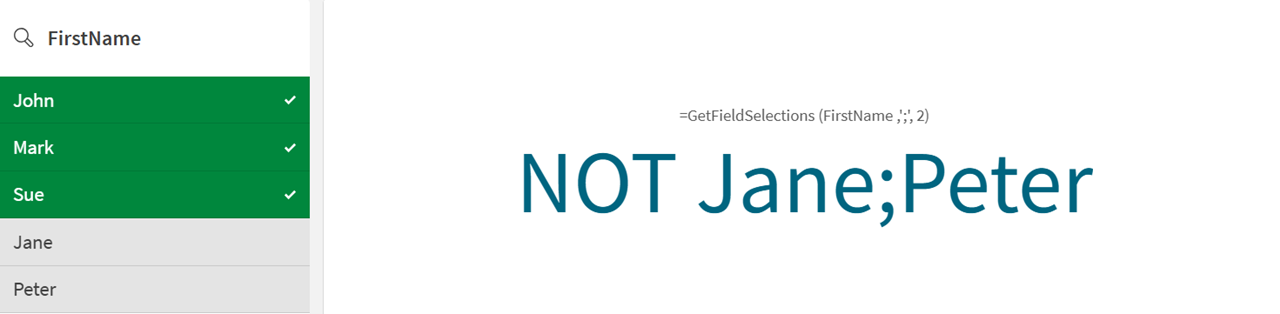
在该示例中,您可以看到 `GetFieldSelections` 函数返回的值是如何随着选择项的增加而变化的。
## 示例 - GetFieldSelections 方案
[](https://help.qlik.com/en-US/cloud-services/Subsystems/Hub/Content/Sense_Hub/ChartFunctions/FieldFunctions/getfieldselections.htm)
#### 图表表达式
概述
`GetFieldSelections` 函数用于在选择客户名称时突出显示这些名称。
打开数据加载编辑器,并将下面的加载脚本添加到新部分。
加载脚本包含:
* 加载到名为 `Example` 的数据表中的数据集。
* 数据表中有以下字段:
* `OrderID`
* `CustomerName`
* `Product`
* `Quantity`
加载脚本
```
Example:
LOAD * INLINE [
OrderID, CustomerName, Product, Quantity
1, John Doe, Laptop, 2
2, Jane Smith, Smartphone, 1
3, Ahmed Khan, Desk, 3
4, Maria Garcia, Chair, 1
5, Li Wei, Blender, 2
];
```
结果
1. 加载数据并打开工作表。创建一个新的筛选器窗格,并将这些字段添加为维度:
* `CustomerName`
* `Product`
2. 创建 KPI 对象并添加以下度量:
* `=GetFieldSelections(CustomerName)`。
提示注释在本示例中,KPI 的样式已调整为使用响应式布局行为,以便于查看输出结果。有关更改图表布局行为的更多信息,请参阅[设定 KPI 的样式](https://help.qlik.com/zh-CN/cloud-services/Subsystems/Hub/Content/Sense_Hub/Visualizations/KPI/create-kpis.htm#Styling)。
3. 单击编辑工作表切换到分析模式,然后从 `CustomerName` 筛选器中选择 `Jane Smith` 和 `John Doe`。
`GetFieldSelections` 函数返回值:`Jane Smith, John Doe`。
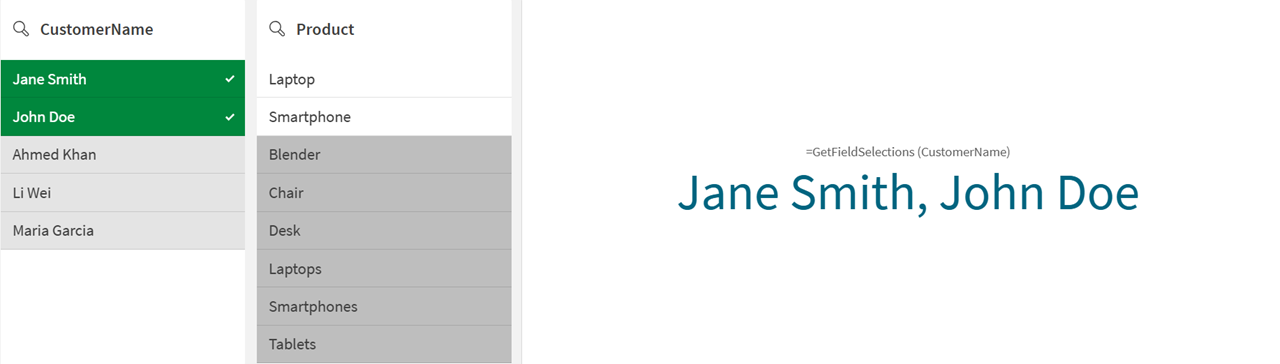
您可以在 KPI 的筛选器窗格中看到所选的客户。