# GetObjectField - grafik fonksiyonu
GetObjectField(), boyutun alan ifadesini döndürür. Index, döndürülmesi gereken boyutu belirten isteğe bağlı bir tamsayıdır.
Bilgi notu
Şu konumlarda bir grafikte bu işlevi kullanamazsınız: başlık, alt başlık, alt bilgi, referans çizgisi ifadesi ve min./maks. ifadesi.
Bilgi notu
Object ID kullanarak bir boyutun veya hesaplamanın adını başka bir nesnede referans veremezsiniz.
Söz Dizimi:
GetObjectField ([index])
Dönüş verileri türü: dize
Örnek: Grafik ifadeleri
| Örnek | Sonuç |
| --- | --- |
| `GetObjectField ()`
`GetObjectField (0)` | Grafikteki ilk boyutun alan ifadesini döndürür. |
| `GetObjectField (1)` | Grafikteki ikinci boyutun alan ifadesini döndürür. |
Hesaplama adının döndürülmesini istiyorsanız GetObjectMeasure fonksiyonunu kullanın.
## Örnek - GetObjectField temel bilgileri
[](https://help.qlik.com/en-US/sense/Subsystems/Hub/Content/Sense_Hub/Scripting/SystemFunctions/GetObjectField.htm)
#### Grafik ifadesi
Genel bakış
Veri yükleme düzenleyicisini açın ve aşağıdaki komut dosyasını yeni bir bölüme ekleyin.
Komut dosyası şunları içerir:
* `Example` adlı veri tablosuna yüklenen bir veri kümesi.
* Veri tablosundaki şu alanlar:
* `TransactionDate`
* `CustomerID`
* `TransactionQuantity`
Komut dosyası
```
Example:
LOAD * INLINE [
TransactionDate, CustomerID, TransactionQuantity
2018/08/30, 049681, 13
2018/08/30, 203521, 6
2018/08/30, 203521, 21
];
```
Sonuçlar
Verileri yükleyin ve bir sayfa açın. Yeni bir tablo oluşturun ve şu alanları boyut olarak ekleyin:
* `TransactionDate`
* `CustomerID`
* `TransactionQuantity`
Aşağıdaki hesaplamaları oluşturun:
* `=GetObjectField()`, tablodaki ilk boyutu bulmak için.
* `=GetObjectField(0)`, tablodaki ilk boyutu bulmak için.
* `=GetObjectField(1)`, tablodaki ikinci boyutu bulmak için.
Sonuçlar tablosu
| TransactionDate | CustomerID | TransactionQuantity | GetObjectField () | GetObjectField (0) | GetObjectField (1) |
| --- | --- | --- | --- | --- | --- |
| 2018/08/30 | 049681 | 13 | TransactionDate | TransactionDate | CustomerID |
| 2018/08/30 | 203521 | 6 | TransactionDate | TransactionDate | CustomerID |
| 2018/08/30 | 203521 | 21 | TransactionDate | TransactionDate | CustomerID |
Sonuçlara baktığınızda, `GetObjectField` fonksiyonunun fonksiyon parametrelerinde belirtilen alanın adını nasıl döndürdüğünü görebilirsiniz.
## Örnek - GetObjectField gelişmiş senaryo
[](https://help.qlik.com/en-US/sense/Subsystems/Hub/Content/Sense_Hub/Scripting/SystemFunctions/GetObjectField.htm)
#### Grafik ifadesi
Genel bakış
Bu örnekte, filtre seçimleriyle birlikte `GetObjectField` fonksiyonu kullanılmaktadır. Grafik nesnesinde görünen boyut ve hesaplama, seçtiğiniz filtreye göre değişir.
Veri yükleme düzenleyicisini açın ve aşağıdaki komut dosyasını yeni bir bölüme ekleyin.
Komut dosyası şunları içerir:
* İki satır içi veri tablosuna yüklenen bir veri kümesi: `Sales` ve `Filter`. İlk tablo `Sales`, satış verilerini içermektedir. İkinci tablo `Filter`, boyut düğmesi olarak kullanılacak alan adlarının bir listesini içerir. Düğme, bir grafikteki boyutlar arasında geçiş yapmanıza ve seçilen boyuta bağlı olarak görünen hesaplama hesaplamasını özelleştirmenize olanak tanır.
* `Sales` tablosundaki aşağıdaki alanlar:
* `Country`
* `Salesperson`
* `SalesValue`
* `Filter` tablosundaki aşağıdaki alan: `FilterField`.
Komut dosyası
```
Sales:
LOAD * INLINE [
Country, SalesPerson, SalesValue
USA, John, 500
USA, Alice, 700
Canada, Bob, 300
Canada, Carol, 400
Mexico, Dave, 200
];
Filter:
LOAD * INLINE [
FilterField
Country
SalesPerson
];
```
Sonuçlar
1. Verileri yükleyin ve bir sayfa açın. Yeni bir filtre bölmesi oluşturun ve bu alanı bir boyut olarak ekleyin:
* `FilterField`
2. Varlık panelinde, Alanlar altında FilterField öğesine sağ tıklayın ve Alan ayarları öğesini seçin. Her zaman bir seçili değer onay kutusunu seçin ve ardından Kaydet'e tıklayın.
3. Bir tablo oluşturun ve ardından aşağıdaki ifadeyi girerek bir boyut ekleyin:
* `=$(= FilterField)`
* Etiket altında, boyutun sütun adını tanımlamak için aşağıdaki ifadeyi girin: `='$(= FilterField)'`.
4. Şu hesaplamayı oluşturun:
* `=If(GetObjectField() = 'Country', Sum(SalesValue), Avg(SalesValue))`, seçilen boyut `Country` ise satış değerlerini toplamak için, aksi takdirde seçilen boyut `SalesPerson` olduğunda satış değerinin ortalamasını döndürmek için.
* `Label` altında, filtre seçimine göre hesaplamayı gösteren sütun adını tanımlamak için aşağıdaki ifadeyi girin: `=If(GetObjectField() = 'Country', 'Sum(SalesValue)', 'Avg(SalesValue)')`. Örneğin, filtrede `Country` seçilirse hesaplamanın adı `Sum(SalesValue)` değerini döndürür.
Analiz modunda, `FieldFilter` filtresinde `SalesPerson` ile `Country` arasında geçiş yaptığınızda tablo, seçilen boyutu ve o boyut için ilgili hesaplamayı içerecek şekilde değişir. Örneğin, filtrede `Country` öğesini seçerseniz tabloda ilk sütunda boyut olarak `Country` gösterilir. Hesaplama daha sonra `GetObjectField` fonksiyonunu kullanır, bunu `Country` değerine eşitler ve `Sum(SalesValue)` döndürür.
Country için filtre bölmesi ve tablo sonuçları
Country için filtre bölmesi ve tablo sonuçları
CountryCountry için filtre bölmesi ve tablo sonuçları 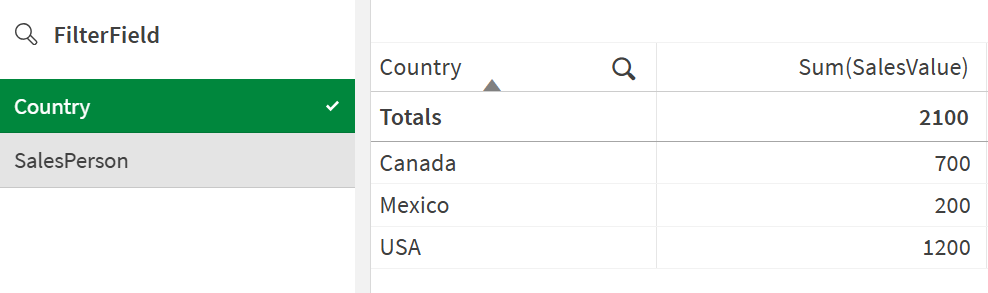
Aşağıdaki tablo, `FilterField` filtresinde `Country` öğesini seçtiğinizde elde edilen sonuçları göstermektedir.
`Country`Country için sonuçlar tablosu
| Country | Sum(SalesValue) |
| --- | --- |
| Canada | 700 |
| Mexico | 200 |
| USA | 1200 |
Aşağıdaki tablo, `FilterField` filtresinde `SalesPerson` öğesini seçtiğinizde elde edilen sonuçları göstermektedir.
`SalesPerson`SalesPerson için sonuçlar tablosu
| SalesPerson | Avg(SalesValue) |
| --- | --- |
| Alice | 700 |
| Bob | 300 |
| Carol | 400 |
| Dave | 200 |
| John | 500 |