Seçilen dahil edilen değerlerin sayısı.
Olası değerlerin sayısı.
Alternatif değerlerin sayısı.
Alternatif ve seçilen hariç tutulan değerler dahil edilmeden, hariç tutulan değerlerin sayısı.
Seçilen hariç tutulan değerlerin sayısı.
|
| [GetSelectedCount - grafik fonksiyonu](https://help.qlik.com/tr-TR/sense/November2025/Subsystems/Hub/Content/Sense_Hub/ChartFunctions/FieldFunctions/getselectedcount.htm) | Seçilen dahil edilen değerlerin sayısını döndürür. |
| [GetPossibleCount - grafik fonksiyonu](https://help.qlik.com/tr-TR/sense/November2025/Subsystems/Hub/Content/Sense_Hub/ChartFunctions/FieldFunctions/getpossiblecount.htm) | Olası değerlerin sayısını döndürür. |
| [GetAlternativeCount - grafik fonksiyonu](https://help.qlik.com/tr-TR/sense/November2025/Subsystems/Hub/Content/Sense_Hub/ChartFunctions/FieldFunctions/getalternativecount.htm#) | Alternatif ve seçilen hariç tutulan değerler dahil edilmeden, hariç tutulan değerlerin sayısını döndürür. |
Örnek: Grafik ifadeleri
| Örnek | Sonuç |
| --- | --- |
| `GetAlternativeCount ([First name])` | `First Name` alanında herhangi bir seçim yapılmamışsa `0` döndürür. Seçimler yapılmışsa döndürülen değer mevcut farklı değerlerin toplam sayısından seçilen değerlerin sayısının çıkarılmasıyla elde edilir. |
## Örnek - GetAlternativeCount temel bilgileri
[](https://help.qlik.com/en-US/sense/Subsystems/Hub/Content/Sense_Hub/ChartFunctions/FieldFunctions/getalternativecount.htm)
#### Grafik ifadesi
Genel bakış
Veri yükleme düzenleyicisini açın ve aşağıdaki komut dosyasını yeni bir bölüme ekleyin.
Komut dosyası şunları içerir:
* `Example` adlı veri tablosuna yüklenen bir veri kümesi.
* Veri tablosundaki şu alanlar:
* `FirstName`
* `LastName`
* `Initials`
* `HasCellphone`
Komut dosyası
```
Example:
LOAD * inline [
FirstName|LastName|Initials|HasCellphone
John|Anderson|JA|Yes
Sue|Brown|SB|Yes
Mark|Carr|MC|No
Peter|Devonshire|PD|No
Jane|Elliot|JE|Yes
Peter|Franc|PF|Yes ] (delimiter is '|');
```
Sonuçlar
Verileri yükleyin ve bir sayfa açın. Yeni bir filtre bölmesi oluşturun ve bu alanı bir boyut olarak ekleyin:
* `FirstName`
Bir KPI ekleyin ve ardından aşağıdaki hesaplamayı oluşturun:
* `=GetAlternativeCount (FirstName)`, `FirstName` alanındaki alternatif değerlerin sayısını bulmak için.
`GetAlternativeCount` fonksiyonuna sahip KPI, `0` değeriyle görünür. `FirstName` filtre bölmesinden `Jane` öğesini seçerseniz dört benzersiz ve hariç tutulan (gri) değer olduğundan KPI, `4` değerini döndürür. Şimdi `Mark` öğesini seçin, böylece hem `Jane` hem de `Mark` seçilmiş olur. `GetAlternativeCount` hesaplaması için KPI değeri `3` döndürür çünkü 3 benzersiz ve hariç tutulan değer vardır: `John`, `Peter` ve `Sue`.
FirstName filtre bölmesinden Jane ve Mark seçildikten sonra 3 benzersiz ve hariç tutulan değeri gösteren KPI sonuçları
FirstName filtre bölmesinden Jane ve Mark seçildikten sonra 3 benzersiz ve hariç tutulan değeri gösteren KPI sonuçları
FirstNameFirstName filtre bölmesinden JaneJane ve Mark Mark seçildikten sonra 3 benzersiz ve hariç tutulan değeri gösteren KPI sonuçları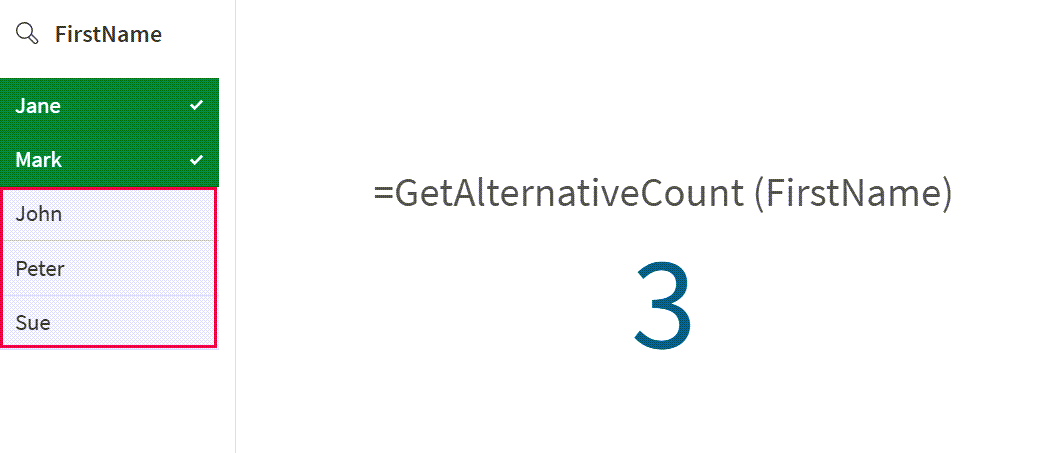
Ek seçimler yapıldıkça `GetAlternativeCount` fonksiyonu tarafından döndürülen değerlerin nasıl değiştiğini görebilirsiniz.
## Örnek - GetAlternativeCount senaryosu
[](https://help.qlik.com/en-US/sense/Subsystems/Hub/Content/Sense_Hub/ChartFunctions/FieldFunctions/getalternativecount.htm)
#### Grafik ifadesi
Genel bakış
Veri yükleme düzenleyicisini açın ve aşağıdaki komut dosyasını yeni bir bölüme ekleyin.
Komut dosyası şunları içerir:
* `CustomerTypeData` adlı veri tablosuna yüklenen bir veri kümesi.
* Veri tablosundaki şu alanlar:
* `CustomerID`
* `CustomerType`
Komut dosyası
```
CustomerTypeData:
LOAD * INLINE [
CustomerID, CustomerType
C001, Retail
C002, Wholesale
C003, Distributor
C004, Retail
C005, Wholesale
];
```
Sonuçlar
Verileri yükleyin ve bir sayfa açın. Yeni bir filtre bölmesi oluşturun ve bu alanı bir boyut olarak ekleyin:
* `CustomerType`
Bir KPI ekleyin ve ardından aşağıdaki hesaplamayı oluşturun:
* `=GetAlternativeCount (CustomerType)`, `CustomerType` alanındaki alternatif değerlerin sayısını bulmak için.
`GetAlternativeCount` fonksiyonuna sahip KPI, `CustomerType` alanında herhangi bir değer seçilmediği için `0` değeriyle görünür.
`CustomerType` filtre bölmesinden `Retail` seçeneğini belirleyin. `GetAlternativeCount`, `2` değerini döndürür çünkü `CustomerType` alanında iki benzersiz ve hariç tutulan (açık gri) değer vardır.
CustomerType filtre bölmesinden Retail seçildikten sonra 2 benzersiz ve hariç tutulan değeri gösteren KPI sonuçları
CustomerType filtre bölmesinden Retail seçildikten sonra 2 benzersiz ve hariç tutulan değeri gösteren KPI sonuçları
CustomerTypeCustomerType filtre bölmesinden RetailRetail seçildikten sonra 2 benzersiz ve hariç tutulan değeri gösteren KPI sonuçları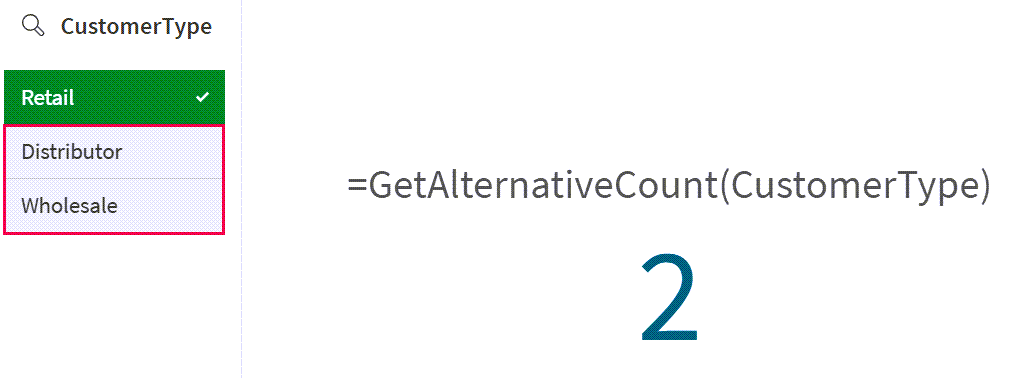
Sonuçlar, birden fazla değer olmasına rağmen `GetAlternativeCount` fonksiyonunun yalnızca seçili olmayan öğelerin benzersiz sayısını gösterdiğini ortaya koymaktadır.
## Örnek - Mevcut değerlerle GetAlternativeCount senaryosu
[](https://help.qlik.com/en-US/sense/Subsystems/Hub/Content/Sense_Hub/ChartFunctions/FieldFunctions/getalternativecount.htm)
#### Grafik ifadesi
Genel bakış
Bu örnek bir önceki senaryoyu temel almaktadır. Veri kümesi, her bir alandaki seçimlerin `GetAlternativeCount` fonksiyonu tarafından döndürülen sonuçları nasıl değiştirdiğini göstermek için ikinci bir veri tablosu içerir.
Veri yükleme düzenleyicisini açın ve aşağıdaki komut dosyasını yeni bir bölüme ekleyin.
Komut dosyası şunları içerir:
* Aşağıdaki 2 satır içi veri tablosuna ve ilgili alanlara yüklenen bir veri kümesi:
* `CustomerTypeData`: `CustomerID` ve `CustomerType` alanlarını içerir.
* `CustomerSegment`: `CustomerType` ve `Segment` alanlarını içerir.
Komut dosyası
```
CustomerTypeData:
LOAD * INLINE [
CustomerID, CustomerType
C001, Retail
C002, Wholesale
C003, Distributor
C004, Retail
C005, Wholesale
];
CustomerSegment:
Load * Inline [
CustomerType, Segment
Retail, Fashion
Retail, Home
Wholesale, Fashion
Wholesale, Drinks
Distributor, Food
];
```
Sonuçlar
1. Verileri yükleyin ve bir sayfa açın. Yeni bir filtre bölmesi oluşturun ve bu alanları boyut olarak ekleyin:
* `CustomerType`
* `Segment`
2. Bir KPI ekleyin ve ardından aşağıdaki hesaplamayı oluşturun:
* `=GetAlternativeCount (CustomerType)`, `CustomerType` alanındaki alternatif değerlerin sayısını bulmak için.
`GetAlternativeCount` fonksiyonuna sahip KPI, `CustomerType` veya `Segment` alanlarında herhangi bir değer seçilmediği için `0` değeriyle görünür.
3. `Segment` filtresinden `Drinks` ve `Fashion` öğesini seçin. `CustomerType` alanında herhangi bir değer seçilmediği için KPI hala `0` döndürür.
`Segment` filtre bölmesinden seçimler yapıldıktan sonra sıfır benzersiz ve hariç tutulan değer gösteren KPI sonuçları
`Segment` filtre bölmesinden seçimler yapıldıktan sonra sıfır benzersiz ve hariç tutulan değer gösteren KPI sonuçları
`Segment`Segment filtre bölmesinden seçimler yapıldıktan sonra sıfır benzersiz ve hariç tutulan değer gösteren KPI sonuçları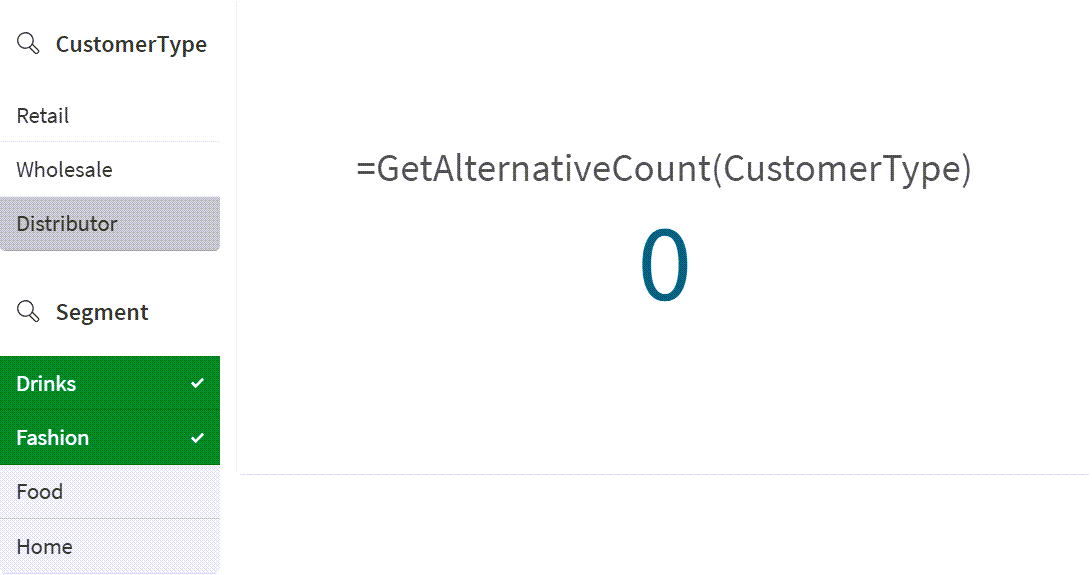
4. `CustomerType` alanında `Retail` öğesini seçin ve seçimleri `Segment` filtresinde tutun.
`GetAlternativeCount` fonksiyonu artık `1` döndürür çünkü `CustomerType` alanında, `Wholesale` yalnızca bir benzersiz ve hariç tutulan (açık gri) değer vardır.
`CustomerType` ve `Segment` filtrelerinde seçimler yapıldıktan sonra 1 benzersiz ve hariç tutulan değer gösteren KPI sonuçları
`CustomerType` ve `Segment` filtrelerinde seçimler yapıldıktan sonra 1 benzersiz ve hariç tutulan değer gösteren KPI sonuçları
`CustomerType`CustomerType ve `Segment`Segment filtrelerinde seçimler yapıldıktan sonra 1 benzersiz ve hariç tutulan değer gösteren KPI sonuçları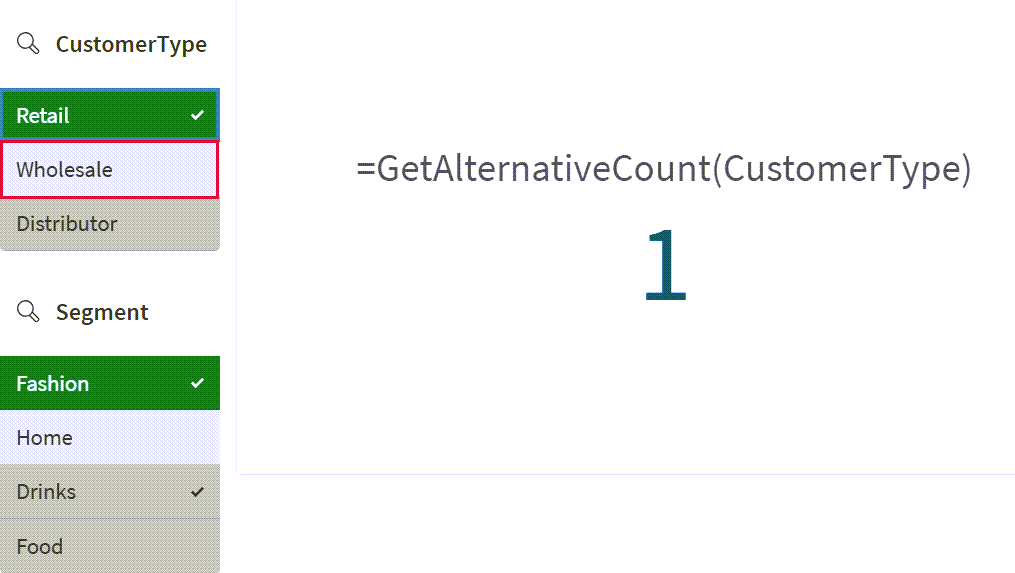
`Wholesale` ve `Distributor` olan iki değer, `CustomerType` alanında seçili olmamasına rağmen (bunlar açık gri ve koyu gri görünür), `Segment` filtresindeki seçimler nedeniyle `CustomerType` alanında seçilebilecek yalnızca bir değer (`Wholesale`) mevcuttur.