-
Seçilen dahil edilen değerlerin sayısı.
-
Olası değerlerin sayısı.
-
Alternatif değerlerin sayısı.
-
Alternatif ve seçilen hariç tutulan değerler dahil edilmeden, hariç tutulan değerlerin sayısı.
-
Seçilen hariç tutulan değerlerin sayısı.
|
| [GetPossibleCount - grafik fonksiyonu](https://help.qlik.com/tr-TR/sense/May2026/Subsystems/Hub/Content/Sense_Hub/ChartFunctions/FieldFunctions/getpossiblecount.htm) | Olası değerlerin sayısını döndürür. |
| [GetAlternativeCount - grafik fonksiyonu](https://help.qlik.com/tr-TR/sense/May2026/Subsystems/Hub/Content/Sense_Hub/ChartFunctions/FieldFunctions/getalternativecount.htm) | Alternatif değerlerin sayısını döndürür. |
| [GetSelectedCount - grafik fonksiyonu](https://help.qlik.com/tr-TR/sense/May2026/Subsystems/Hub/Content/Sense_Hub/ChartFunctions/FieldFunctions/getselectedcount.htm#) | Alternatif ve seçilen hariç tutulan değerler dahil edilmeden, hariç tutulan değerlerin sayısını döndürür. |
Örnek: Grafik ifadeleri
| Örnek | Sonuç |
| --- | --- |
| `GetSelectedCount (FirstName)` | Hiçbir seçim yapılmazsa `0` döndürülür. `FirstName` alanında herhangi bir seçim yapılmışsa seçilen öğe sayısı döndürülür. |
| ` GetSelectedCount (FirstName, True()) ` | Hiçbir seçim yapılmazsa `0` döndürülür. `FirstName` alanında herhangi bir seçim yapılmışsa `FirstName` alanındaki mevcut değerleri azaltabilecek diğer alanlardaki sonraki seçimlerden bağımsız olarak seçilen öğe sayısı döndürülür. |
## Örnek - GetSelectedCount temel bilgileri
[](https://help.qlik.com/en-US/sense/Subsystems/Hub/Content/Sense_Hub/ChartFunctions/FieldFunctions/getselectedcount.htm)
#### Grafik ifadesi
Genel bakış
Veri yükleme düzenleyicisini açın ve aşağıdaki komut dosyasını yeni bir bölüme ekleyin.
Komut dosyası şunları içerir:
* `Example` adlı veri tablosuna yüklenen bir veri kümesi.
* Veri tablosundaki şu alanlar:
* `FirstName`
* `LastName`
* `Initials`
* `HasCellphone`
Komut dosyası
```
Example:
LOAD * inline [
FirstName|LastName|Initials|HasCellphone
John|Anderson|JA|Yes
Sue|Brown|SB|Yes
Mark|Carr|MC|No
Peter|Devonshire|PD|No
Jane|Elliot|JE|Yes
Peter|Franc|PF|Yes ] (delimiter is '|');
```
Sonuçlar
1. Verileri yükleyin ve bir sayfa açın. Yeni bir filtre bölmesi oluşturun ve bu alanları boyut olarak ekleyin:
* `FirstName`
* `Initials`
2. Aşağıdaki hesaplama ifadelerinin her biri için bir tane olmak üzere iki KPI nesnesi oluşturun:
* KPI 1: `=GetSelectedCount(FirstName)`, `FirstName` alanında seçilen öğelerin sayısını döndürmek için.
* KPI 2: `=GetSelectedCount(Initials)`, `Initials` alanında seçilen öğelerin sayısını döndürmek için.
Her bir KPI, her alanda seçilen öğelerin sayısını verir. Filtrelerde seçim yapılmadığında her iki KPI de `0` değerini döndürür.
İpucu notuBu örnekte KPI'nın biçimlendirmesi, çıktıyı görüntülemeyi kolaylaştırmak için duyarlı bir düzen davranışı kullanacak şekilde ayarlanmıştır. [KPI'yı biçimlendirme](https://help.qlik.com/tr-TR/sense/May2026/Subsystems/Hub/Content/Sense_Hub/Visualizations/KPI/KPI.htm#Styling)olarak değiştirin.
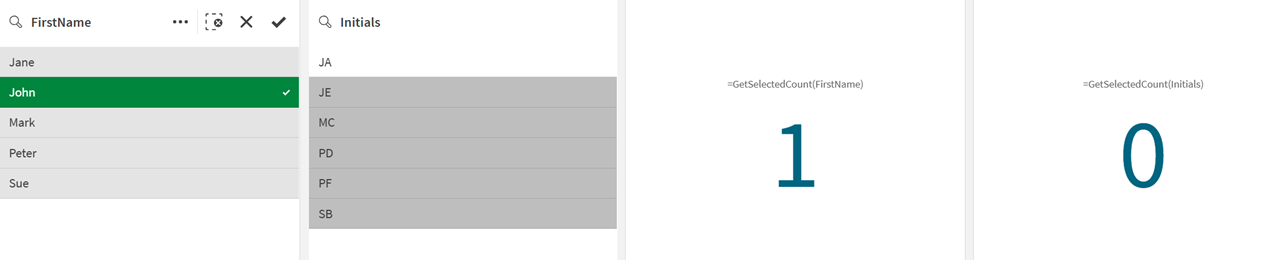
3. Analiz moduna geçmek için Sayfayı düzenle'ye tıklayın ve ardından `FirstName` filtresinden `John` öğesini seçin.
KPI 1, `1` değerini döndürür çünkü `FirstName` filtresinde bir öğe seçilidir. KPI 2 yine de `0` döndürür çünkü `Initials` filtresinde seçili öğe yoktur.
## Örnek - GetSelectedCount ile include\_excluded parametresi
[](https://help.qlik.com/en-US/sense/Subsystems/Hub/Content/Sense_Hub/ChartFunctions/FieldFunctions/getselectedcount.htm)
#### Grafik ifadesi
Genel bakış
Bu örnekte önceki örnekle aynı veri kümesi kullanılmakta, ancak `include_excluded` parametresi `True()` olarak ayarlandığında sonuçlardaki fark gösterilmektedir.
Veri yükleme düzenleyicisini açın ve aşağıdaki komut dosyasını yeni bir bölüme ekleyin.
Komut dosyası şunları içerir:
* `Example` adlı veri tablosuna yüklenen bir veri kümesi.
* Veri tablosundaki şu alanlar:
* `FirstName`
* `LastName`
* `Initials`
* `HasCellphone`
Komut dosyası
```
Example:
LOAD * inline [
FirstName|LastName|Initials|HasCellphone
John|Anderson|JA|Yes
Sue|Brown|SB|Yes
Mark|Carr|MC|No
Peter|Devonshire|PD|No
Jane|Elliot|JE|Yes
Peter|Franc|PF|Yes ] (delimiter is '|');
```
Sonuçlar
1. Verileri yükleyin ve bir sayfa açın. Yeni bir filtre bölmesi oluşturun ve bu alanları boyut olarak ekleyin:
* `Initials`
* `HasCellPhone`
2. Aşağıdaki hesaplama ifadelerinin her biri için bir tane olmak üzere iki KPI nesnesi oluşturun:
* KPI 1: `=GetselectedCount(Initials)`, `Initials` alanında seçilen değerlerin sayısını belirlemek için.
* KPI 2: `=GetSelectedCount([Initials], True())`, o anda diğer alanlardaki seçimler tarafından hariç tutulan seçilen değerleri dahil etmek için.
Filtre bölmesinde seçim yapılmadığında her KPI `0` değerini döndürür.
İpucu notuBu örnekte KPI'nın biçimlendirmesi, çıktıyı görüntülemeyi kolaylaştırmak için duyarlı bir düzen davranışı kullanacak şekilde ayarlanmıştır. [KPI'yı biçimlendirme](https://help.qlik.com/tr-TR/sense/May2026/Subsystems/Hub/Content/Sense_Hub/Visualizations/KPI/KPI.htm#Styling)olarak değiştirin.
3. Analiz moduna geçmek için Sayfayı düzenle'ye tıklayın. `Initials` filtresinde tüm değerleri seçin ve ardından `HasCellphone` filtresinde `Yes` öğesini seçin.

Her bir KPI'nin sonuçlarını karşılaştırdığınızda `include_excluded` parametresinin `True()` olarak ayarlanıp ayarlanmadığına bağlı olarak her birinin nasıl farklı bir değer döndürdüğünü görebilirsiniz. KPI 2, `6` değerini döndürür çünkü `HasCellphone` filtresindeki seçim mevcut öğeleri `4` değerine düşürmüş olsa da `Initials` filtresindeki tüm seçili değerleri içerir. KPI 1, `4` sonucunu döndürür çünkü `Initials` içinde seçilen hariç tutulan değerleri saymaz.